
當沒有 Wi-Fi並且有人要共享大量數據包時,將設備的蜂窩數據用作多個其他設備的熱點會非常方便。iPhone 有一個易於配置的個人熱點功能,可以做到這一點——通過使用蜂窩數據,它可以將您的設備變成移動 Wi-Fi 路由器。不幸的是,個人熱點似乎不適用於某些 iPhone 用戶。我們決定檢查一些可能的解決方案,並在下面為您介紹它們。
目錄:
如何讓我的個人熱點在我的 iPhone 上工作?
通常,該過程相當簡單。設置 > 蜂窩網絡 > 個人熱點 > 允許其他人加入 > 連接並在出現提示時輸入密碼。但是,如果您遇到連接問題,請重新啟動手機、禁用 Wi-Fi、更新固件或重置網絡設置。
1.重新啟動您的設備並禁用Wi-Fi
首先,確保重新啟動您的設備。只需重新啟動即可輕鬆解決這些小問題和系統停止。當然,出於顯而易見的原因,您應該檢查是否有足夠的蜂窩數據可用。此外,個人熱點將允許來自共享您 AppleID 的設備的連接。如果您要連接的設備(基本上不是 Apple 設備)不是這種情況,請確保執行以下操作:
- 打開設置。
- 點擊蜂窩網絡。
- 啟用蜂窩數據。
- 點擊個人熱點。
- 啟用允許其他人加入選項。
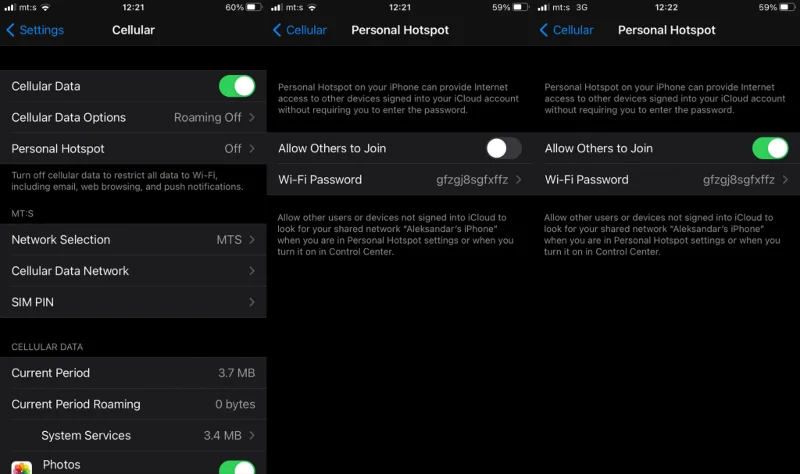
- 您只能使用 Wi-Fi 和/或 USB 來共享數據,但提示也會建議使用藍牙。這是你的選擇。
- 使用密碼登錄您的熱點SSID,該 SSID 通常命名為:username: iPhone。就我而言,它是 Aleksandar 的 iPhone,如您在上面的屏幕截圖中所見。
此外,您可以嘗試在使用蜂窩數據個人熱點時禁用 Wi-Fi。現在,在正常情況下,這應該不是問題,但為了排除故障,請確保 Wi-Fi 已關閉。
2. 確保您輸入了正確的憑據
該設備會自動為您提供一個 Wi-Fi 密碼,它通常是一個容易輸入錯誤的字母數字混搭。因此,請確保您在連接的設備上輸入的密碼是您設備上列出的密碼。
更好的是,為了讓將來更容易,您可以將其更改為不那麼費力的東西,並使連接新設備更簡單。另一方面,如果您確定密碼正確但“個人熱點”仍無法在您的 iPhone 上運行,請確保進行下一步。
3.確認設備有穩定的蜂窩連接
這是不言而喻的。通過在網絡相關應用程序中進行測試,確保您已通過蜂窩數據連接到網絡。如果一切正常(個人熱點除外),請轉到下一步。
另一方面,如果您在蜂窩數據連接方面遇到系統範圍的問題,請按照以下步驟操作:
- 聯繫您的運營商(通常,有一個應用程序或您撥打的短代碼)並要求提供配置文件。收到配置消息後,請確保保存設置。
- 取出您的 SIM 卡並重新放回原處。
- 確保禁用飛行模式。
- 如果您有雙 SIM 卡,請選擇首選 SIM 卡用於蜂窩數據使用。
4. 更新您的設備
這個完整的難題可能是一個錯誤,即使 iOS 通常不存在嚴重的錯誤,但也可能有一兩個不為人知。幸運的是,修補程序很頻繁,因此,通過確保您的設備在最新版本的 iOS 上運行,您可以希望問題得到解決。
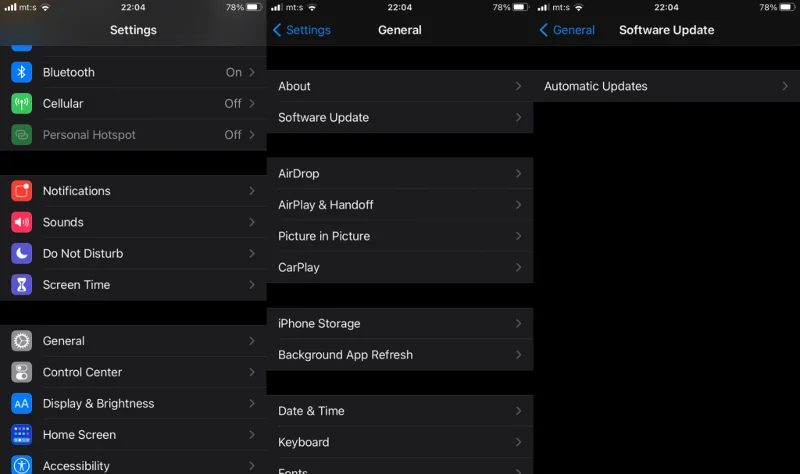
以下是手動檢查 iPhone 更新的方法:
- 打開設置。
- 選擇常規。
- 點擊軟件更新。

- 下載並安裝任何可用的更新。
5.重置網絡設置
最後,如果前面的步驟都沒有解決問題,您可以嘗試重置網絡設置。與重置所有設置甚至出廠重置 iPhone(這也會擦除內部存儲)相比,這是一個集中的故障排除步驟,僅涵蓋與網絡相關的設置。
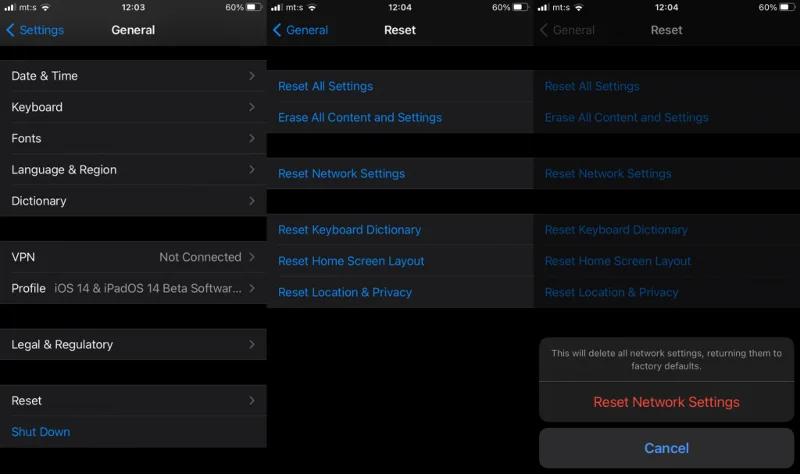
請記住,您將丟失 SSID 憑據、藍牙配對,而默認 APN 和 VPN 設置將被恢復。以下是如何在 iPhone 上重置網絡設置:
- 打開設置。
- 點擊常規。
- 選擇重置。
- 點擊重置網絡設置。
- 輸入密碼或 PIN,然後確認選擇。

之後,再次嘗試設置個人熱點並尋求改進。如果 Personal Hotspot 仍然無法在您的 iPhone 上運行,請確保向 Apple 支持發送票證。
而已。感謝您閱讀並隨時與我們分享您對該問題的看法。如果您有任何問題或替代解決方案,評論部分就在下方。





