
屏幕時間不僅是跟踪和限制您自己的 iPhone/iPad 使用情況的好方法,也是跟踪孩子活動的好方法。尤其是在我們的生活圍繞著智能手機運行的時代,很難設定健康的界限。但是,要充分利用該功能需要進行一些調整,偶爾出現的錯誤可能會破壞整個概念。一些用戶報告說,無論他們嘗試什麼,屏幕時間都不會阻止他們或他們孩子的 iPhone 和 iPad 上的應用程序。
幸運的是,我們有一兩個關於如何嘗試改善 iOS 和 iPadOS 上的屏幕使用時間問題的建議。
目錄:
屏幕時間限制不起作用
1.檢查始終允許列表
讓我們從檢查始終允許列表開始。此列表包含從停機時間設置中列入白名單的應用程序,並且您設置的限制不會強加給它們。確保檢查列表,如果有應限制的應用程序,請將其從列表中刪除。
在這裡可以找到該選項並檢查:
- 打開設置。
- 點擊屏幕時間。
- 選擇始終允許。如果詢問,請輸入屏幕時間密碼。
- 點擊您要刪除的應用旁邊的“ - ”符號。
- 點擊刪除。
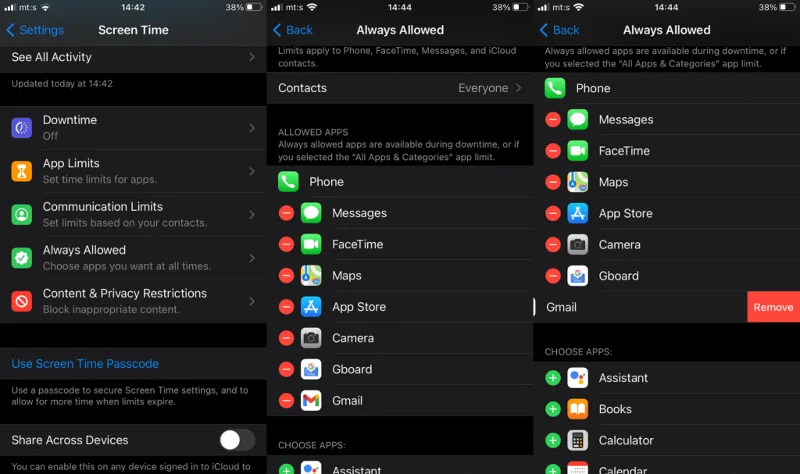
在停機時間安排期間,僅允許您添加到列表中的應用程序以及呼叫。
2. 創建屏幕時間密碼
為了防止干擾屏幕時間,您需要創建屏幕時間密碼。儘管這不是必需的,但似乎存在一個錯誤(尤其是在 iOS 12 之前的版本中)會在未設置屏幕時間密碼的情況下破壞該功能。基本上,應該被限制的應用程序正在因為它而突破限制。
因此,請確保按照以下說明創建屏幕時間密碼:
- 打開設置。
- 選擇屏幕時間。
- 點擊使用屏幕時間密碼。
- 輸入4 位 PIN 碼並重新輸入以確認。
- 添加您的Apple 帳戶,因為這是重置屏幕時間密碼的唯一方法,以防您忘記它。

- 點擊確定,就是這樣。每次屏幕時間設置發生任何變化時,系統都會提示您輸入密碼以獲得訪問權限。
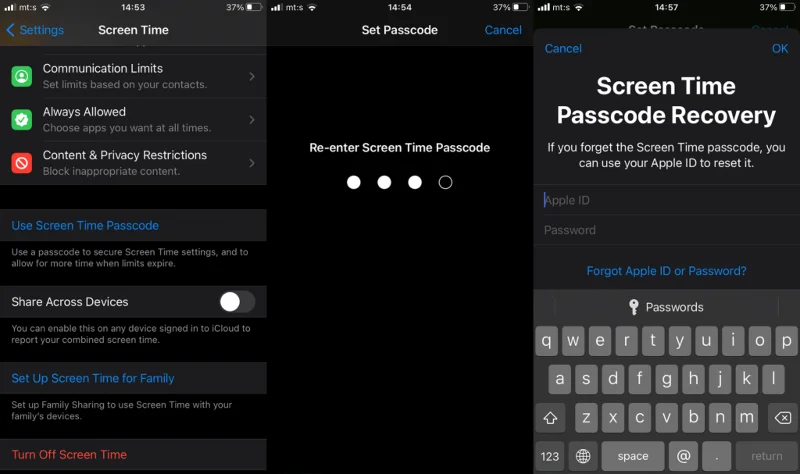
完成後,重新啟動設備並測試應用程序以查看系統是否阻止它們。
3.在限制結束時啟用阻止
這是一個需要啟用的重要選項。基本上,這不僅會提示您已達到限制,還會完全阻止它。但是,為了使其正常工作,您需要設置屏幕時間密碼。
考慮到這一點,以下是如何啟用 Block at End of Limit 選項:
- 再次從設置中打開屏幕時間。
- 點擊應用限制並啟用應用限制(如果禁用)。
- 現在,如果您已經配置了限制列表,只需點擊它。如果沒有,請點擊添加限制,然後設置時間限制並選擇要限制的類別或單個應用程序(在類別中找到)。您可以創建一些具有不同時間限制並包含不同類別/單個應用程序的列表。之後,只需點擊新創建的列表。
- 在那裡,您將看到Block at End of Limit選項。啟用它。

- 如果您有更多應用限制列表,請重複此操作。
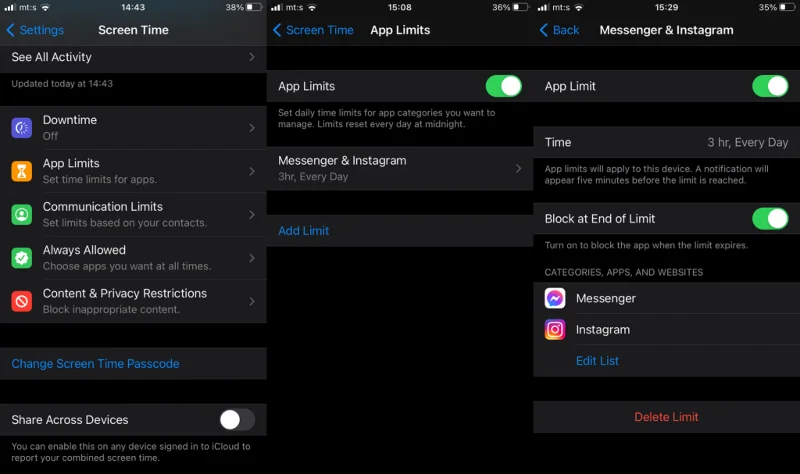
這將阻止在列出的應用程序達到每日時間限制後訪問它們。當然,您可以禁用強加限制,但只能使用密碼。所以孩子們不能自己做。
4. 更新你的 iPhone/iPad
基於屏幕時間不阻止我們在線閱讀的與應用程序相關的報告,用戶通常指的是舊版本的 iOS。因此,請確保您的設備是最新的,並且在撰寫本文時,我們即將迎來 iOS/iPadOS 14.5 更新。當然,這適用於 6S/iPad Mini 3 設備和更新的設備,但大多數活動設備都在這個範圍內。
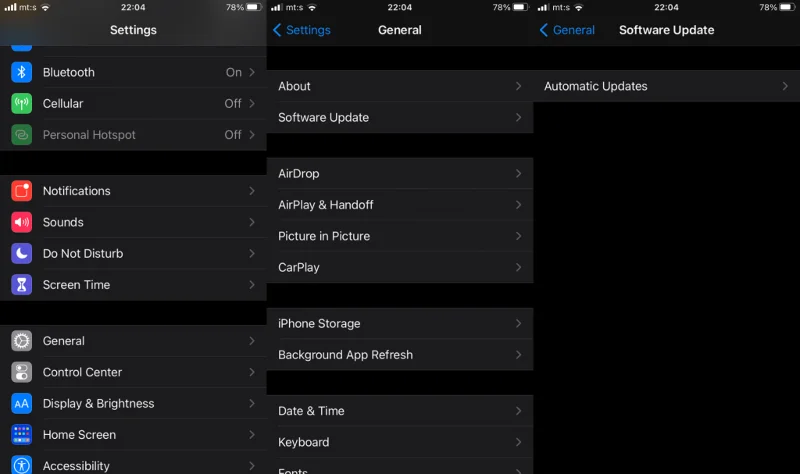
因此,請確保安裝所有更新。您可以按照以下步驟手動檢查更新:
- 打開 設置。
- 選擇 常規。
- 點擊 軟件更新。

- 下載並安裝任何可用的更新。
5.重置所有設置並設置屏幕
最後,如果前面的步驟對您不起作用並且屏幕使用時間沒有按預期阻止應用程序,您可以重置所有設備設置並從頭開始設置屏幕使用時間限制。
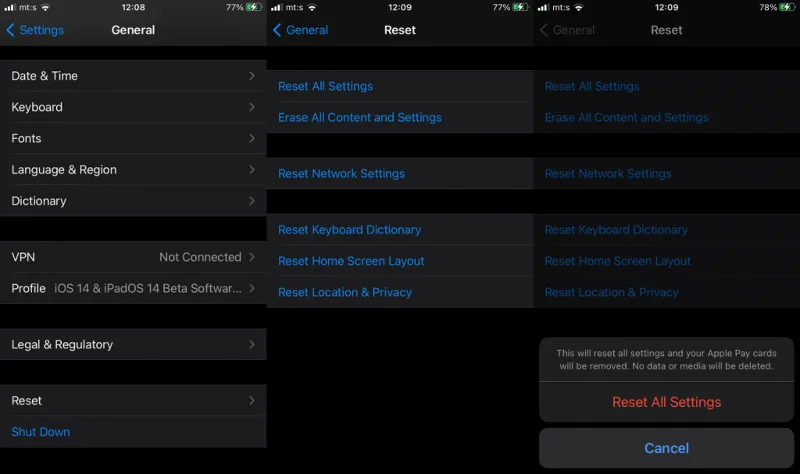
以下是如何在 iPhone 或 iPad 上重置所有設置:
- 打開 設置。
- 點擊 常規。
- 選擇 重置。
- 點擊 重置所有設置。
- 輸入 PIN /密碼。
- 在對話框中點擊 重置所有設置。

那應該這樣做。感謝您閱讀,請隨時在Facebook 和 上關注我們,並在下面的評論部分分享替代解決方案或問題。我們期待您的回音。





