
想像一下,有一個電子郵件客戶端不會通知您收到的消息?是的,這就是 Android 上的一些 Gmail 用戶最近所經歷的。如果您屬於受影響的群組並且 Gmail 通知對您不起作用,請務必檢查我們在下面列出的解決方案。
目錄:
- 檢查應用內通知設置和系統設置
- 從系統優化中將 Gmail 列入白名單
- 檢查時間
- 向 Gmail 授予必要的權限
- 啟用同步
- 清除 Gmail 中的緩存和數據
- 更新應用程序和設備固件
- 退出您的 Google 帳戶並重新登錄
為什麼我的手機收不到 Gmail 通知?
Gmail 通知無法在您的 Android 智能手機上運行的原因有多種。從一些三星用戶遇到的系統錯誤(或 Gmail 錯誤)開始。
接下來,可能會在應用程序中禁用通知,或者係統優化措施會強制阻止 Gmail 在後台運行。
解決方案 1 – 管理標籤
對於大多數用戶而言,似乎可以解決此問題的一種解決方案是更改您在 Gmail 應用中管理標籤的方式。這是您需要做的:
- 打開 Gmail 應用程序。
- 打開漢堡菜單,然後轉到Settings。
- 點擊您的電子郵件地址。
- 轉到管理標籤。
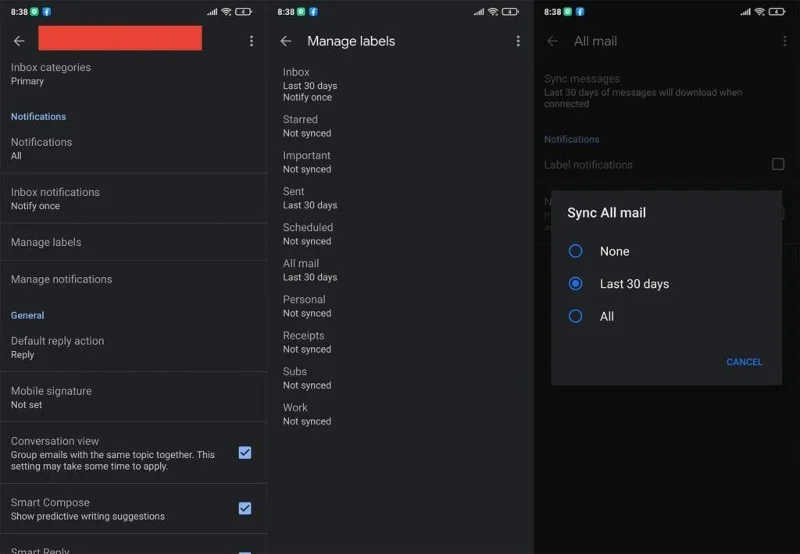
- 現在,點擊您要更改的任何郵件類型。
- 點擊同步消息,然後選擇最近 30 天。
*非常感謝 David Stone 在評論中向我們展示了這個解決方案。
解決方案 2 – 檢查應用內通知設置和系統設置
讓我們從徹底檢查系統和應用內通知設置開始。某些警報被錯誤或系統錯誤禁用的可能性很小。此外,請確保禁用 DND(請勿打擾)。
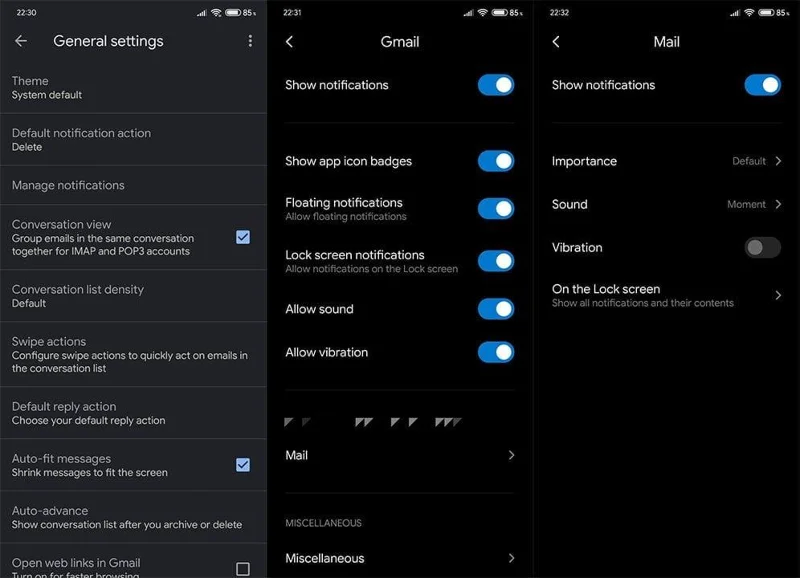
請按照以下說明檢查 Gmail 的通知設置:
- 打開郵箱。
- 點擊漢堡菜單,然後打開設置。
- 選擇常規設置。
- 點擊管理通知。
- 確保一切都已啟用。
- 在您的Gmail 地址下打開郵件並確保啟用通知。

- 重新啟動您的設備並檢查是否有改進。
解決方案 3 – 從系統優化中將 Gmail 列入白名單
電池壽命/SoT 競賽導致許多原始設備製造商創建了相當煩人的系統實用程序,這些實用程序往往會殺死後台應用程序。
這樣做的目的是讓一切更順暢,同時節省一些電池電量,尤其是在空閒時。但是,這些實用程序往往會殺死一些重要的應用程序,從而阻止重要的推送通知通過。
該過程可能因您的設備而異(三星、華為和小米都內置了此背景優化)。
解決方案 4 – 檢查時間
另一個重要的事情是確保您的時間和日期設置正確。最好的方法是根據您的地理位置使用自動時區設置。這應該可以防止某些應用程序出現問題。
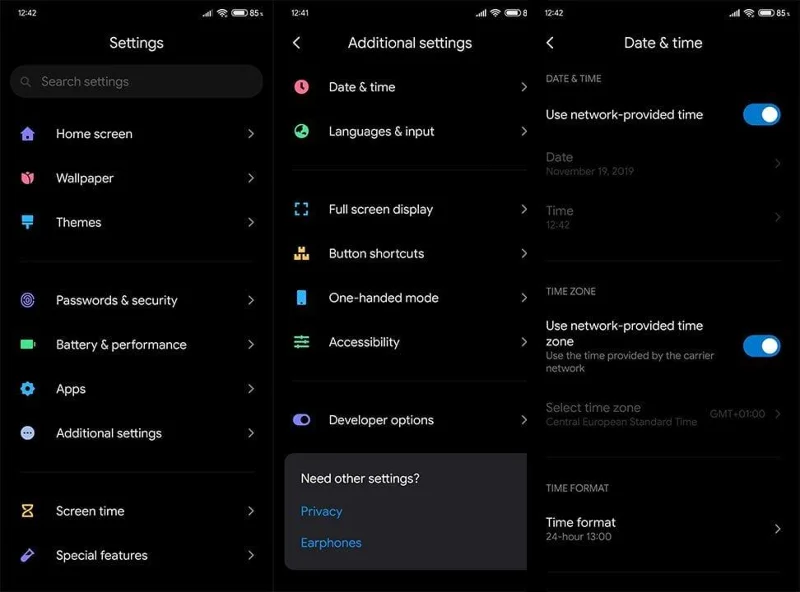
以下是在 Android 上啟用自動時間的方法:
- 打開設置。
- 選擇系統。
- 打開日期和時間。
- 確保啟用“使用網絡提供的時間”和“使用網絡提供的時區”。

解決方案 5 – 授予 Gmail 必要的權限
繼續前進,您可以嘗試將 Gmail 設置為默認應用並確保它自動啟動。這通常遠不是電子郵件客戶端在 Android 上工作的必要條件。
但是,我們閱讀了來自三星 Galaxy S10 用戶的大量關於 Gmail 問題的報告。對於某些人來說,調整權限並使用 Gmail 作為默認客戶端會有所幫助。
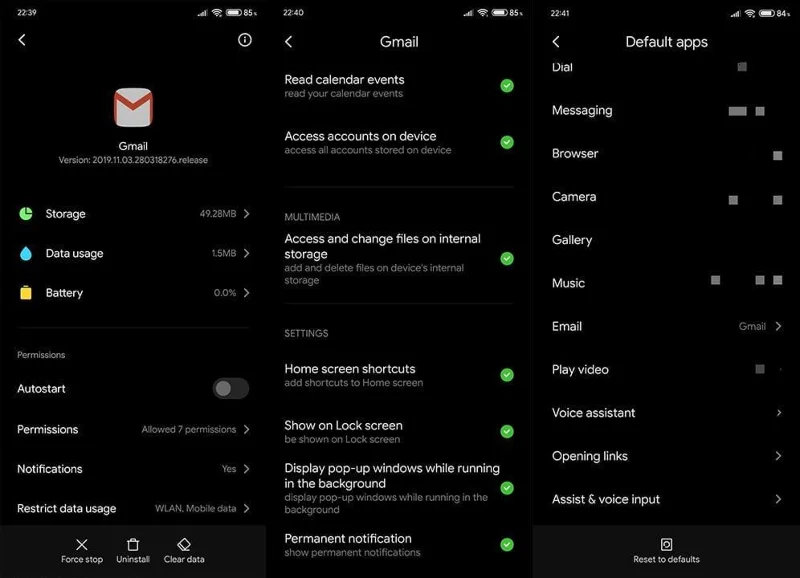
請按照以下步驟檢查 Gmail 的權限:
- 打開設置。
- 選擇應用程序,然後選擇應用程序管理器、管理應用程序或所有應用程序(取決於設備的製造商)。
- 找到並打開Gmail。
- 選擇權限。
- 授予所有必要的權限。
- 現在,返回所有應用程序列表,點擊三點菜單並打開默認應用程序。

- 將Gmail設置為默認電子郵件應用程序。
解決方案 6 – 啟用同步
這可能聽起來像是一種在黑暗中拍攝的解決方案,但最瘋狂的事情卻是錯誤地發生了。也就是說,如果 Gmail Sync 被錯誤地禁用,現在電子郵件將無法發送給您。
這並不只適用於 Gmail 通知不起作用,但它仍然是值得遵循的基本故障排除步驟。
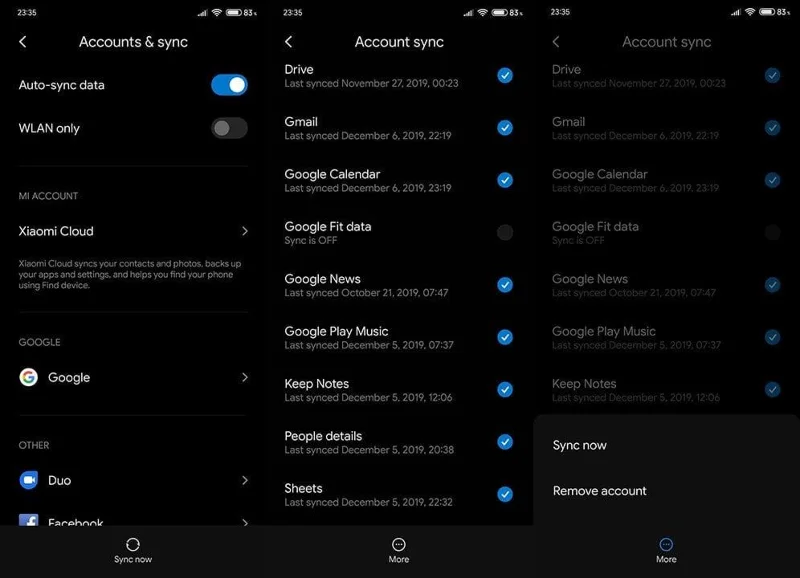
以下是檢查 Gmail Sync 是否啟用的地方:
- 打開設置。
- 選擇帳戶和同步。
- 確保啟用了自動同步數據。
- 然後選擇谷歌。
- 找到Gmail並確保確實啟用了 Gmail 同步。

解決方案 7 – 從 Gmail 中清除緩存和數據
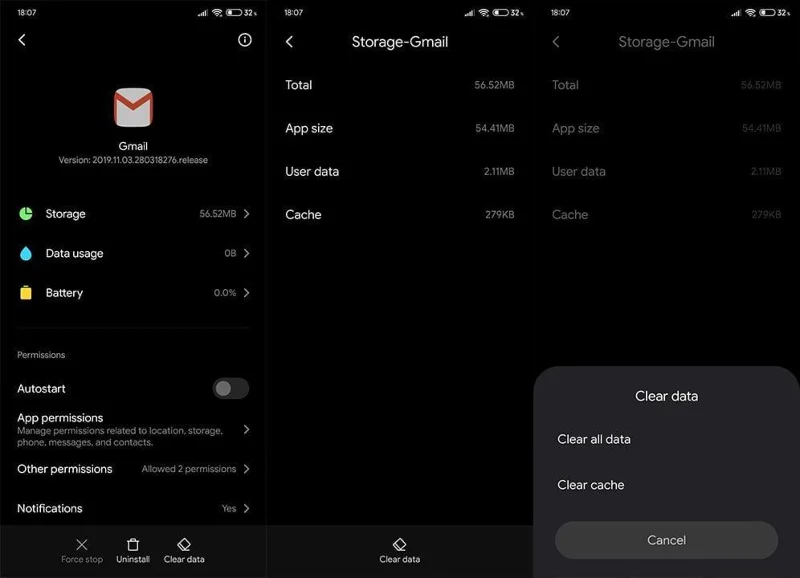
您可以做的另一件事是清除緩存和數據,這將重置應用程序。如果您有任何與 Gmail 帳戶相關聯的非 Gmail 地址,則需要在此過程後重新設置它們。
請按照以下說明清除 Android 版 Gmail 中的緩存和數據:
- 再次導航到設置>應用程序>所有應用程序> Gmail。
- 選擇存儲。
- 先清緩存,再清數據。

- 重新啟動您的設備。
解決方案 8 – 更新應用程序和設備固件
繼續前進,請確保您的 Gmail 應用程序是最新的。此外,對您的手機固件執行相同的操作。當數百名三星用戶大規模出現該問題時,該問題已通過補丁解決。
默認情況下,操作系統和相應的應用程序都應自動更新。但是,您可以按照以下說明手動檢查更新:
- 打開Google Play 商店並蒐索Gmail。
- 如果有可用的更新,請安裝它。
- 現在,打開Settings > System。
- 檢查系統更新並安裝它們。
解決方案 9 – 退出您的 Google 帳戶並重新登錄
最後,您可以嘗試刪除您的 Google 帳戶並重新添加。這樣一來,可能的 Gmail 停止可能會停止發生,並且您的推送通知應該會通過。只需確保在註銷之前備份您的數據即可。
以下是刪除 Google 帳戶並重新添加的方法:
- 打開設置。
- 選擇帳戶和同步。
- 選擇谷歌。
- 點擊底部的菜單並刪除帳戶。

- 重新啟動您的設備,添加帳戶並檢查 Gmail 通知的改進。
話雖如此,我們可以稱之為包裝。感謝您閱讀,我們當然希望這些解決方案之一可以幫助您解決 Gmail 通知不起作用的問題。如果您有任何要添加或採納的內容,請在下面的評論部分中進行。我們期待您的反饋。





