
谷歌瀏覽器是大多數人默認使用的商標應用程序之一。當它運作時,它運作良好,沒有可行的替代方案來奪取它的寶座。但是當問題暴露出醜陋的頭腦時,我們看到即使是像谷歌這樣的大公司也會忽略一些東西。最近,有報導稱 Google Chrome 在 Android 上崩潰了。
對於某些人來說,這會在應用程序中突然發生,而其他人則根本無法使用 Chrome。幸運的是,我們有一些解決方案可以推薦,希望您能盡快解決問題。在下面查看它們。
目錄:
- 強制關閉應用程序並重新啟動您的設備
- 從谷歌瀏覽器清除緩存和數據
- 檢查 Chrome 權限
- 更新 Chrome 和 Android 系統 WebView
- 卸載 Chrome 和 WebView 更新
- 重新安裝谷歌瀏覽器
- 使用 APK 回滾 Google Chrome
如何修復谷歌瀏覽器崩潰?
1.強制關閉應用程序並重新啟動您的設備
讓我們先強制關閉 Chrome 並重新啟動您的設備。如果這是一個臨時故障而不是一個成熟的問題,強制關閉應用程序應該可以解決它。下次運行該應用程序時,它應該可以正常工作。
當然,還建議您不時重置您的設備,只是為了刷新可能導致手頭問題的相關係統進程。
如果這些沒有幫助,請繼續下一步並從 Google Chrome 中清除本地數據。
2.從谷歌瀏覽器清除緩存和數據
接下來要做的是從谷歌瀏覽器中清除緩存和數據。為了加快加載時間並減少網絡使用量,Chrome 會堆積大量數據並將其保存到您的設備中。在最壞的情況下,這會導致損壞,從而導致應用程序出現問題。
因此,清除本地數據在某種意義上會重置應用程序。這是您需要做的:
- 打開設置。
- 選擇應用程序。
- 展開所有應用程序。
- 從已安裝應用程序列表中選擇Chrome。
- 點擊存儲。
- 點擊清除緩存。
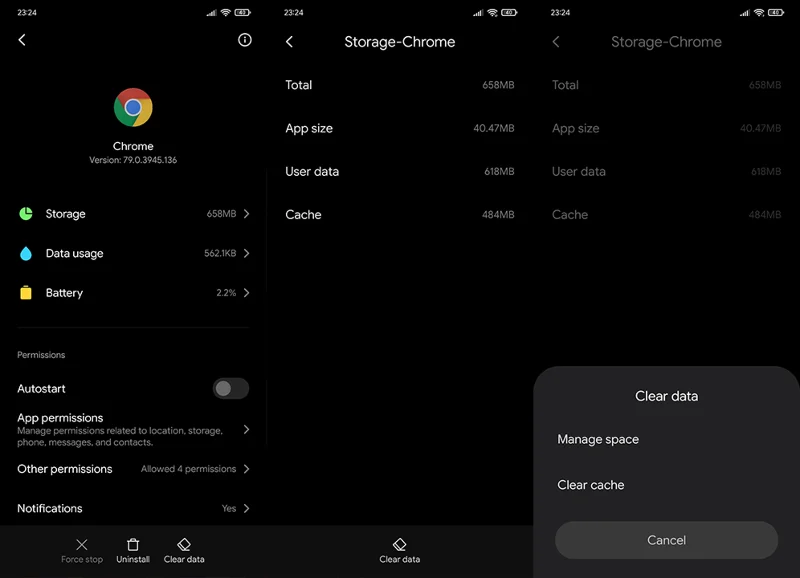
- 如果問題仍然存在,請返回Chrome > 存儲並點擊清除數據,然後點擊管理空間。
- 點擊清除所有數據。
- 確認然後重新啟動您的手機。
3.檢查Chrome權限
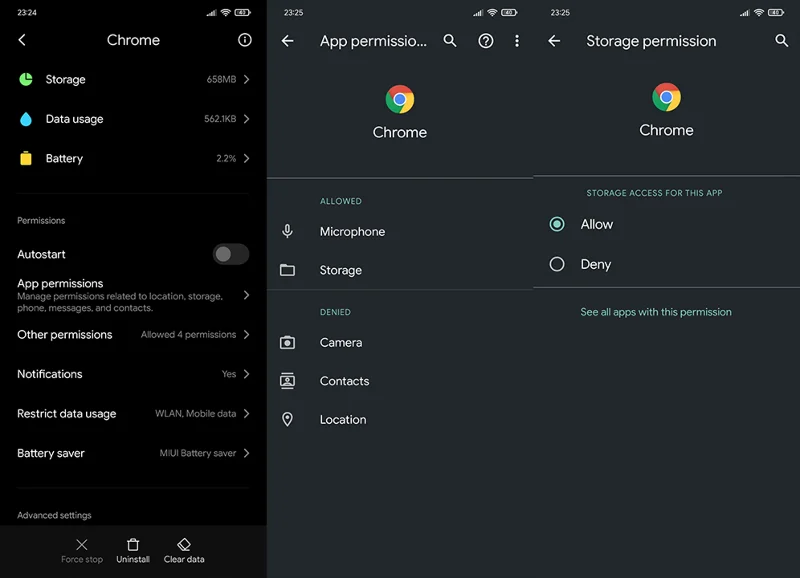
還有一個權限問題。雖然是系統應用程序,但在某些非庫存 Android 皮膚上,Chrome 並不是瀏覽器的首選。因此,並非所有權限都默認授予,在某些情況下,這可能會導致問題。
現在,當然,通常,您不必授予所有權限,但為了排除故障,請嘗試這樣做。以下是在您的 Android 手機上檢查 Google Chrome 權限的方法:
- 再次,導航到Settings > Apps > All apps > Chrome。
- 點擊權限。
- 允許Chrome 所有權限並尋求改進。

4.更新Chrome和Android系統WebView
最近,這對在遇到問題時齊頭並進。每當 Chrome 出現重大問題時,它很有可能與Android System WebView有關。用戶報告說這兩個不會更新或者 WebView 也會崩潰。
首先,嘗試更新它們。如果這沒有幫助,請確保卸載所有更新並再次更新這兩個應用程序。以下是在 Google Play 商店中更新應用程序的方法:
- 打開Play 商店。
- 點擊右上角的帳戶圖片。
- 選擇管理應用程序和設備。
- 在可用更新部分下,點擊全部更新。或者,如果您不想更新其他應用程序,您可以打開可用更新列表並僅更新Chrome和Android WebView 。
5. 卸載 Chrome 和 WebView 更新
下一步要做的是,如上一步所述,從 Chrome 和 Android System WebView 卸載更新並再次更新這兩個應用程序。正如我們所指出的,這些應用程序有時不會更新,尤其是當您只是第一次設置設備時。卸載更新似乎有幫助。當然,如果您的 OEM 允許,您可以重新安裝它們,儘管 WebView 很少出現這種情況。
以下是在您的 Android 手機上卸載 Chrome 和 Android System WebView 更新的方法:
- 再次導航到Settings > Apps > All apps。
- 打開Chrome並點擊三點菜單。
- 點擊卸載更新。
- 對Android System WebView執行相同的操作。如果您沒有在所有應用程序列表中看到它,請點擊 3 點菜單並選擇顯示系統。
- 重新啟動您的設備並導航到 Play 商店。
- 更新這兩個應用程序並尋找改進。
6.重新安裝谷歌瀏覽器
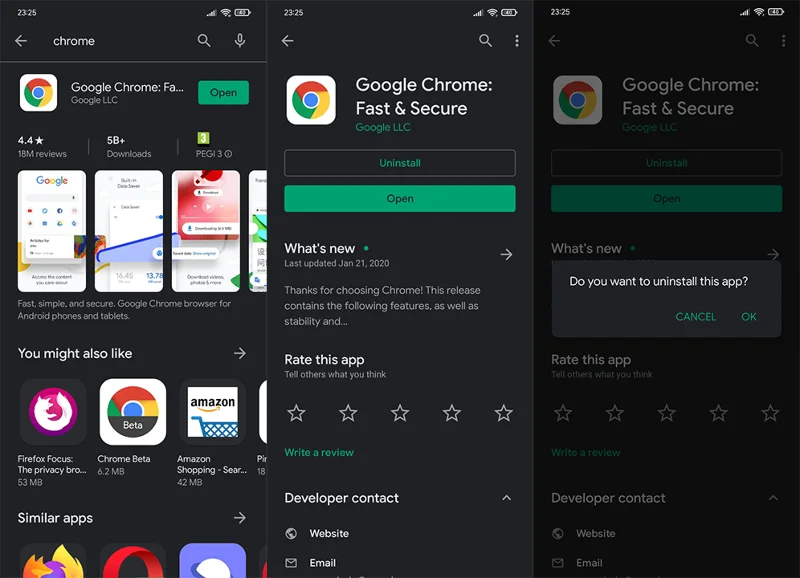
現在,如果您的設備允許卸載 Google Chrome,您應該試一試。與卸載更新相比並沒有什麼不同,但它仍然是擁有 Android 庫存的用戶所沒有的附加選項。
以下是通過幾個簡單步驟重新安裝 Google Chrome 的方法:
- 在主屏幕或應用程序抽屜中點擊並按住Chrome 圖標。
- 現在,從上下文菜單中選擇Uninstall。
- 重新啟動您的設備,然後導航到 Play 商店。

- 再次安裝 Chrome並尋找改進。
如果谷歌瀏覽器在所有這些步驟之後一直崩潰,我們還有一件事要建議。
7.使用APK回滾谷歌瀏覽器
最後,如果前面的步驟都不適合您,您可以隨時使用 APK 將 Google Chrome 回滾到舊版本。最好不要使用太舊的版本,同時避免最新的更新。我們寫了一篇關於使用 APK 回滾應用程序並讓自己頭疼的詳細文章。你可以在這裡閱讀。
除此之外,您可以嘗試 Chrome 的 Canary 版本(Play 商店)或暫時切換到其他瀏覽器。至少在谷歌解決可能困擾很多用戶的問題之前。
而且,在這一點上,我們可以總結這篇文章。感謝您閱讀並在評論部分分享您的問題或建議。就在下面。





