
想像一下因為你的iPhone鬧鐘突然決定不響,你上班或某個重要約會遲到了。最簡單但最重要的功能不適用於某些用戶。對於其中一些人來說,iPhone 警報似乎不會響起。如果您遇到類似問題,請檢查我們在下面列出的步驟。
目錄:
如何確保我的 iPhone 鬧鐘響起?
首先,檢查鬧鐘和聲音設置。如果這沒有幫助,請刪除該警報並設置一個新警報,禁用“請勿打擾”和“就寢時間”。
或者,您應該禁用藍牙,更新您的設備,或者,如果沒有任何幫助,請選擇“重置所有設置”選項。
1.檢查鬧鐘設置
您應該嘗試的第一件事就是簡單地重新啟動設備並再次測試警報。如果這不起作用,請徹底檢查與警報相關的設置。您還需要檢查音量設置。
請按照以下步驟確認所有內容均已按預期配置:
- 打開設置。
- 點擊聲音。
- 向右推滑塊以設置最大音量。
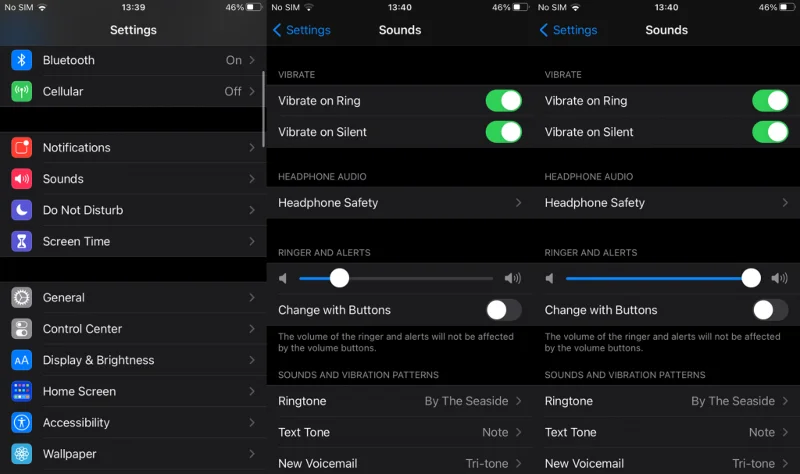
- 現在,導航到時鐘應用程序並從底部欄中選擇鬧鐘。
- 點擊左上角的編輯。
- 選擇您要更改的鬧鐘並點擊聲音。
- 確保所選選項不是 None。選擇任何聲音(如果您使用Apple Music,甚至可以選擇一首歌曲)。

- 返回,將警報設置為大致時間以測試它,並尋找變化。
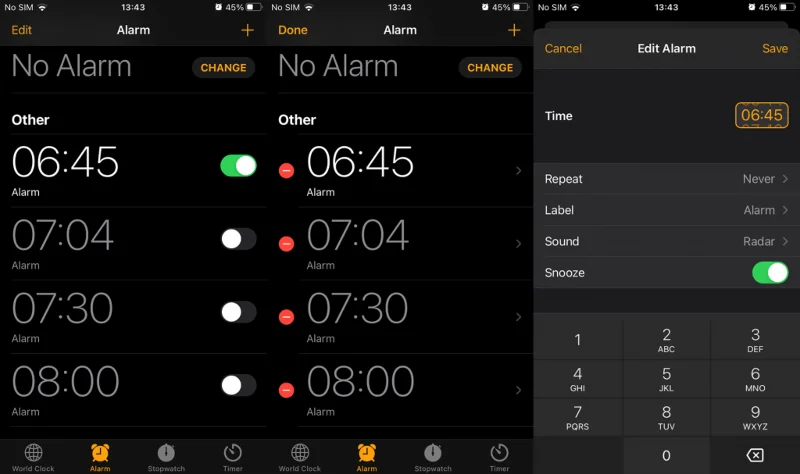
如果這沒有幫助,請檢查下一步並且 iPhone 警報仍然不會響起。
2.禁用請勿打擾和就寢時間
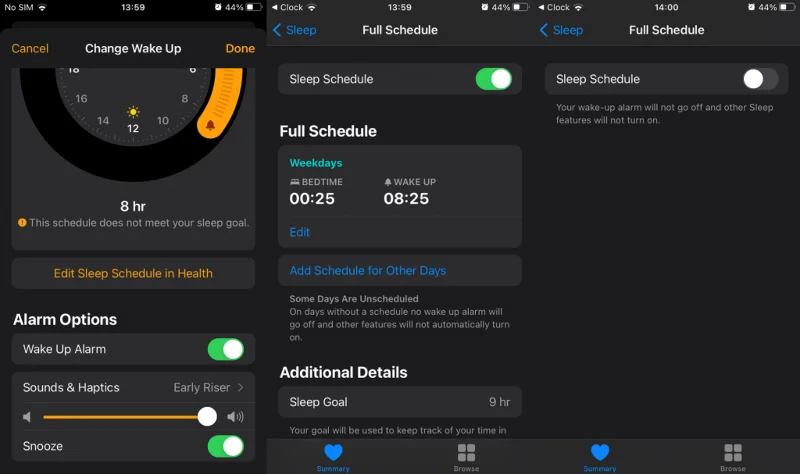
您應該做的下一件事是從控制中心禁用“請勿打擾”模式。尋找新月圖標並將其關閉。之後,您還應該嘗試通過禁用 Apple Health 中實現的就寢時間選項來解決問題。
儘管它本身就很棒,但此功能在經典警報中表現不佳,因為它似乎會覆蓋它們。你應該做的是堅持良好的經典鬧鐘並禁用就寢鬧鐘模式。
這是您需要做的:
- 從主屏幕或應用程序庫中打開時鐘應用程序。
- 在睡眠/喚醒部分下,點擊更改。
- 輕點“健康”中的“編輯睡眠時間表”。
- 關閉睡眠時間表。

3.再次設置鬧鐘
您可以做的另一件事就是刪除當前警報並創建一個新警報。一些用戶表示,在創建新警報並刪除舊警報後,該問題已得到解決。
您可以在時鐘應用程序中執行此操作。確保刪除所有其他警報(如果您設置了多個警報)並再次添加它們。如果問題仍然存在,請務必檢查下一步。
4.禁用藍牙
如果您使用的是藍牙耳機或耳塞,請確保在睡覺前斷開它們的連接。無論您是否通過藍牙音頻連接,主揚聲器上的警報都會響起。但是,為了排除故障,請禁用藍牙並再次發出警報。
如果這沒有幫助,請更新固件並嘗試重置 iPhone 上的所有設置。
5.重置所有設置
我們可以推薦的唯一剩下的事情是重置所有設置。此操作不會刪除您的數據,但會將所有系統和應用程序設置重置為默認值。
以下是如何在 iPhone 上重置所有設置:
- 打開設置。
- 點擊常規。
- 選擇重置。
- 選擇重置所有設置。
- 輸入您的密碼並確認。
那應該這樣做。如果您仍然遇到問題並且 iPhone 警報不會響起,請務必提交報告並將其發送給 Apple。感謝您閱讀並隨時在下面的評論部分與我們分享您的想法、問題或建議。我們期待您的回音。





