
Wi-Fi 問題通常難以解釋。我們今天要解決的問題很奇怪,儘管它似乎並不罕見。也就是說,一些 iPhone 用戶報告他們輸入了正確的 Wi-Fi 密碼,但手機無法連接。
如果您也有類似的問題,請查看我們在下面列出的 5 個解決方案。最後,不要忘記告訴我們這些解決方案是否有助於您解決問題。
目錄:
為什麼我的 iPhone 一直提示 Wi-Fi 密碼錯誤但密碼正確?
1.重新啟動您的設備,然後再試一次
您應該嘗試的第一件事是重新啟動 iPhone。這通常解決了大多數小問題。重新啟動後,嘗試連接到網絡。我們建議對您的無線路由器執行相同的操作。
如果這沒有幫助,請在 iPhone 上啟用飛行模式並在一段時間後將其禁用。您可以從控制中心執行此操作。此外,斷開某些設備與同一網絡的連接如果也失敗,請檢查列表中的下一步。
2.忘記網絡
您可以做的下一件事是忘記網絡,輸入 WPA/WPA2 密碼,然後檢查是否有改進。如果您不確定如何在 iPhone 上忘記此網絡,請檢查我們在下面列出的步驟:
- 打開設置。
- 選擇無線網絡。
- 點擊有問題的網絡SSID,然後點擊忘記此網絡。
- 嘗試重新登錄。
3.更改路由器上的頻段
大多數現代路由器都提供雙頻 Wi-Fi 頻率。您可以嘗試從 2.4GHz 切換到 5GHz,反之亦然。這可以在路由器設置中完成。要訪問這些設置,請檢查您的服務提供商。您需要使用連接到路由器的設備並打開瀏覽器。
在那裡,您需要在地址欄中輸入 IP 地址並使用您的憑據登錄。您應該在此處查找 Wi-Fi 設置並在 Wi-Fi 頻段之間切換。如果這不能解決問題,您可以切換到最低的 WPA 安全類型並更改密碼。
4. 確保 SSID 可見
在路由器設置中,確保您的 SSID(Wi-Fi 網絡)可見且未隱藏。這應該不是問題,但根據報告,許多用戶沒有任何運氣讓隱藏的 SSID 在他們的 iPhone 上工作。
因此,使網絡可見並再次連接。如果您的 iPhone 仍然無法連接,請嘗試重置網絡設置。
5.重置網絡設置
最後,如果前面的步驟都不適合您,請考慮重置您的網絡設置。此操作會將所有與網絡相關的設置恢復為其默認值。此外,所有藍牙配對、VPN 配置和蜂窩設置也會被刪除。
以下是如何在 iPhone 上重置網絡設置:
- 打開 設置。
- 點擊 常規。
- 選擇轉移或重置 iPhone。
- 選擇 重置。
- 點擊 重置網絡設置。
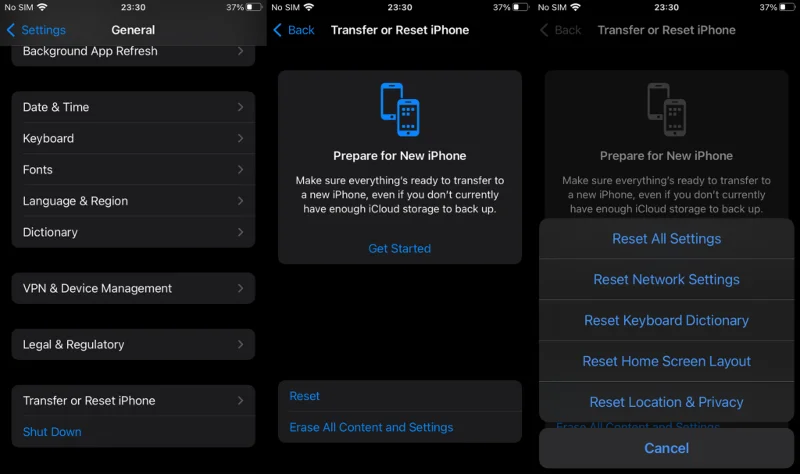
- 出現提示時確認。
希望在此之後,您將能夠毫無問題地連接到 Wi-Fi。感謝您閱讀並在下面的評論部分分享您的想法或問題。我們期待您的回音。





