
在很多情況下,使用熱點共享您的網絡連接非常方便。如果您在戶外並且想在沒有移動數據功能的設備上使用互聯網。或者與沒有移動數據的朋友一起使用。或者,作為 Wi-Fi 擴展器,擴展路由器的 Wi-Fi 覆蓋範圍。您可以在下面找到有關如何在 Android 11 上設置熱點所需的一切。
如何將您的 Android 變成 Wi-Fi 熱點
移動熱點允許用戶通過 Wi-Fi 或藍牙與其他設備共享他們的網絡連接。您可以共享移動數據網絡或將設備用作 Wi-Fi 擴展器。設置相當簡單,因為您正在設置各種 Wi-Fi 路由器。您需要為其命名,設置 WPA2 密碼(不是必需的),然後選擇您要使用的 Wi-Fi 頻段。
以下是在 Android 11 上設置移動熱點的方法:
- 啟用移動數據或Wi-Fi,無論您想通過熱點共享什麼。設備將自動使用可用的任何內容。
- 打開設置。
- 選擇網絡和互聯網。
- 打開熱點和網絡共享。
- 點擊Wi-Fi 熱點。
- 添加熱點名稱,創建WPA2 密碼,選擇您要使用的AP 頻段。
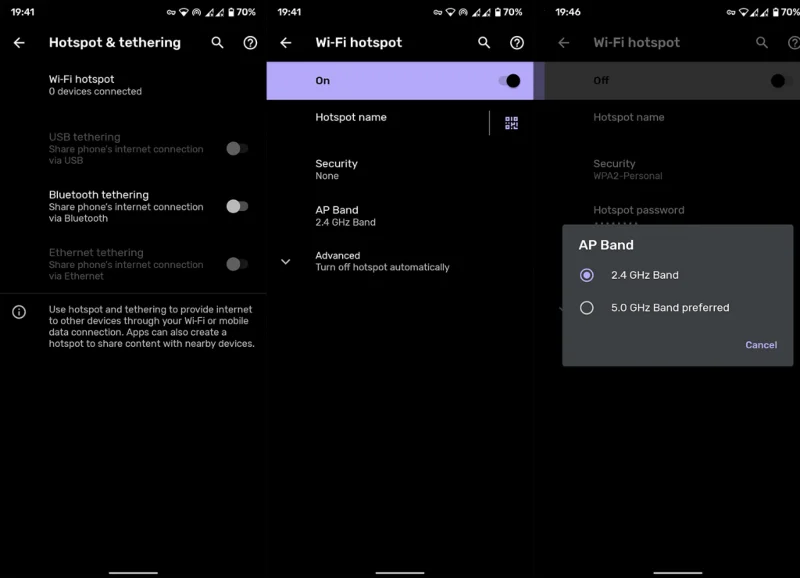
- 剩下的就是啟用新創建的熱點。
如何連接到熱點?
與連接到任何可用的 Wi-Fi 網絡的方式相同。啟用熱點後,只需在 Wi-Fi SSID 列表中查找其名稱並連接即可。如有必要,插入 WPA2 密碼即可。
現在,並非所有設備都支持 5GHz 頻段,因此,如果您看不到網絡,我們建議切換到 2.4GHz 頻段。還有其他替代方案,例如藍牙、USB 或以太網網絡共享。當然,使用正確的硬件附件。
如果您在熱點連接方面遇到任何問題,請務必查看我們涵蓋 Android 熱點問題的文章。你可以在這裡找到它。
而且,在這一點上,我們可以總結這篇文章。感謝您閱讀並確保查看我們的 和 頁面,並找到有關 Android、iOS 和運行它們的各種設備的更多信息文章。
另外,請在下面的評論部分告訴我們熱點對您的重要性。我們期待您的回音。
編者註:本文最初發表於 2021 年 1 月。我們確保對其進行修改以確保其新鮮度和準確性。





