
儘管現代設備通常具有足夠的存儲空間,但任何東西都是有限度的。特別是如果您的存儲空間不足,並且您拍攝了大量高分辨率視頻、照片、玩 AAA 遊戲並存儲大量音樂。在很長一段時間內,它往往會填滿。然後由於“存儲已滿”錯誤,一些用戶無法在 Android 上更新應用程序或系統固件。今天,我們將向您展示如何通過在內部存儲中騰出一些空間來簡單地解決這個問題。
如何解決 Android 上的“存儲已滿”問題
1.使用雲或PC存儲來釋放一些存儲空間
首先,在線存儲是您輕鬆存放數據並在需要時獲取數據的最佳選擇。此外,它是最安全的選擇。您可能會丟失或損壞手機或損壞 SD 數據。
上傳文件後,您可以確定它們第二天會在那裡:安全且可訪問。Android 實施了Google Photos,它提供無限的照片存儲(至少到 2021 年 6 月下旬)。對於其他文件類型,您可以選擇 Dropbox、One Drive、Google Drive、MEGA 等。
一個可行的選擇是將數據移動到 PC。誠然,您將無法在移動中訪問它,但請記住,這將為您提供更多空間來存儲新照片、視頻和其他多媒體文件。同時保持足夠的存儲空間以避免Android上的“存儲已滿”錯誤。
2. 檢查您的存儲中是否存在“最重”文件
Android 手機有一個內置的存儲工具,可以讓您深入了解究竟是什麼佔用了您的存儲空間。對於驅動器的經典清理來說已經足夠了,但不會顯示所有細節。
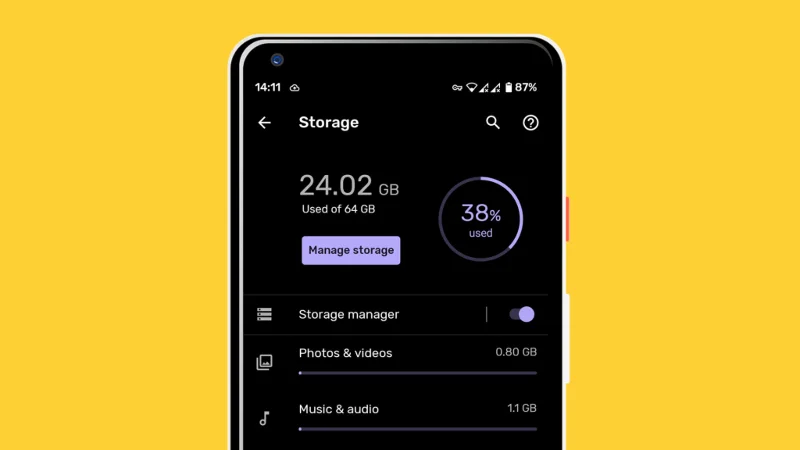
有卸載的應用程序和不必要或重複的文件的剩餘部分。許多 OEM 提供各種清潔器來解決此問題,但您也可以求助於 3rd 方應用程序,如 Google 的文件管理器、SD Maid 和類似應用程序。
此外,您可能希望卸載很少使用的應用程序並釋放更多存儲空間。您的設備上可能有一些沒有特別用途的應用程序,刪除它們是個好主意。請記住,如果需要,您可以在幾分鐘內從商店安裝它們。
3. 使用您的 SD 卡作為內部存儲
每個人都知道您可以使用 SD 卡作為多媒體文件的外部存儲。當然,如果您的設備儘管當前的行業趨勢仍支持 SD 卡。您可以隨時使用 SD 卡傳輸音樂、視頻和照片,以清空內部存儲空間中的一些空間。
但是,如果您可以讓您的手機將您的 SD 卡作為內部存儲讀取呢?在 Android 6.0 Marshmallow 之後,可以將您的 SD 卡設置為內部存儲。
雖然這將為您的應用程序創造更多空間,但它有一些缺點。首先,您的 SD 卡可能比標準內部存儲慢。其次,一旦格式化,SD卡就無法從其他設備訪問。此外,由於系統會將其作為內部存儲器而不是外部存儲器讀取,因此不應將其刪除。不過,如果您對此感到失望,請給自己一些快速的 SD 並嘗試一下。
為此,請按照說明進行操作:
- 插入SD 卡。
- 點擊設置。
- 選擇用作內部存儲。
- 該卡將被格式化,其所有數據將丟失。
- 選擇現在移動 或稍後移動。
請記住,您可以隨時將 SD 更改回外部存儲或遷移文件。這可以通過訪問設置 > 存儲和 USB > 點擊卡的名稱 > 設置來完成。
4.清除應用緩存
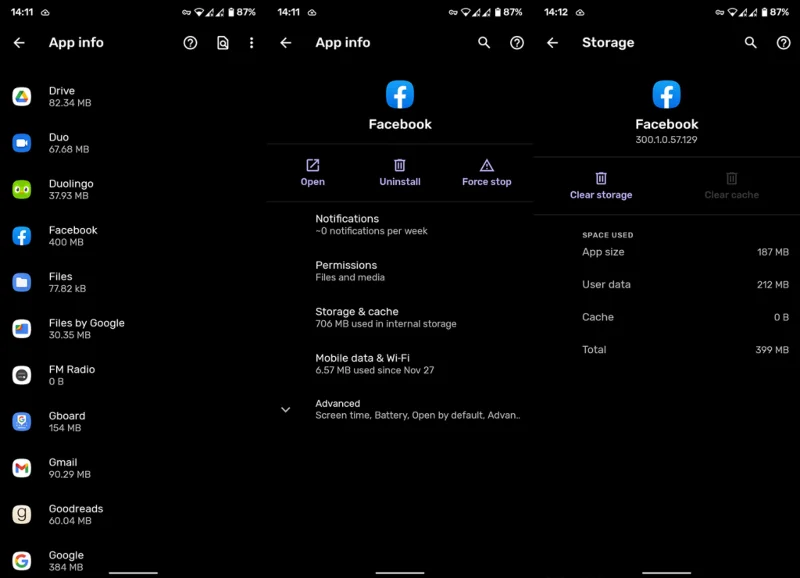
如果您看到一個 100 MB 的應用程序在一段時間後佔用了 1GB 的存儲空間,請不要感到驚訝。問題是,應用程序、它的緩存和數據都以這個數量進行了匯總。例如,如果您使用 WhatsApp 並將照片發送給您的朋友,則所有照片都將存儲在應用程序的數據文件夾中。更不用說在本地緩存所有內容並佔用大量存儲空間的 Facebook。因此,偶爾清理緩存和數據可以釋放大量空間。
為此,請按照說明進行操作:
- 打開 設置。
- 選擇 應用程序和通知。
- 展開 所有應用程序。
- 在列表中,找到所有大的應用程序,並一一打開。
- 點擊 存儲。
- 清除緩存。

- 您也可以從應用程序中清除數據。只需確保備份收到的照片和登錄憑據等相關文件即可。
5.將您的設備重置為出廠設置
最後,如果您仍然在您的 Android 上收到“存儲已滿”錯誤,儘管空間已經足夠,我們建議您將設備重置為出廠設置。您可以在此處找到有關恢復出廠設置的所有信息。確保嚴格按照說明進行操作,以避免數據丟失。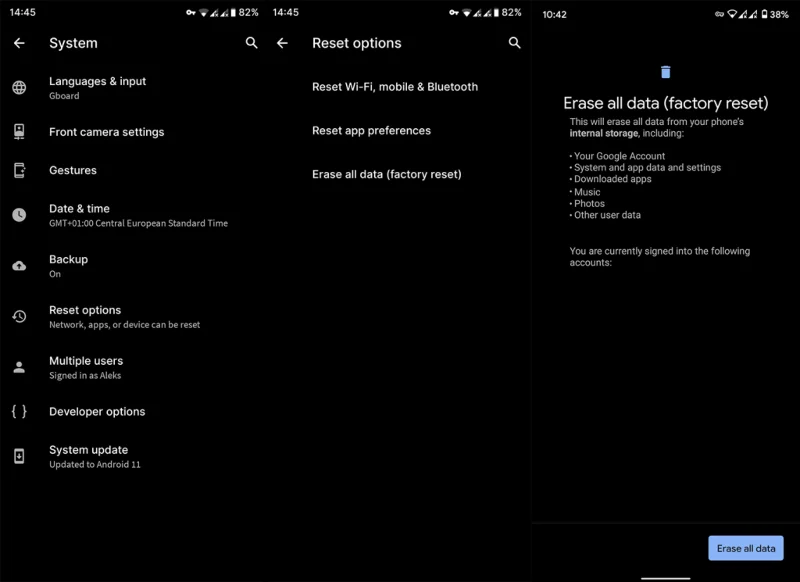
而已。感謝您閱讀並確保查看我們的和頁面以獲取有關 Android 和 iOS 的更多信息和教育內容。
編者註: 本文最初發表於 2017 年 1 月。我們確保對其進行修改以確保其新鮮度和準確性。





