
現在有很多即時通訊工具具有相似的特徵,用戶不確定該使用哪個。Telegram 是那些將隱私和多平台可用性置於一切之上的用戶的首選選擇之一。Telegram 即時通訊工具穩定可靠,但有時會出現一些問題。為此,我們列出了 Android 上最常見的 Telegram 問題以及適用的解決方法。
目錄:
為什麼 Telegram 不能在 Android 上運行?
如果 Telegram 無法在 Android 上運行、無法安裝或無法連接,我們建議重新安裝應用程序,重新登錄,檢查權限和應用程序內設置。
詳細了解以下特定問題的解決方案。
1.無法安裝電報
這是一個明顯的問題。要使用這個漂亮的即時通訊工具,您需要從Play 商店安裝它。但是,一些用戶首先遇到了安裝問題。您應該檢查的第一件事是系統要求。以下是在 Android 手機上安裝和運行 Telegram 必須滿足的要求:
- 安卓4.1及以上版本。
- 手機號碼。
- 多個權限包括相機、聯繫人、位置、麥克風、電話、SMS、存儲等。
如果您滿足這些要求並授予權限,但仍無法運行該應用程序,則應清除 Play 商店緩存並重試。如果問題仍然存在,我們建議您嘗試 APK 文件並以這種方式安裝 Telegram。這些是您下載和安裝 APK 文件時應遵循的說明:
- 在此處導航到 APKMirror, 然後 下載較舊(但最近)的 Telegram APK 版本。Beta 版本也是一種選擇,但由於穩定性問題,我們建議避免使用它們。
- 卸載 電報 應用 程序。
- 允許從外部來源安裝應用程序。
- 安裝 APK 並登錄。
2.消息無法傳遞
某些用戶報告說,無論他們嘗試多少次,收件人都看不到他們的消息。這是一個主要問題,因為它完全削弱了這個通常很棒的即時通訊工具的可用性。當發生這種情況時,您需要做的是檢查進一步的步驟並尋找更改。
- 確保首先發送消息。檢查連接並查找 2 個複選標記。
- 確認收件人沒有阻止您。
- 帶有通知的東西可能是問題所在。即使確實傳遞並閱讀了消息,也可能複選標記未正確顯示。
- 秘密聊天功能是設備綁定的。如果您(和您的收件人)在某些設備上配置了此功能,則只能通過該設備訪問它們。
此外,您可以嘗試清除緩存,如果問題再次出現,最終重新安裝應用程序。
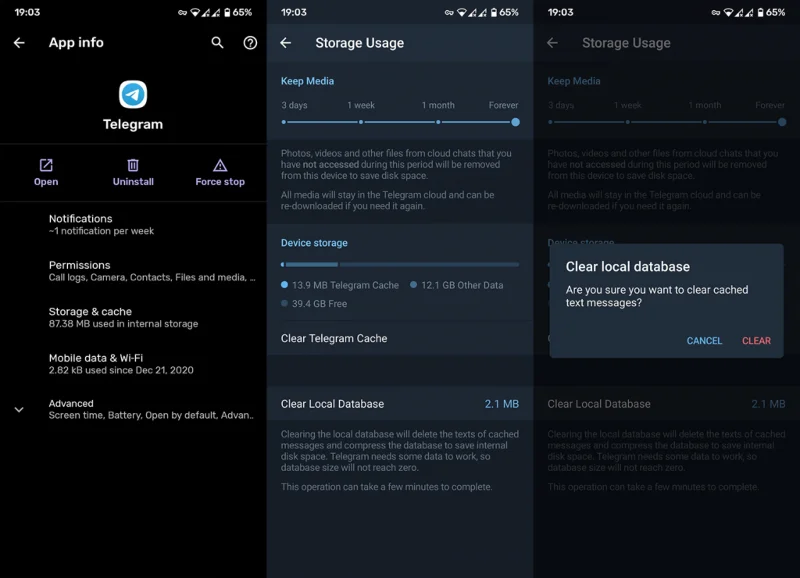
要清除 Telegram 的緩存,請按照以下說明進行操作:
- 點擊設置。
- 打開應用程序或應用程序管理器。
- 展開所有應用程序。
- 通電。
- 選擇存儲。
- 點擊管理空間並清除緩存和數據。請記住,這將刪除存儲在 Telegram 文件夾中的所有媒體文件。
- 重新啟動手機並查找更改。
另一方面,如果您需要更激進的方法,這是重新安裝 Telegram 的方法:
- 打開應用抽屜或應用菜單。
- 點擊並將 Telegram 快捷方式繪製到頂部以將其卸載。
- 重新啟動您的設備。
- 打開 Play 商店。
- 搜索電報。
- 選擇安裝。
- 按照應用內說明配置您的電報設置。
這應該解決上述問題。
3.無法導入聯繫人
您可能知道,大多數即時通訊工具(包括 Telegram)都需要您的電話號碼才能與聯繫人聯繫。連接設備後,您的聯繫人列表中使用 Telegram 即時通訊程序的所有人員都應添加到您的應用內聯繫人中。可悲的是,似乎有一個錯誤阻止了單個聯繫人的導入。你可以做一些事情來克服這個障礙。
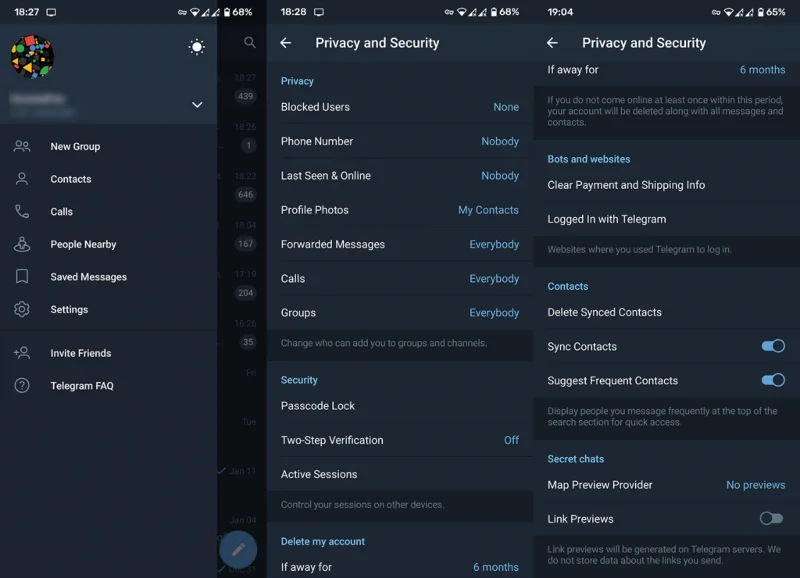
- 在應用程序中,點擊漢堡菜單並打開設置。選擇隱私和安全。然後,向下滾動並點擊刪除同步的聯繫人。現在,啟用同步聯繫人選項後,只需等待服務器重新同步您的聯繫人即可。

- 停止應用程序或重新啟動您的設備。只需打開“最近”窗口並停止 Telegram。
- 更改陷入困境的聯繫人中的一些字母。此外,如果您使用非字母符號(不同於標準英語),請嘗試重命名它們。導入聯繫人後,您可以恢復其原始名稱。
- 確保已授予權限。Telegram 需要訪問您的聯繫人的權限。為確保是這種情況,請按照以下說明進行操作:
- 點擊設置。
- 打開權限。
- 點擊聯繫人。
- 允許 Telegram 訪問您的聯繫人列表。
這樣,您應該能夠導入所有聯繫人。
4. 通知問題
Telegram 即時通訊工具有兩種方式向您展示通知。其中一個顯然是 Android 內置功能的 Google Cloud Messaging 通知服務。第二個和主要是與應用程序相關的,它取決於各種手機設置。也就是說,特定 Android 設備上的某些 Android 功能往往會阻止通知以降低功耗。這就是您在設備上看不到通知的主要原因。
因此,您必須確保電話設置針對 Telegram 的後台使用進行了優化。這些是您必須做的一些事情才能按預期接收通知。
- 安裝最新的應用程序版本。導航到 Play 商店並檢查更新。
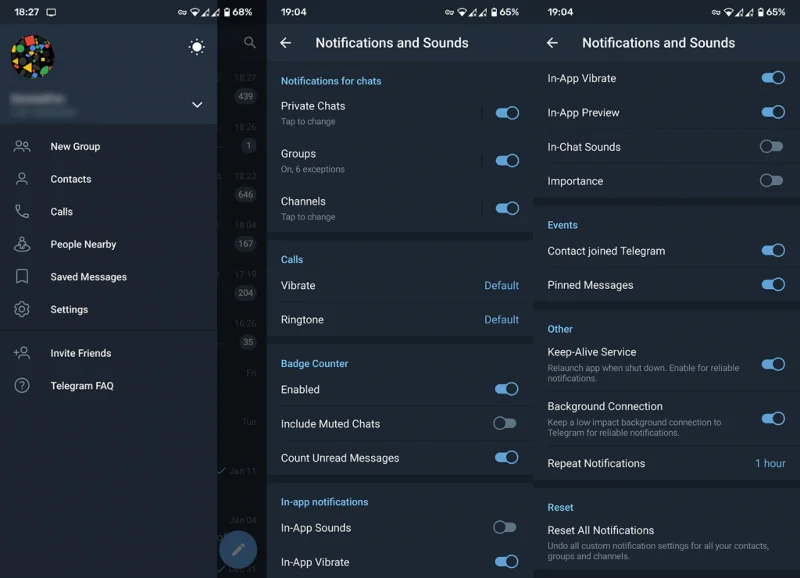
- 檢查應用內設置。打開 Telegram > 漢堡菜單 > 設置 > 通知和聲音。確保啟用消息和組警報。也檢查系統通知設置。
- 啟用 Keep-Alive 服務和後台連接。打開 Telegram > 漢堡菜單 > 設置 > 通知和聲音。向下滾動,直到到達“其他”。在那裡,您可以啟用 Keep-Alive 服務和後台連接。

- 如果您的手機包含某種系統管理器,則它可能會將 Telegram 視為耗電應用程序並阻止通知。導航到管理器應用程序並將 Telegram 設置為受保護的應用程序或使其在後台自由工作。
- 在手機設置中啟用鎖定屏幕通知。
5. 電報連接不上
在連接方面,問題至少在大多數情況下與應用程序無關。大多數情況下,問題出在您的 Wi-Fi 配置和/或穩定性問題上。您可以採取一些常見的故障排除步驟來解決此問題。此外,您可以等待一段時間,因為 Telegram 的雲性質意味著有時服務可能會關閉。
- 重啟手機和無線路由器。
- “忘記”您的網絡並重新連接。
- 使用 2.4Ghz AP 頻段而不是 5Ghz。使用 Nougat,更改 Wi-Fi 信號的選項被刪除,因此您必須更改路由器配置或使用第三方程序並調整設置。
- 重置網絡設置。
- 嘗試從 Wi-Fi 切換到移動數據,反之亦然。
此外,如果其他依賴連接的應用程序運行良好,您可以嘗試以下步驟:
- 強制停止應用程序。
- 清除應用程序緩存和數據。
- 重新安裝應用程序。
- 在手機和應用程序的設置中禁用代理。
6.“最後一次看到”顯示不正確
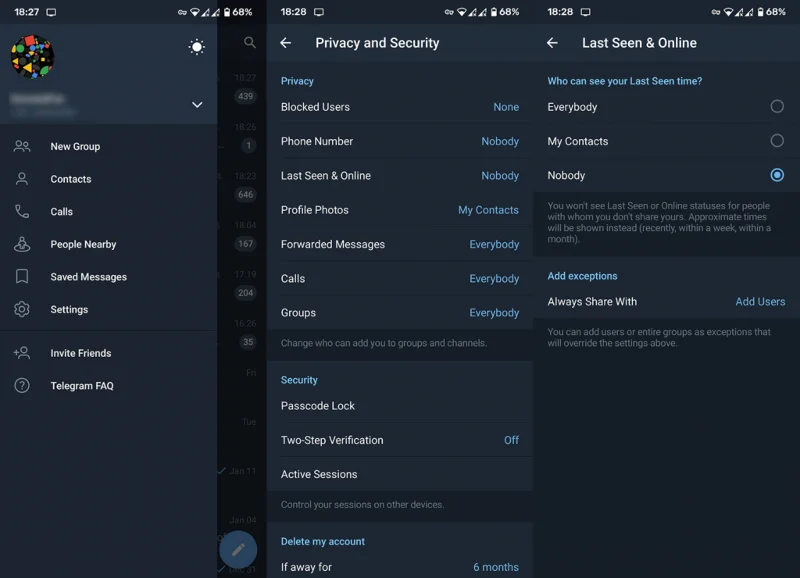
“最後一次看到”功能在所有已知的即時通訊工具上廣泛傳播。電報也不排除在外。但是,一些用戶報告了此功能的問題。有時,他們看不到“上次看到”信息,或者顯示的時間沒有正確顯示。為此,我們建議您按照以下步驟操作並尋找更改。
- 在應用程序中,點擊漢堡菜單,然後選擇隱私和安全。檢查上次看到的選項並確保它們已啟用。

- 在設置 > 應用程序 > 所有應用程序 > 電報中強制關閉應用程序。
- Telegram 使用您設備的時區和設置。如果您自己調整了日期和時間,您可能會看到不同的信息。
- 清除應用緩存。
- 重新安裝應用程序。
這是一個包裝。感謝您閱讀,不要忘記查看我們的 或 頁面以獲取更多關於 Android 和 iOS 的信息內容。
編者註:本文最初發表於 2017 年 8 月。我們確保對其進行修改以確保其新鮮度和準確性。





