
您可能知道,您可以將照片和視頻文件夾上傳到Google 相冊,但相機照片會自動同步。現在,您可能想知道如何阻止相機照片上傳到 Google 照片,而且肯定有辦法做到這一點。只是不是那麼明顯。您可以在下方了解如何停止同步到 Google 相冊。
目錄:
如何阻止相機照片上傳到 Google 相冊?
您可以停止將相機照片上傳到庫中的 Google 照片,或完全禁用備份和同步選項。
請記住,在後者之後,將不會備份內部存儲中的所有照片和視頻。
1.在照片設置中選擇文件夾
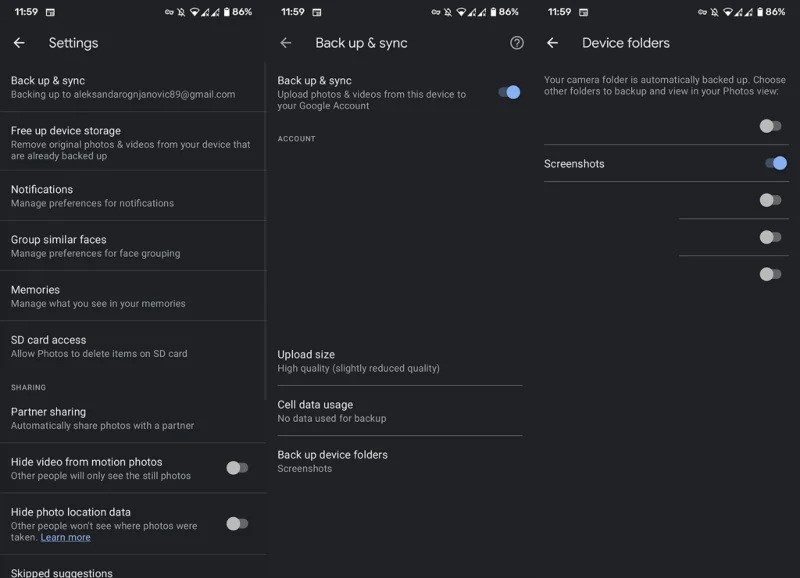
調整它的第一種方法是在照片設置中選擇文件夾。雖然這應該會顯示您內部存儲上的各種照片和視頻文件夾,但不會顯示默認的 DCIM 相機文件夾。但是,這絕對是最直接的方式來調整您想要同步到 Google 照片的文件夾以及不同步的文件夾。
以下是選擇您想要或不想備份到 Google 相冊的設備文件夾的方法:
- 打開谷歌照片。
- 點擊您的個人資料並打開照片設置。
- 點擊備份和同步。
- 選擇備份設備文件夾。
- 打開或關閉您想要或不想備份到 Google 相冊的文件夾。
2.在庫中禁用同步
現在,您可以禁用庫中相機照片的同步和備份。在那裡您可以看到所有本地文件夾,並且在進一步檢查後,您可以選擇禁用它們。這可能是一種更可取的方式,因為您可以查看正在上傳或未上傳到 Google 相冊的實際照片和視頻。這是禁用相機照片同步的方法。
以下是在 Google 照片庫中禁用同步的方法:
- 打開谷歌照片。
- 從底部選擇庫選項卡。
- 在設備上的照片部分下,打開相機。
- 如果您不想上傳相機照片,請關閉備份和同步選項。
- 您可以對其他文件夾執行相同操作。
3.在照片設置中禁用備份和同步
最後,您可以在照片設置中禁用 Google 照片備份和同步功能。這將阻止所有文件夾與 Google 相冊同步。為此,只需導航至 Google 照片 > 個人資料圖片 > 照片設置 > 備份和同步,然後禁用備份和同步功能。
並且,有了這個,我們可以總結這篇文章。感謝您閱讀,如果您有任何其他問題或建議,請隨時將它們留在下面的評論部分。我們期待您的回音。另外,請關注我們 和 。
當您停止 Google 相簿同步時會發生什麼?
當您停止 Google 照片同步時,會發生多種後果和變化:
1. 沒有自動備份: 最直接的影響是您裝置上的新照片和影片將不再自動備份到您的 Google 相簿帳戶。如果您想備份特定的媒體文件,則必須手動選擇並上傳它們。
2. 保留現有的同步媒體: 任何已同步到您的 Google 相簿帳戶的照片和影片仍可存取。停用同步不會從雲端刪除現有媒體,因此您不必擔心遺失任何先前上傳的檔案。
3. 雲端中的變更不會反映在您的裝置上: 如果您在停用同步後對 Google 相簿帳戶中的照片或影片進行更改,這些變更將不會反映在您的裝置上。例如,如果您從帳戶中刪除照片,則該照片仍會在您的裝置上可見,除非您手動將其刪除。
4. 選擇退出自動組織: Google Photos 擁有強大的演算法,可根據日期、位置和內容等因素自動對您的媒體進行分類和組織。當您停止同步時,您選擇退出此自動組織功能。如果您喜歡特定的組織系統,則需要在裝置上手動組織媒體。
5. 無法在其他裝置上自動存取: 當您停用 Google 相簿同步時,您拍攝的任何新照片或影片將無法在其他裝置上立即存取。如果您希望它們在其他裝置上可用,您需要手動傳輸或上傳它們。
6. 增加裝置上的儲存空間: 停用同步可以釋放裝置上的儲存空間,因為新照片和影片不會自動上傳到雲端。如果您的裝置儲存空間有限且想要控制其使用方式,這會特別有用。
需要注意的是,雖然您可以阻止 Google Photos 同步,但該應用程式仍然能夠存取您的媒體以進行顯示和互動。這意味著即使您停用了同步功能,您仍然可以在應用程式中查看和編輯照片和影片。
透過了解這些後果,您可以根據您的個人需求和偏好做出是否停止 Google 照片同步的明智決定。
現在您已經知道停止 Google 照片同步時會發生什麼,讓我們進入結論部分。





