
畫中畫是 Android 上的多任務處理功能。它允許您在使用其他應用程序時保持視頻窗口打開。雖然我個人有時覺得它很煩人,(尤其是在YouTube 上聽音樂時,當視頻停留在屏幕上而不是最小化時),我相信很多用戶覺得它很方便。
這就是為什麼我要在這裡對這個功能說幾句話,這樣你就可以充分利用它。
如何在 Android 12 上啟用畫中畫
默認情況下,應在您的 Android 設備上啟用畫中畫功能(唯一的要求是您至少運行 Android 8 Oreo,我假設您這樣做了)。但是,您仍然可以轉到設置並確保為每個支持它的應用程序啟用它。
以下是如何做到這一點:
- 轉到設置。
- 前往應用程序 > 3 點菜單>特殊訪問。
- 現在,轉到畫中畫。
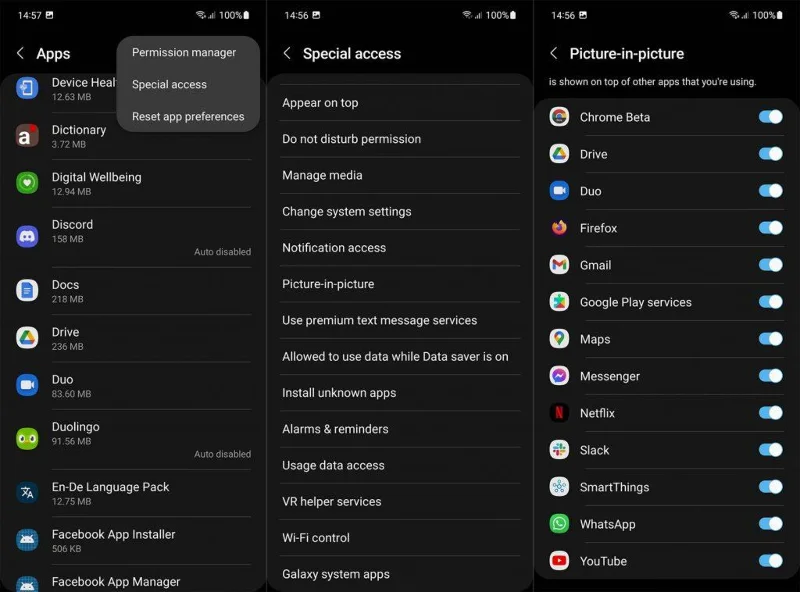
- 從支持畫中畫的應用程序列表中,找到並點按您要允許使用此功能的應用程序。
- 打開允許畫中畫選項。
好了,現在每次播放視頻時最小化選擇的應用程序,它都會在屏幕上彈出。
YouTube 是個例外。您可能知道,該服務的免費版本不允許您在後台播放視頻。因此,如果您想在 YouTube 應用中使用畫中畫模式,您必須訂閱 YouTube Premium。
畫中畫不適用於 Android 12
啟用和使用畫中畫非常簡單,我們對此無話可說。但是如果這個功能不起作用怎麼辦?以下是一些可能的解決方法。
檢查應用程序兼容性
儘管畫中畫自在 Android 8 Oreo中首次引入以來已經走過了漫長的道路,但仍有一些應用程序不支持它。您可以通過轉到設置輕鬆檢查應用程序是否支持此模式(如上所述)。如果該應用不在列表中,則它不支持畫中畫。
但是,對於最常見的播放視頻內容的應用程序(例如 YouTube Premium、Netflix、Chrome等)來說,情況並非如此。例如,如果 YouTube Premium 在最小化時未進入畫中畫模式,您可能會必須調整一些應用內設置。
檢查應用內設置
某些應用程序在 Android 上具有專門的畫中畫設置。因此,如果畫中畫在應用程序內被禁用,即使您在手機設置中允許,它也不會起作用。
YouTube Premium 就是一個很好的例子。如果畫中畫模式不起作用,您必須轉到設置>常規 並啟用畫中畫。這同樣適用於其他應用程序。由於我無法知道您遇到了哪個應用程序問題,因此我只能建議您深入了解該應用程序的設置並尋找啟用畫中畫的選項。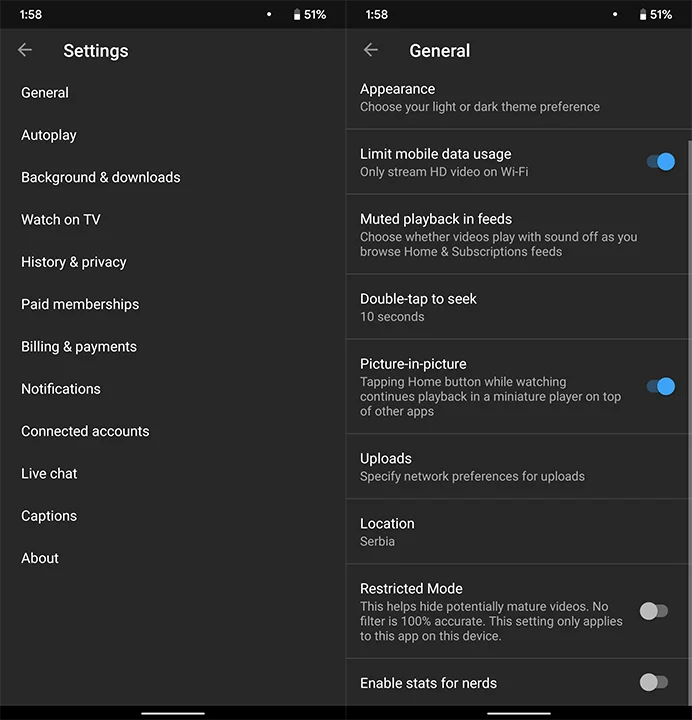
就是這樣。如果您對在Android 12上使用畫中畫有任何意見、問題或建議,請隨時在下面的評論中告訴我們。





