
有許多第三方密碼管理器,但與許多其他工具和服務一樣,許多用戶默認使用谷歌瀏覽器中包含的谷歌密碼管理器,因為它已經存在並且不需要配置。有報導稱,Chrome 保存的密碼未在 Android 上顯示。如果您也遇到這種情況,請查看我們在下面為您提供的解決方案。
目錄:
如何在 Chrome Android 上查看我保存的密碼?
1.手動選擇密碼
通常,啟用自動填充後,保存的密碼應該會立即出現。要啟用自動填充或自動登錄,請打開 Chrome > 三點菜單 > 設置 > 密碼。
但是,如果它們沒有自動出現,您可以從列表中手動選擇密碼。這適用於網站的 Chrome 內密碼和應用程序的密碼。
以下是在您的 Android 設備上手動選擇密碼的方法:
- 點擊電子郵件/姓名/用戶部分並按住。
- 點擊自動填充。
- 在鍵盤上方,選擇Pick a saved password。
- 根據網站/服務選擇配件名稱。您可以使用搜索欄進行搜索。
- 首先複製用戶名/電子郵件並粘貼,然後復制並粘貼密碼。您可能需要提供鎖屏密碼/PIN/圖案或使用您的指紋。
- 分別粘貼並登錄。
2.啟用同步
確保在 Android 上的 Chrome 中啟用了同步。有些人甚至建議通過從 Chrome 中刪除 Google 帳戶並重新登錄來重置它。
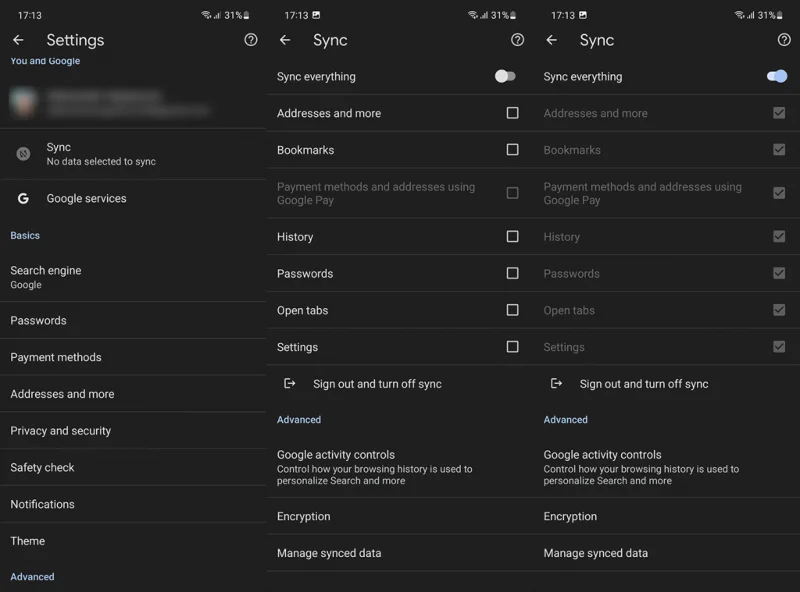
以下是在 Android 版 Chrome 中啟用同步的方法:
- 打開谷歌瀏覽器。
- 點擊三點菜單並打開設置。
- 點擊同步並啟用密碼同步。或者 打開同步一切選項。
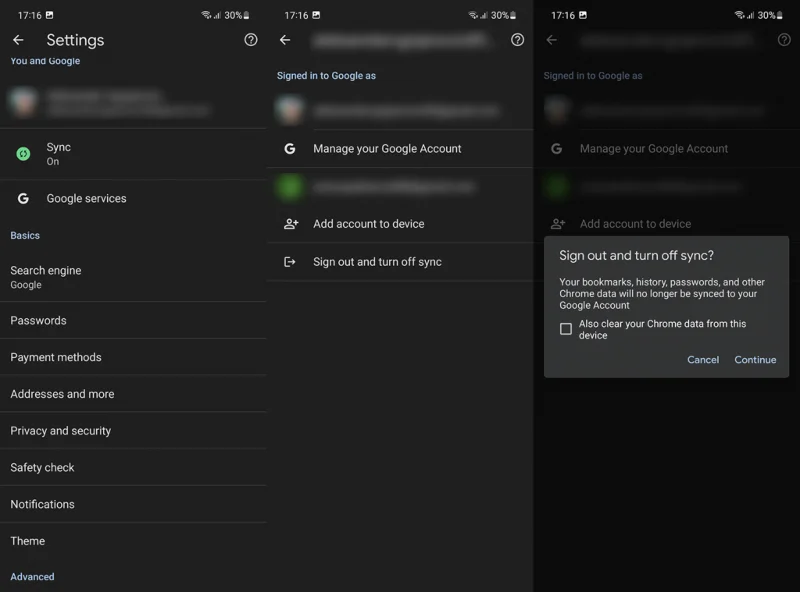
這是退出並再次登錄 Google Chrome 的方法:
- 打開谷歌瀏覽器。
- 再次點擊三點菜單並打開設置。
- 點擊頂部的您的帳戶。
- 選擇退出並關閉同步。
")
- 重新啟動您的設備,打開Chrome並再次登錄。
3.檢查自動填充設置
另一方面,如果 Chrome 保存的密碼未在 Android 應用中顯示,則需要檢查自動填充設置。Google 密碼管理器不是 Android 上的唯一選項,因此它並不總是默認選項。您需要做的是在系統設置中將其設置為默認的自動填充服務。
以下是將 Google 密碼管理器設置為默認自動填充服務的方法:
- 打開設置。
- 選擇隱私。或在搜索欄中搜索自動填充。
- 選擇使用 Google 自動填充。
- 啟用“使用 Google 自動填充”選項。
在某些 Android 皮膚上。像 MIUI 一樣,您需要在默認應用程序或隱私設置中將 Google 設置為默認自動填充提供程序。
4. 卸載 Chrome 更新
如果您仍然遇到問題,您可以從 Chrome 卸載更新並再次更新應用。或者,您可以下載舊版本的 APK 並旁加載它,如此處所述。
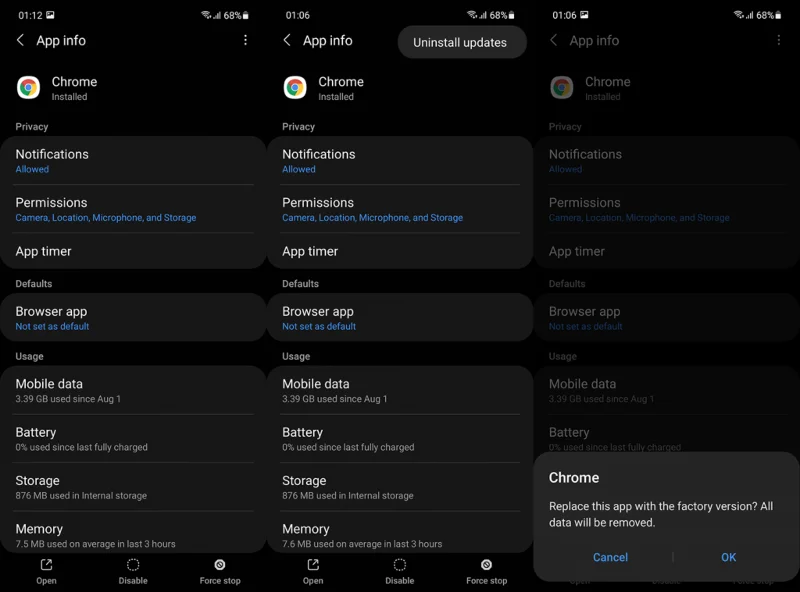
請按照以下說明卸載 Chrome 更新:
- 打開設置。
- 選擇應用程序。
- 展開所有應用並從可用應用列表中打開 Chrome 。
- 點擊三點菜單並選擇卸載更新。
")
- 重啟你的安卓。
並且,有了這個,我們可以總結這篇文章。如果您仍然遇到自動填充問題,可以在 Chrome > 3 點菜單 > 幫助和反饋中報告。
感謝您閱讀,不要忘記與我們分享您的問題和建議。您可以在下面的評論部分中給我們您關於該主題的 2 美分。





