
您可以通過多種方式查看 iPhone 上所有已安裝的應用程序,但最近刪除的應用程序呢?是的,您可以在 App Store 的“帳戶”>“已購買”部分下查看這些應用程序。在那裡,您可以再次安裝它們或將它們從列表中隱藏。在下面了解更多信息。
你能在 iPhone 上找到最近刪除的應用程序嗎?
在 iPhone 上查看最近刪除的應用程序的唯一方法是查看 App Store 中的已購買部分。在那裡,您可以找到所有已安裝的應用程序以及之前安裝在您設備上的應用程序。從那裡,您可以重新下載應用程序。無法按日期對應用程序進行排序,因此您需要通過徹底瀏覽列表來定位應用程序。
以下是在 iPhone 上查找最近刪除的應用程序的方法:
- 打開應用商店。
- 點擊右上角的帳戶圖片。
- 選擇已購買。
- 在此 iPhone 上輕點“不” 。
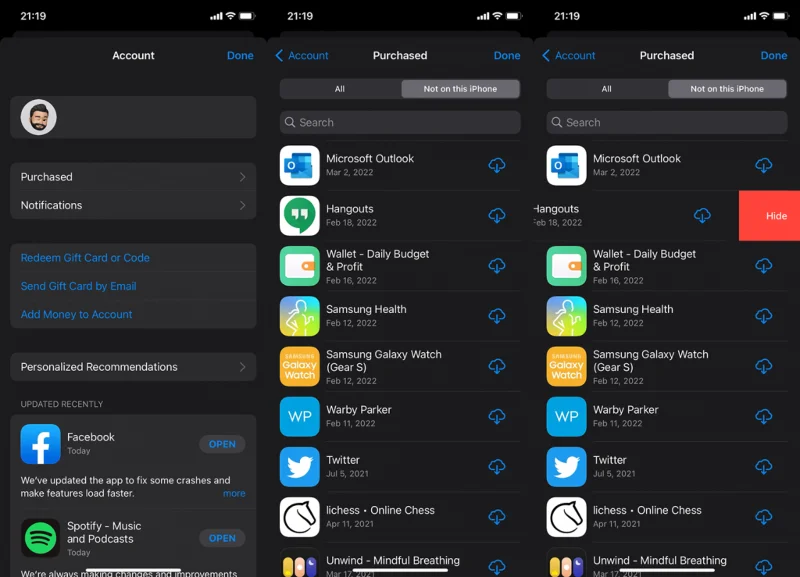
- 您應該會看到當前未安裝的所有先前應用程序的列表。
請記住,此列表包含來自具有該Apple ID的所有設備的應用程序。因此,您可能會看到來自以前設備或具有相同帳戶的其他設備的多年前應用。您還可以從列表中滑動和隱藏應用程序,根據我們的研究,無法恢復它們。如果您在 App Store 中搜索它們,隱藏的應用程序旁邊沒有云圖標,並且看起來就像您以前從未安裝過的任何其他應用程序一樣。
除此之外,沒有其他方法可以找出從 iPhone 中刪除的應用程序。一些用戶懷疑有一種方法可以使用 iTunes,但據我們所知,這不是一種選擇。
而且,在這一點上,我們可以總結這篇簡短的,希望內容豐富的文章。感謝您閱讀,不要忘記在下面的評論部分分享您的想法。我們期待您的回音。
如何恢復應用程式
還記得您不久前刪除的那些應用程式嗎?如果你突然意識到你想念他們怎麼辦?好消息:將它們重新安裝到您的 iPhone 上非常簡單。有幾種不同的方法可以做到這一點,而且所有方法都非常簡單。讓我們來探索一下吧!
方法一:使用App Store
您已經是尋找「不在本 iPhone 上」標籤的專家了。一旦你到達那裡:
- 瀏覽您的舊應用程式: 瀏覽您過去已經告別的應用程式清單。
- 點擊雲端重新安裝: 看到您想要恢復的應用程式嗎?只需點擊旁邊的雲圖示即可。您需要輸入 Apple ID 密碼才能確認下載。
- 追蹤下載: 一個藍色小圓圈將向您顯示下載的進度。完成後,您將在應用程式旁邊看到一個“打開”按鈕。
額外提示: 請記住,如果您之前付費過該應用程序,則無需再次付費。這就像收到一份歡迎回來的禮物!
方法二:按名稱搜尋
有時,在 App Store 搜尋欄中輸入應用程式名稱會更快。就是這樣:
- 開啟App Store: 點選右下角的放大鏡圖示。
- 鍵入並蒐索: 輸入您缺少的應用程式的名稱。
- 點擊重新安裝: 雲端圖示將在應用程式名稱下等待。點擊它,該應用程式將再次屬於您。
方法 3:iTunes 方式
這個方法有點老套,但很有效:
- 使用較舊的 iTunes 版本: 如果您尚未將 iTunes 更新到 12.7 或更高版本,那麼您很幸運。只需點擊您的 iPhone,轉到“應用程式”,然後點擊您想要恢復的應用程式旁邊的“安裝”即可。
- 從備份還原: 任何版本的 iTunes 都可以讓您從備份還原 iPhone。但是,如果您只想恢復一些應用程序,這就像使用大錘來敲開堅果一樣。這也有一點風險,因為您可能會丟失一些最近的數據。
堅持前兩種方法通常是最好的選擇。它們快速、簡單且無風險。





