
如今,大多數YouTube瀏覽量來自手持設備,但與其他一切一樣,一些用戶要么不需要該應用程序,因為他們使用替代解決方案,要么不在智能手機上觀看 YouTube。如果您是其中之一,並且想了解如何在 Android 上禁用或卸載 YouTube,我們在下面為您提供了確切的步驟。
如何在 Android 手機上卸載 YouTube
在大多數 Android 皮膚(OneUi、MIUI、OxygenOS/ColorOS 等)上,您可以卸載或禁用 YouTube。所以選擇總是存在的,只要你知道去哪裡找。如果您不使用 YouTube 或使用其中一種替代方案(安息吧,Vanced),您顯然不需要股票應用程序。
在您的 Android 設備上禁用或卸載 YouTube 之前,需要考慮一些事項。在瀏覽器和其他應用程序中打開 YouTube 鏈接不會將它們重定向到您正在使用的第三方 YouTube 應用程序。鏈接將在 YouTube 移動版的瀏覽器中打開。這至少是我的經驗,即使應用程序(例如 Vanced)列出了這些鏈接。
除此之外,還有一個問題是您是否可以使用您的 Google 帳戶來跟踪您訂閱的頻道,但是,許多人仍然同意,明顯的優勢遠遠超過了劣勢。其他人要么忍受廣告和缺乏後台播放功能,要么花一些錢購買高級訂閱。
但是,讓我們停止追逐,開始做生意。以下是在 Android 手機上卸載或禁用 YouTube 的方法:
- 打開設置。
- 選擇應用程序。展開所有應用程序。
- 從列表中選擇 YouTube 。默認情況下(AZ 排序)它應該在底部。
- 從列表中打開應用程序。
- 在底部,您應該會看到卸載或禁用以完全刪除 YouTube 或將其禁用。
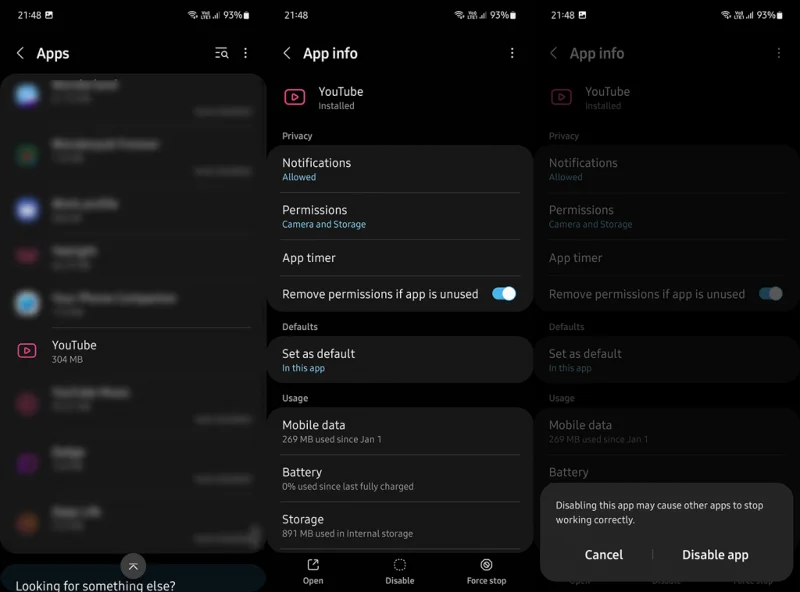
禁用和卸載應用程序之間的區別是微不足道的,但這只是你的 Android。一些 Google 應用程序(以及許多 OEM 提供的庫存應用程序)是庫存應用程序。這意味著用戶無法完全刪除它們。至少,不使用 ADB 命令行。
如果您決定啟用 YouTube,只需在“設置”>“應用程序”中找到它,然後以與禁用它相同的方式啟用該應用程序。另一方面,如果 OEM 允許您卸載 YouTube 並且您將其完全刪除,您可以從 Play 商店或通過旁加載 APK再次獲取它。
那應該這樣做。感謝您閱讀,不要忘記在下面的評論部分與我們分享您的想法。一如既往,我們期待您的來信。
生根你的手機
您可以獲得對 Android 手機的特權控制並自訂眾多流程,包括透過取得 root 存取權來刪除預先安裝的應用程式。但是,通常不建議對手機進行 Root。首先,如果操作不當,生根可能會使您的手機不穩定並造成無法挽回的損壞。其次,生根可能會使您的保固失效。萬一出了什麼問題,你就得靠自己了。最後,取得 root 存取權限還可以規避 Android 的安全限制。這意味著您的手機將無法免受惡意軟體的侵害。
如果您仍然決定要 root 設備,請確保徹底研究該過程。請記住,步驟因智慧型手機類型和品牌而異。如果您不懂技術,最好向專家尋求協助。此外,不要忘記安裝適當的防毒保護以抵禦惡意軟體感染。如果您完成生根並在一段時間後改變主意,您可以隨時取消手機的生根。





