
iOS 並不是最開放的操作系統。Apple 認為它為用戶量身定制的體驗是可行的,沒有必要對它進行太大的改變。您被允許進行的更改通常需要比必要更多的工作,這讓您懷疑它們是否值得麻煩。然而,用戶仍然願意定制他們的 iPhone(在允許的範圍內),即使這意味著犧牲便利性。還記得蘋果在宣布新小部件時引發的主屏幕定制熱潮嗎?
您可以更改其中一個 iOS 組件,但這樣做比應有的更複雜的是警報聲。有三種方法可以改變它,但它們都需要其他應用程序和服務,並且至少需要某種形式的犧牲。所以,堅持下去,我將向您展示如何在您的 iPhone 上發出自定義警報聲,您可以決定是否值得。
使用音樂在 iPhone 上設置自定義鬧鐘
在 iPhone 上設置自定義鬧鐘最方便的方法是從音樂庫中導入歌曲。如果您已經訂閱了 Apple Music,那沒問題。但是,如果您使用Spotify或Amazon Music作為首選音樂流媒體服務,則無法執行此操作。除非你願意訂閱 Apple Music 只是為了改變你的鬧鐘聲音,我對此深表懷疑。
無論如何,以下是從音樂庫設置自定義警報音的方法:
- 打開音樂應用程序。
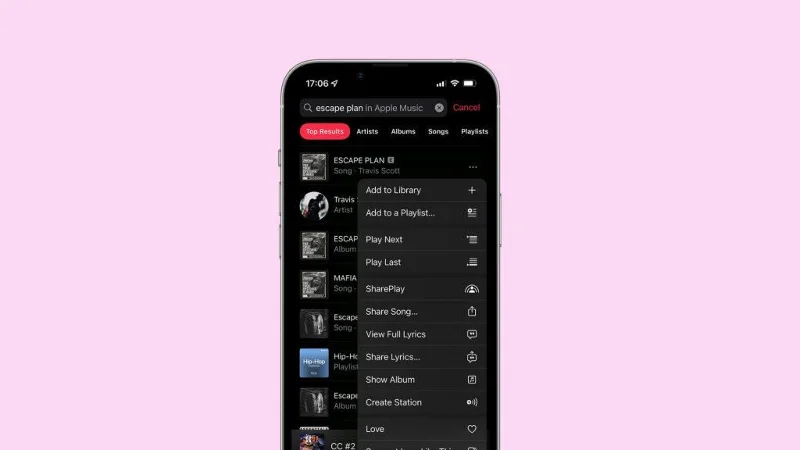
- 找到您想用作新鬧鐘的歌曲,點擊旁邊的三個點,然後選擇添加到資料庫。
- 現在,轉到時鐘應用程序。
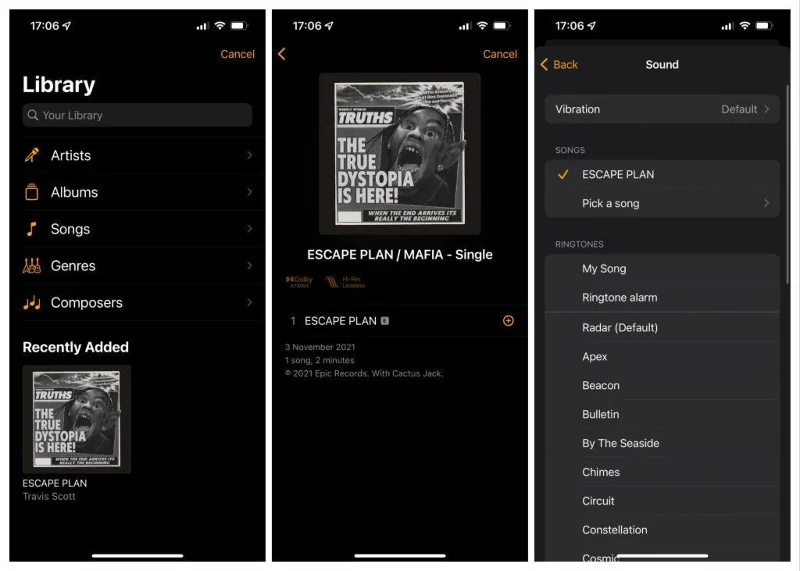
- 點擊您要更改鈴聲(或創建新鈴聲)的鬧鐘,然後前往聲音。
- 在SONGS下,選擇Pick a Song。

- 從庫中選擇歌曲。
在 iTunes 上購買鈴聲
如果您沒有訂閱Apple Music,您可以從 iTunes 購買單獨的鈴聲並將其設置為自定義鬧鐘聲音。以下是如何做到這一點:
- 轉到 iPhone 上的iTunes應用程序。
- 點按更多>音調。
- 找到您要購買的鈴聲並點擊其價格。
- 點擊完成。
- 現在,前往時鐘應用程序。
- 點擊您要更改鈴聲(或創建新鈴聲)的鬧鐘,然後前往聲音。
- 新鈴聲將出現在鈴聲列表中。
- 只需選擇新的音調,就可以了。
使用 GarageBand 在 iPhone 上發出自定義鬧鐘聲音
最後,設置不需要您支付任何費用的自定義警報聲音的唯一方法。但這也是最有限制的方法(或者不是,取決於你的音樂製作技巧)。您可以使用 GarageBand 應用程序從頭開始創建新的鬧鐘聲音。現在,您可以只錄製自己的聲音,也可以製作完整的曲目。正如我所說,這取決於你的技能。
以下是使用 GarageBand 創建自定義鬧鐘聲音的方法:
- 從 App Store下載並安裝GarageBand 。
- 打開庫樂隊
- 點擊右上角的+ 圖標以創建新曲目。
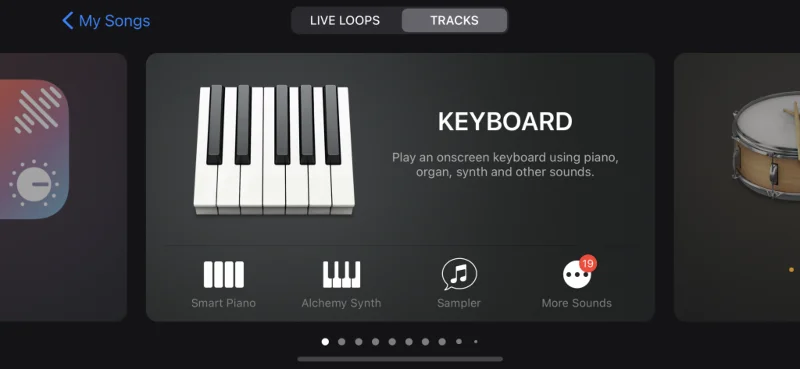
- 選擇您想要製作的軌道類型(錄音、鍵盤、鼓等)。

- 創建一個自定義音軌(我真的不能告訴你在這裡做什麼,因為我的音樂製作技能不存在)。
- 創建新鈴聲後,點擊左上角的向下箭頭按鈕,然後轉到我的歌曲。
- 點擊並按住您剛剛創建的曲目,然後前往分享。
- 選擇鈴聲以將其保存為 iPhone 的自定義鈴聲。
- 為您的新鈴聲命名,然後點擊導出。
- 現在,前往時鐘應用程序。
- 點擊您要更改鈴聲的鬧鐘,然後轉到聲音。
- 您的新自定義鈴聲將出現在鈴聲列表中。
- 只需選擇新的音調,就是這樣。
就是這樣。如您所見,這些方法都不是完美的,它們都需要不必要的工作量或成本。了解蘋果,我懷疑在可預見的未來會發生任何變化,所以我們必須利用我們所擁有的。
如果您有任何意見、問題或建議,請隨時在下面的評論中告訴我們。





