
儘管我們更喜歡即時消息,但電子郵件仍然是一種重要的溝通工具。主要是上班和上學。由於它們的重要性,您希望您的電子郵件準時到達並且可以在您的所有設備上訪問。但情況並非總是如此,因為一些用戶報告說他們的 iPhone 上沒有顯示電子郵件。
我認為類似的問題困擾著你。所以,請繼續閱讀這篇文章,希望我們能讓這些電子郵件一起重新出現。
目錄:
修復:電子郵件未顯示在 iPhone 的郵件應用程序中
Apple 自己的電子郵件應用程序是許多用戶的第一選擇。它適用於最流行的電子郵件服務,因此它允許您將所有郵件收集在一起,而不必為每項服務安裝一個應用程序。這就是為什麼本文的大部分內容都致力於郵件應用程序中丟失的電子郵件。因此,如果您遇到此問題,請查看以下解決方案。
1.檢查郵件獲取設置
獲取新數據是一項功能,它告訴您的 iPhone 應該多久檢查一次新電子郵件。在設置的這一部分中,有一個推送選項,它會在新數據可用時自動吸收新數據。這使您可以立即接收電子郵件。如果 Fetch 設置未設置為 Push,您將不會實時接收新電子郵件。
所以,我們要檢查的第一件事是 Fetch New Data 是否設置正確。以下是如何做到這一點:
- 轉到設置。
- 前往郵件>帳戶。
- 點擊獲取新數據。
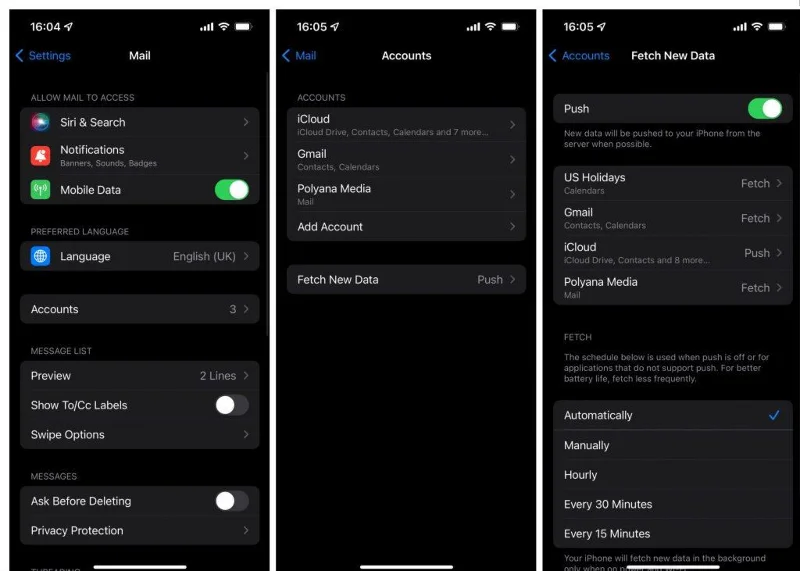
- 確保啟用了推送選項。
- 此外,確保在FETCH部分下選擇了Automatically選項。
2. 檢查您的帳戶
如果您使用 iPhone 的默認郵件應用程序作為您的主要電子郵件服務,您需要將其與您的所有帳戶同步。如果您尚未將所有郵件帳戶與該應用程序同步,則根本不會出現新電子郵件。以下是確保同步所有電子郵件帳戶的方法:
- 轉到設置。
- 前往郵件>帳戶。

- 瀏覽所有已連接帳戶的列表,並確保為每個帳戶啟用了郵件選項。
- 如果您想添加另一個帳戶,只需點擊添加帳戶,選擇電子郵件服務提供商,輸入您的憑據,然後按照進一步的說明進行操作。
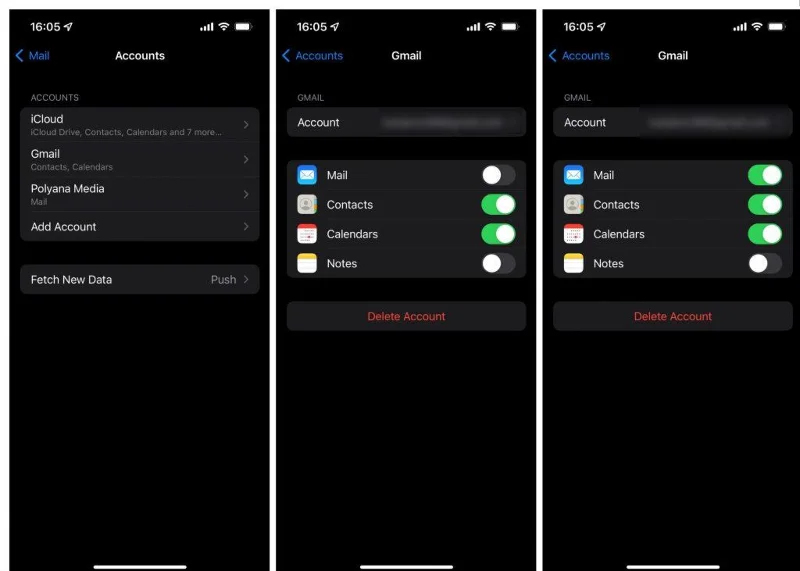
3.刪除您的電子郵件帳戶並重新設置
如果之前的解決方案都不起作用,讓我們嘗試重新添加您的電子郵件帳戶。以下是如何做到這一點:
- 轉到設置。
- 前往郵件>帳戶。
- 點按您要重新添加的帳戶。
- 點擊刪除帳戶並確認。
- 現在,轉到添加帳戶。
- 選擇電子郵件服務提供商,輸入您的憑據,然後按照進一步說明進行操作。
4. 檢查您的互聯網連接
如果您未正確連接到 Internet,您將無法接收新電子郵件。因此,請快速確保您的互聯網連接沒有問題。檢查 Wi-Fi 和數據。
如果您發現您的互聯網連接存在問題,請查看本文以獲取更多潛在解決方案。
5.檢查iCloud存儲空間
如果您的iCloud帳戶中沒有足夠的存儲空間,它將無法存儲新電子郵件。因此,請確保為要同步的新郵件騰出一些空間。您可以前往Settings > [your name] > iCloud檢查您的 iCloud 存儲空間。
Apple 免費提供的 5GB 基本存儲空間可能不足以滿足您的所有需求。因此,請考慮升級您的存儲計劃,為所有物品提供足夠的空間。您可以在此處查看 iCloud 存儲選項 。
電子郵件未顯示在 iPhone 上的第三方應用程序中
正如您已經註意到的,上述解決方案適用於 iPhone 的默認郵件應用程序。但是,大量用戶實際上並沒有使用默認選項,因為他們更喜歡第三方替代方案,例如Gmail或Outlook。老實說,第三方郵件服務有時更方便,特別是如果你對 Apple 的生態系統不太了解的話。
我們有文章使用最流行的替代品 Gmail 和 Outlook 討論這個問題。因此,如果您無法收到這些應用程序的電子郵件,我建議您查看我們的專門文章以獲得更精確的解決方案:
打開後台應用刷新
在任何第三方應用程序中丟失電子郵件的一種通用解決方案是打開後台應用程序刷新選項。如果沒有此選項,您的 iPhone 將無法持續接收新郵件。因此,無論您使用哪個應用程序,請確保後台應用程序刷新已打開。
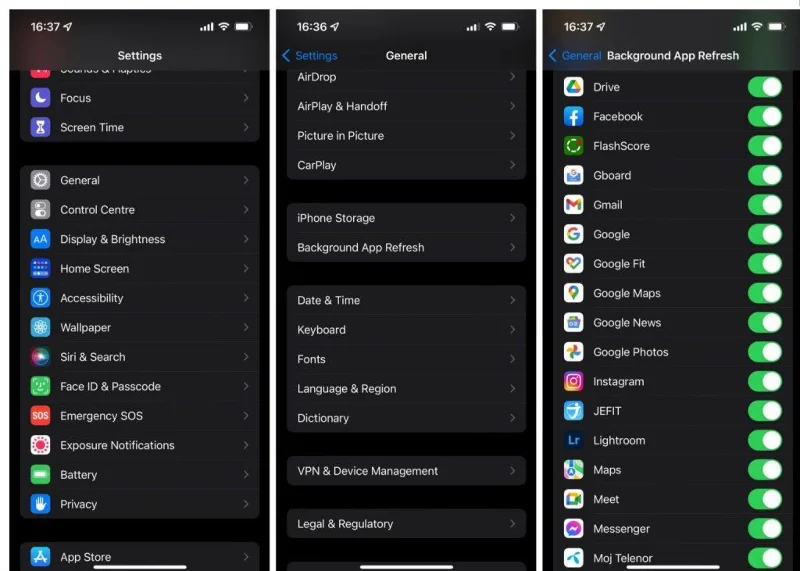
後台應用刷新是一項 iOS 功能,它允許應用在後台運行時檢查新內容。關閉此功能後,您的電子郵件客戶端(以及其他應用程序)只會在您進入應用程序後檢查新電子郵件。因此,為確保您始終收到新電子郵件,而不僅僅是在應用程序出現在屏幕上時,請確保啟用此功能。
以下是如何做到這一點:
- 前往設置。
- 前往 General > Background App Refresh。

- 確保 後台應用程序刷新 選項已打開。
- 此外,向下滾動應用程序列表,並確保專門為所選電子郵件應用程序啟用後台應用程序刷新。
就是這樣。我希望這些解決方案中至少有一個可以幫助您解決 iPhone 上丟失的電子郵件。如果您有任何意見、問題或建議,請隨時在下面的評論中告訴我們。





