Galaxy S20產品線正式上市供使用者體驗,這些新機型不僅有著全新的外觀設計,還搭載了許多強大而便利的系統設定。使用者可以在 Galaxy S20 上啟用手勢導航以及更改導航列中按鈕的順序,以便在使用裝置時獲得更加靈活的操作體驗。
內容目錄
1. 如何在 Galaxy S20 上啟用手勢導航
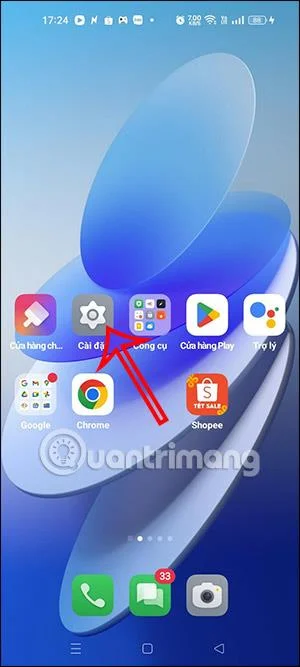
步驟一:從上到下滑動螢幕,然後點擊齒輪圖示以進入設置選單。
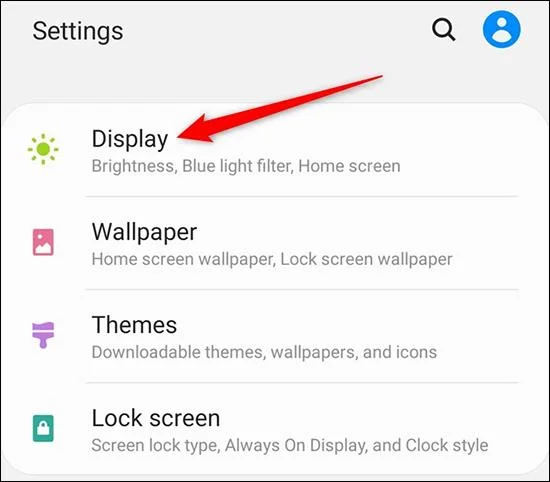
步驟二:在「顯示」選單中點選顯示設定組。
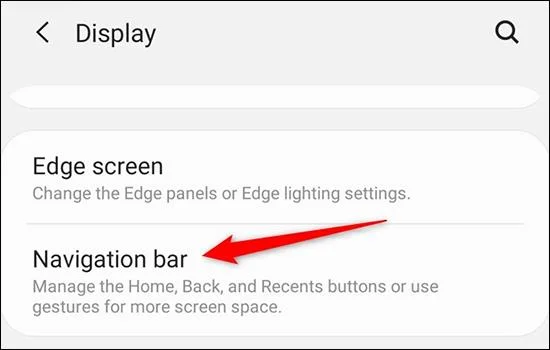
步驟三:在此介面中,按一下導覽列設定群組以進行變更。
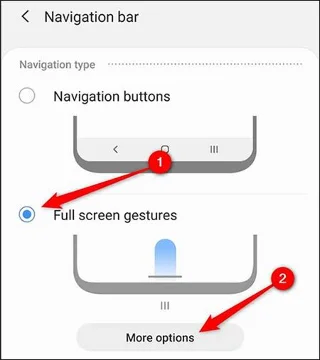
用戶可以點擊「全螢幕手勢」以切換到手勢導航系統,並進一步透過「更多選項」調整手勢的靈敏度及其他設置。
在此調整中,用戶可透過螢幕底部向上滑動快速返回主螢幕,或是向上滑動並按住幾秒鐘可進入多任務處理介面:
- 返回主螢幕:快速向上滑動
- 開啟多任務處理:向上滑動並按住
- 返回操作:從外部邊緣向內滑動
返回手勢靈敏度可進行調整,建議保持在低模式以獲得最佳使用體驗。
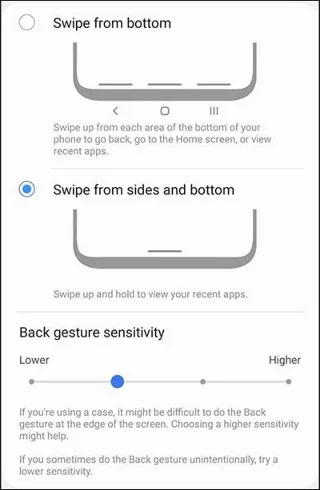
2. 更改 Galaxy S20 導覽列按鈕的順序
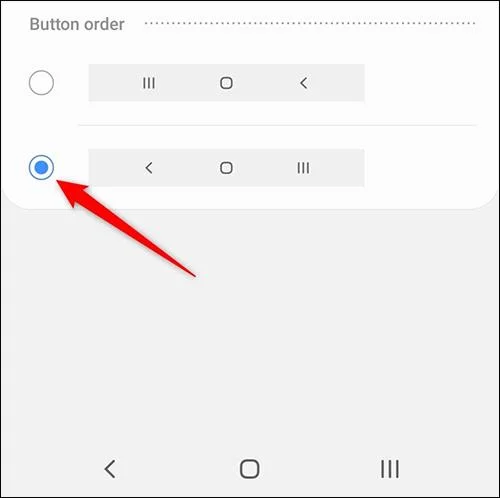
用戶可以根據自己的使用習慣,自由更改螢幕下方的三個導航按鈕順序:
步驟一:同樣在「顯示」部分,然後按一下「導覽列」。
步驟二:進入按鈕順序部分並為三個導航按鈕選擇新的順序,單擊相應的選項即可應用更改。