二維碼可能不像以前那麼流行,但它們對於快速共享資訊仍然很有用。以下的文章將指導您如何在 Android 上掃描二維碼。
1. 使用Google Lens掃描二維碼
你可能沒有意識到這一點,但如果你的手機有Google Assistant,你就可以快速輕鬆地掃描二維碼,而無需安裝任何其他二維碼閱讀器軟體。
若要讀取二維碼,請先按住主畫面按鈕開啟助手。
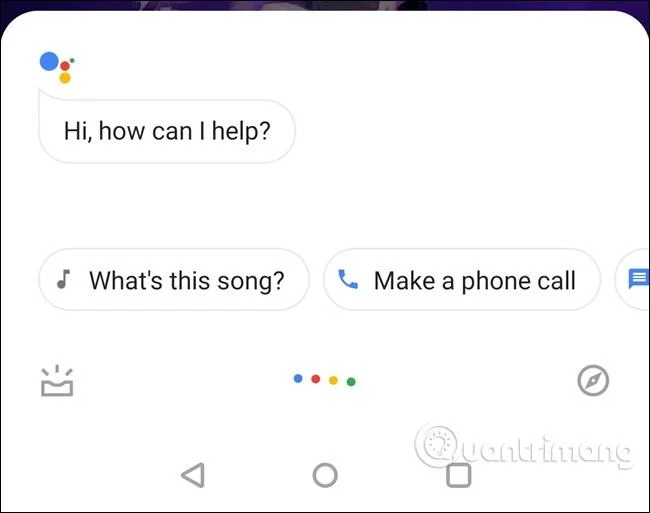
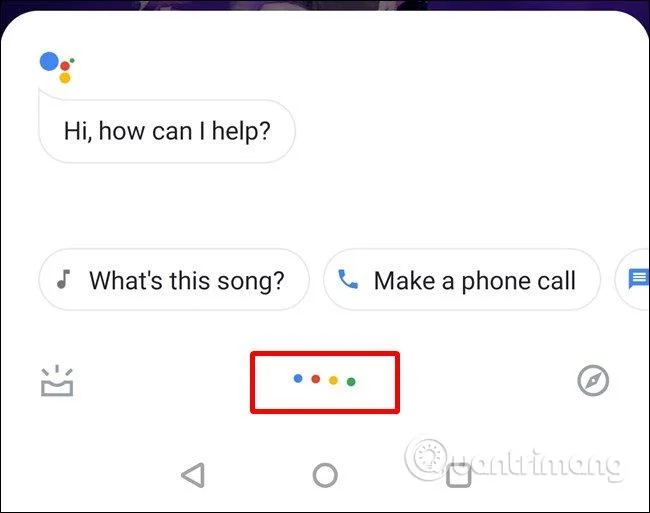
根據您的 Google 助理版本,您一打開就會看到「鏡頭」按鈕。但是,您需要觸摸彩色點才能停止收聽語音命令。
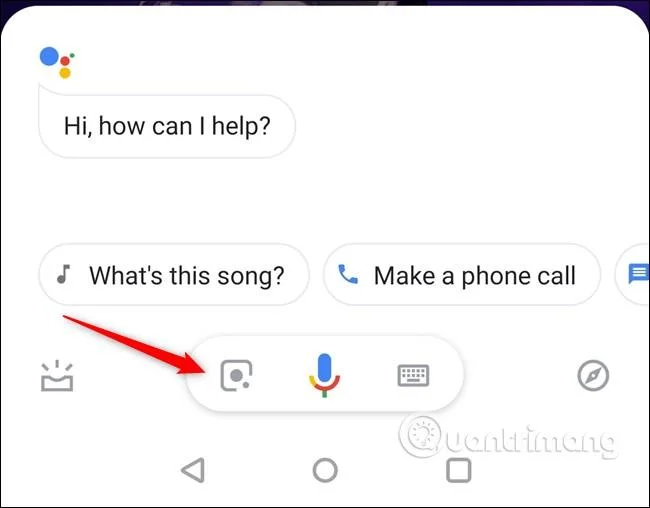
當助理停止監聽指令時,您會看到一些新選項:麥克風圖示左側的鏡頭,右側的鍵盤。點擊鏡頭按鈕。
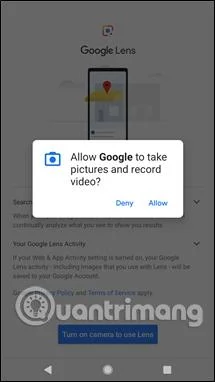
如果這是您第一次使用 Lens,您需要按照螢幕上的指示啟動它並授予對相機的存取權限。第一次運行時,它會為您提供使用 Lens 可以完成的操作的摘要。
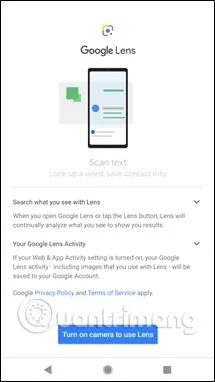
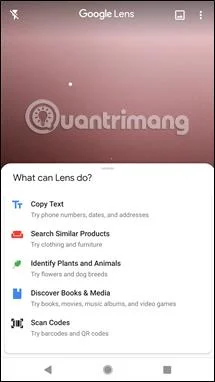
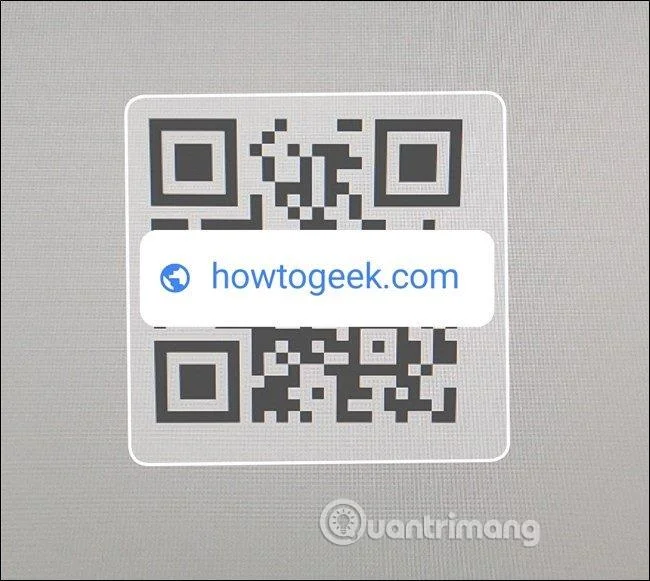
您只需滑動切換,將相機對準二維碼即可讀取內容。幾秒鐘後會顯示該程式碼中嵌入的訊息,觸摸即可查看。
2.使用Google Lens應用程式
許多人認為安裝 Google Lens 應用程式來掃描二維碼比在 Assistant 中使用 Google Lens 更容易。讓我們看看如何使用 Google Lens 應用程式掃描二維碼。
首先,如果您的手機上還沒有安裝 Google Lens,請先安裝它。
安裝後,您需要授予與上述類似的拍照和錄製影片的權限。從這裡,您只需掃描即可讀取二維碼。
就是這樣,現在當您需要讀取二維碼時,只需打開 Lens 並掃描代碼即可。
祝您成功!