為了加快手機上的網路連線速度,許多人以多種不同的方式更改為 DNS 1.1.1.1。用戶可以透過更改 WiFi 設定或安裝要更改的應用程式來手動更改手機上的DNS 1.1.1.1 。以下的文章將指導您如何更改手機上的 DNS 1.1.1.1。
1. 什麼是 DNS 1.1.1.1?
DNS 代表網域名稱伺服器,它可協助將網站位址從文字轉換為數字,以存取包含資料的伺服器。有許多專業的 DNS 服務,例如 Google DNS (8.8.8.8)、OpenDNS (208.67.222.222) 或 CloudFlare DNS (1.1.1.1)。
DNS 1.1.1.1 是 CloudFlare 的網域解析服務,旨在加快網路存取速度並確保使用安全。
2. 如何在Android上將DNS更改為1.1.1.1
步驟1:
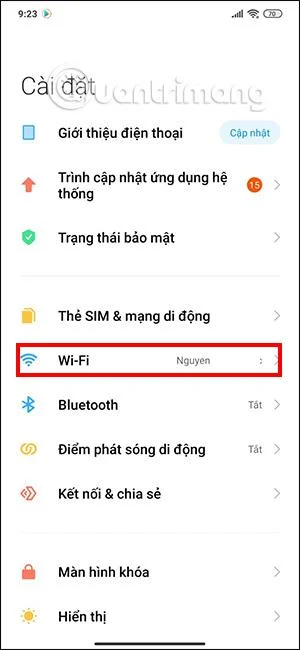
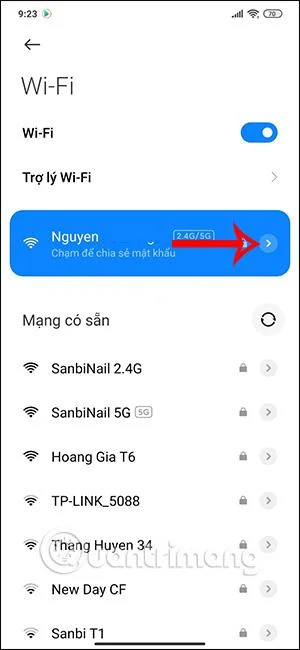
首先,連接手機上的 WiFi,然後進入「設定」,然後點擊「目前連接的 WiFi」。然後在連接的 WiFi 名稱處,按一下箭頭圖示以變更設定。
第2步:
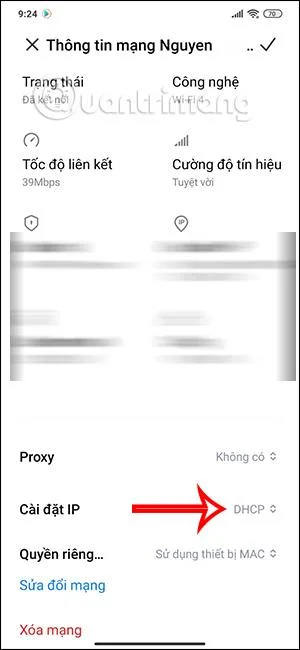
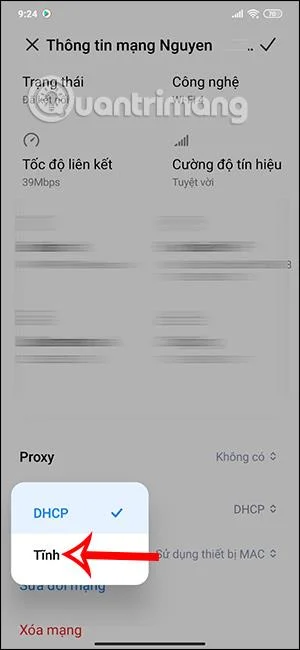
在這裡您將看到網路狀態訊息,向下捲動到「IP 設定」並變更為「靜態」。
步驟3:
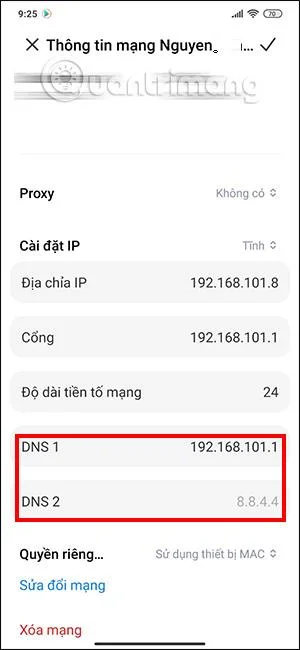
切換到DNS修改介面。在這裡,您將DNS 1 和 DNS 2 轉換為下面的數字序列。
- DNS 1:1.1.1.1
- DNS 2:1.0.0.1
填寫完畢後,點選右上角的對勾進行儲存。
3.iPhone上DNS修改為1.1.1.1的說明
步驟1:
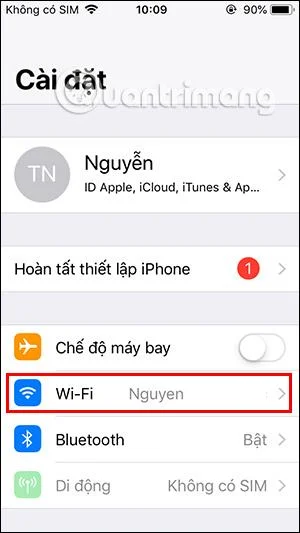
在iPhone設定介面,點選您要連接的網路名稱,然後點選字母i進入設定部分。
第2步:
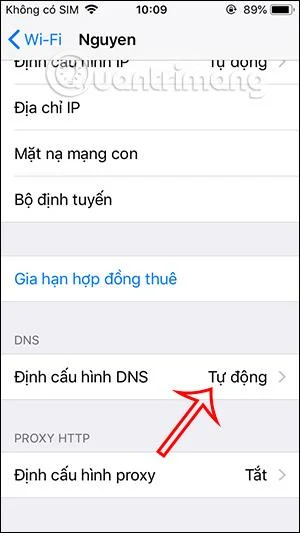
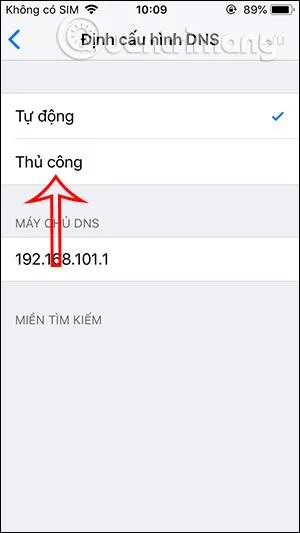
然後向下捲動到配置 DNS部分中的以下內容,然後按一下繼續。按一下“手動”再次更改 DNS。
步驟3:
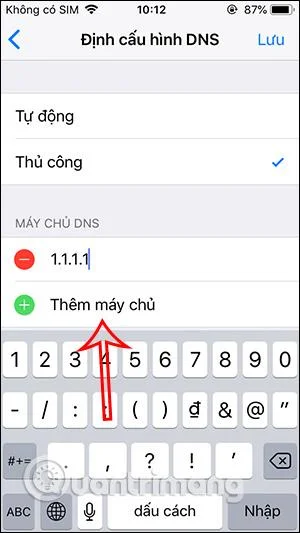
接下來我們點擊新增伺服器,輸入DNS。這裡輸入DNS 1.1.1.1和1.0.0.1並儲存。
4. 如何使用應用程式1.1.1.1更改手機上的DNS
1.1.1.1 iOS 和 Android 的 DNS 傳輸應用程式由 Cloudflare 免費提供,您可以訪問下面的鏈接下載並體驗。
透過iPhone和Android(WARP+)上的1.1.1.1應用程序,您只需簡單的操作即可快速將手機上的DNS更改為1.1.1.1,而無需手動執行相當複雜且耗時的步驟。
在 iPhone 上下載並安裝 1.1.1.1 後,您基本上同意該應用程式的預設設定。

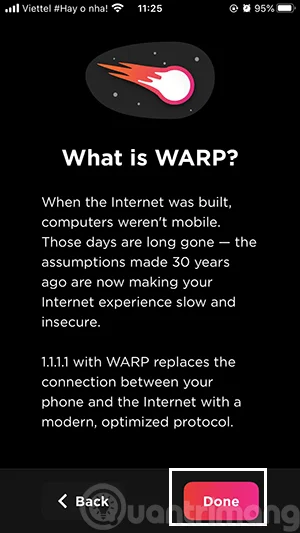
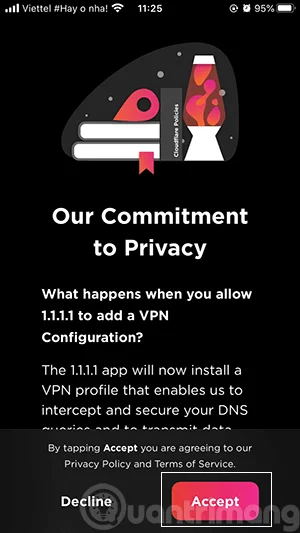
您同意讓 1.1.1.1 更改您裝置上的 VPN 設定並選擇是否接收來自應用程式的通知。
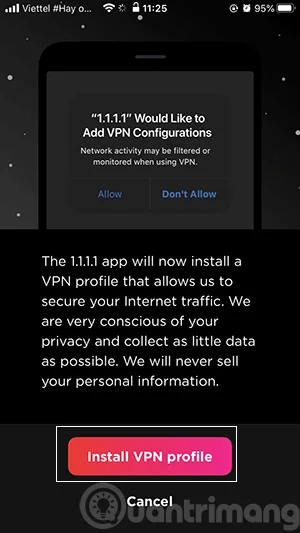
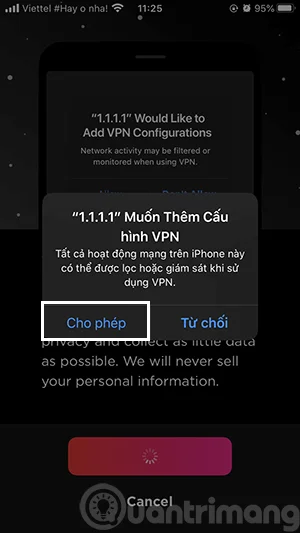
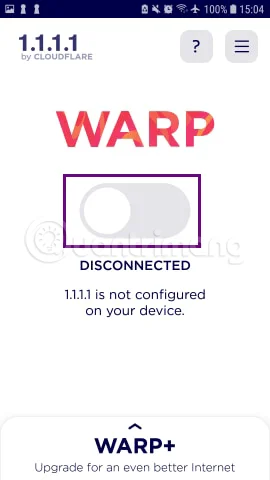
直到您看到帶有“斷開連接”一詞的螢幕,向右滾動以透過 Cloudflare 的 DNS 連接到網路。

我嘗試了幾個網站,都無法正常訪問,但他們能夠訪問得很好而且速度很快。
在 Android 上更改 DNS 1.1.1.1
操作和iPhone上幾乎類似,需要同意預設設置,點擊如圖按鈕:

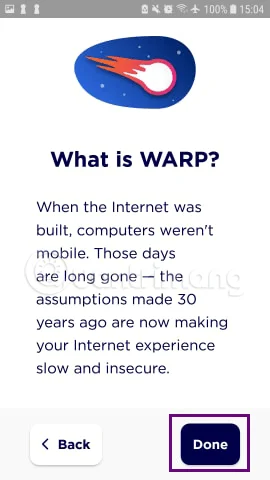
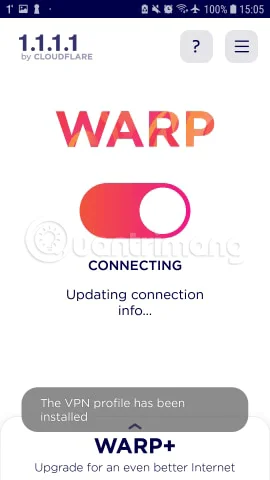
當您到達「已中斷連線」畫面時,將按鈕滑動到右側以安裝裝置的 VPN 設定文件,然後按「確定」同意連線。
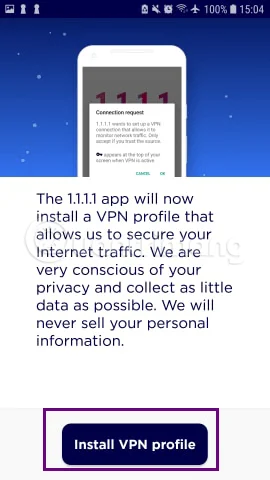
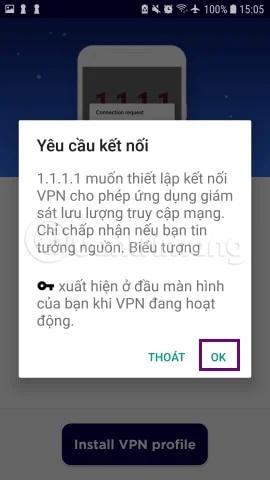
安裝完成後,您將進入以下 2 個畫面,當出現「已連線」字樣時,您已透過 Cloudflare 的 DNS 完成私有連線。

除了手機的 VPN 軟體或手動更改手機上的 DNS之外,如果您想堅持使用Cloudflare 的DNS 1.1.1.1,還可以使用WARP+,或者在Android 上,您可以使用內建VPN 的Opera 瀏覽器來繞過網絡審查。