除了手機上的預設鍵盤之外,Laban Key、Gboard等鍵盤應用程式還為用戶帶來了更多有用的功能。特別是使用 Google 的 Gboard 鍵盤應用程序,用戶將體驗到比預設鍵盤多得多的自訂功能,具有搜尋和輸入功能及高精度。
Gboard 迷你貼紙功能簡介
在最近的版本更新中,Gboard 應用程式新增了迷你貼紙功能,使您能夠根據您的自拍照創建個性化的表情符號。Gboard 將使用機器學習技術和人工智慧來分析您的照片,從而生成不同風格的貼紙。以下是詳細的操作說明:
欲了解更多資訊
在 Gboard 上使用自拍照片建立貼紙的步驟
| 步驟 1: | 首先,您需要透過以下連結升級或下載最新版本的應用程式。 |
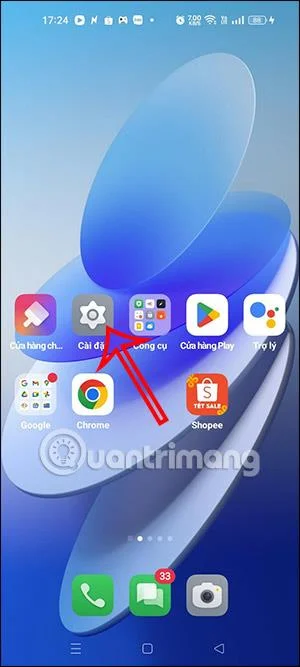
| 第 2 步: | 安裝完成後,使用者存取裝置上的「設定」,選擇「常規設定」。在此介面中,選擇鍵盤設定部分。 |
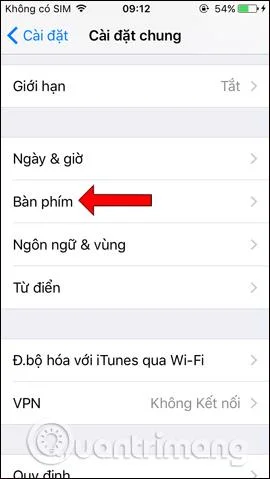
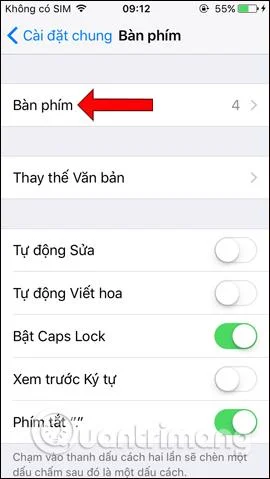
| 步驟 3: | 接下來點擊新增鍵盤...然後選擇Gboard 鍵盤。 |
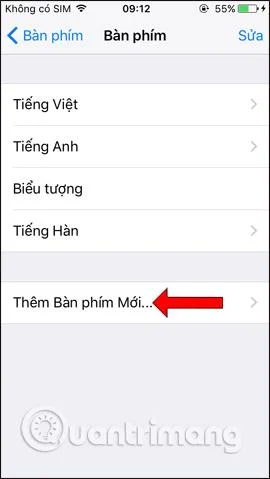
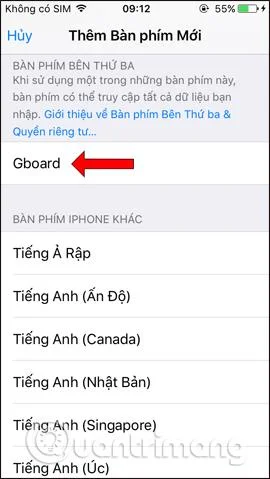
啟動 Gboard 鍵盤
現在將看到 Gboard 顯示在裝置的鍵盤中。點擊Gboard 並啟用完全存取模式,系統會再次要求使用者確認選項,選擇「允許」。
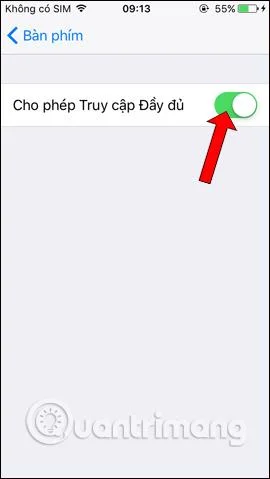 |
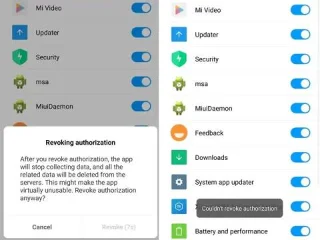 |
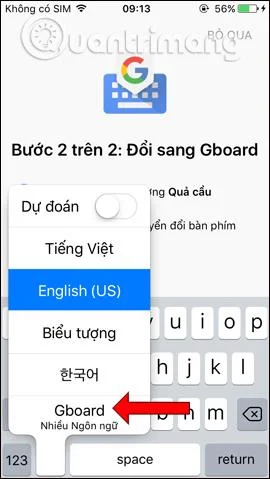
| 步驟 4: | 存取應用程式,系統會要求您切換到 Gboard 鍵盤,點擊地球圖標,然後選擇Gboard。這是應用程式的主介面,請點擊貼紙部分。 |
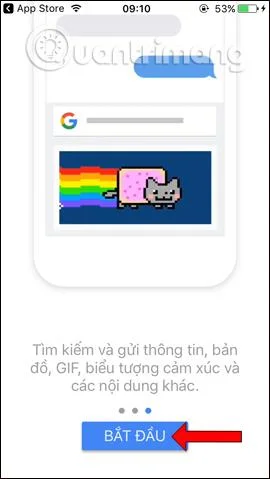
創建迷你貼紙過程
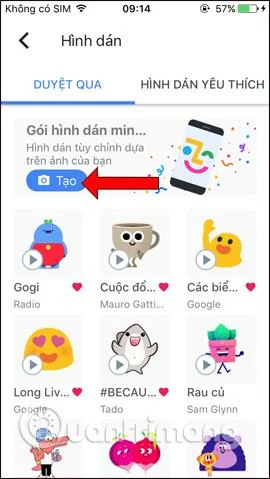
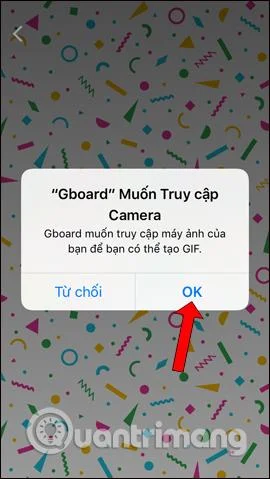
| 第 5 步: | 在新介面中,會有一個迷你貼紙包部分,點擊「建立」按鈕。同意讓應用程式存取裝置上的相機,按一下「確定」。 |
顯示自拍介面,請拍攝您的臉部照片,並確保其適合螢幕上的正確方框,以便應用程式可以分析您的臉部。
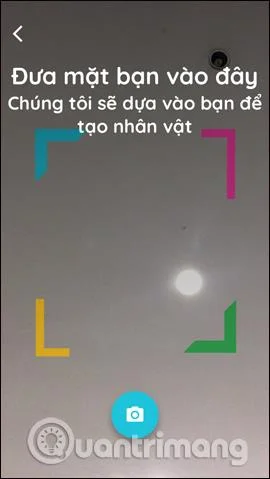
| 第 6 步: | 完成拍照後,請等待幾秒鐘,以便應用程式進行分析。如果發生錯誤,您將收到通知並要求重新拍攝影像。如果成功拍攝照片,應用程式將為每個貼紙照片提供 2 個不同的頭像並進行自訂,按一下“自訂”。 |

編輯貼紙和保存變更
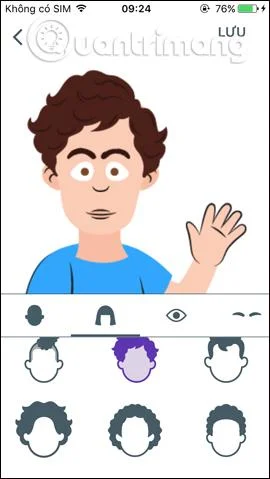
| 第 7 步: | 在每個貼紙中,使用者可以根據需要編輯不同風格的部分,例如臉部、頭髮、眼睛。 |
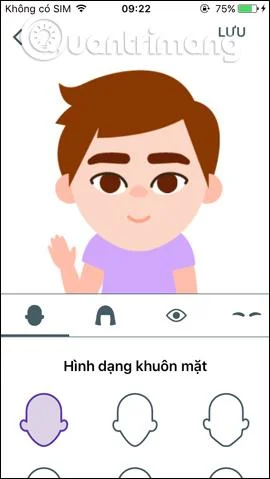
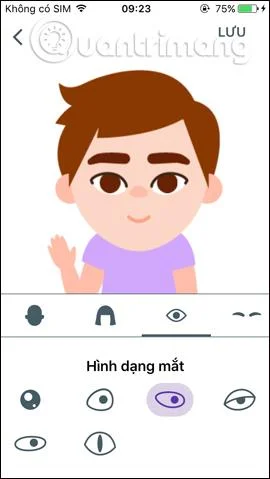
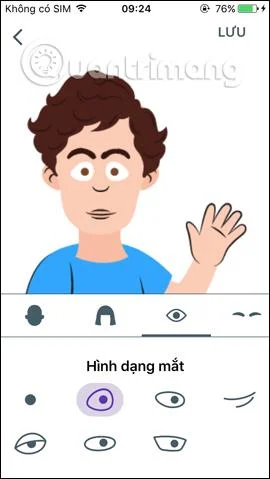
繼續對兩個代表性貼紙圖像進行編輯,完成編輯後,按一下“儲存”以儲存變更。
 |
 |
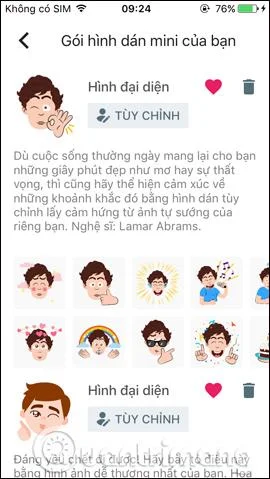
| 第 8 步: | 按後退箭頭,根據您的喜好完成編輯後,您將看到 2 個完整的貼紙。點擊右上角的“完成”按鈕。這樣您就擁有了一個根據您的自拍照創建的貼紙包。 |
在管理介面中,如果使用者想要進一步編輯,將會有一個「自訂」按鈕,以及一個用於刪除建立的貼紙的垃圾桶圖示。
 |
 |
發送貼紙的方式
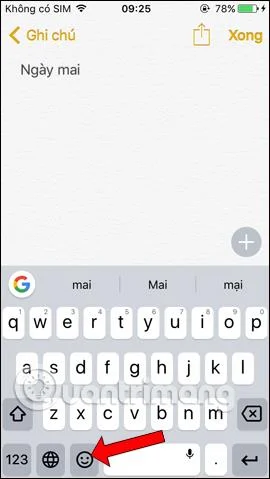
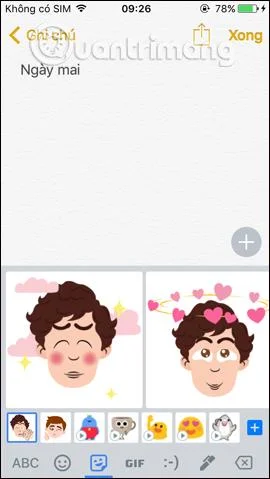
| 第 9 步: | 現在打開訊息應用程式或任何編輯應用程序,您將看到 Gboard 鍵盤已在使用中。點擊下面的貼紙圖示,然後您將看到編輯選項,點擊表情符號圖示。 |
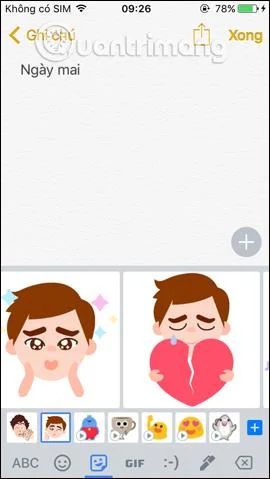
現在用戶將看到他們之前創建的貼紙包,其中有兩種不同類型的代表性面孔。向左或向右滑動選擇您要使用的貼紙類型。
 |
 |
結論
Gboard 為用戶帶來的另一個有趣的功能,從自拍照中來創建貼紙,讓用戶能夠根據自己的風格進行編輯和自訂。您建立的貼紙將保存到 Gboard 中,供日後使用。
看更多:
祝您成功!