
當您在旅途中或無法訪問 Wi-Fi時,iPhone 上的個人熱點絕對可以派上用場。許多用戶每天都依賴它。但是,一些報告指出,熱點在 iPhone 上一直關閉。您可能嘗試了一些方法,但如果您仍然遇到手頭的問題,我們有一些我們自己的解決方案可以建議。
目錄:
為什麼我的 iPhone 上的熱點一直關閉?
熱點在 iPhone 上不斷關閉的原因有幾個。首先,確保設備已實際連接。第二件事,也是你永遠不應該忽視的,是固件。盡快更新您的設備。最後,您可以嘗試我們在下面列出的其他一些故障排除步驟。
1.確保您有設備連接到熱點
您可以從重新啟動設備開始。此外,請確保您使用的是適用於您設備的最新版本的 iOS。因此,如果有可用的更新,請確保盡快安裝它們。
之後,確認您已將設備連接到熱點。如果沒有活動連接,熱點將自行關閉以減少電池消耗。
如果這些步驟沒有任何用處並且熱點無故關閉,請繼續下一步。
2.檢查熱點設置
重置網絡設置之前要考慮的另一件重要事情是蜂窩熱點設置。例如,嘗試禁用熱點密碼或禁用並重新啟用熱點。
如果這沒有幫助,請繼續執行列表中的下一步。
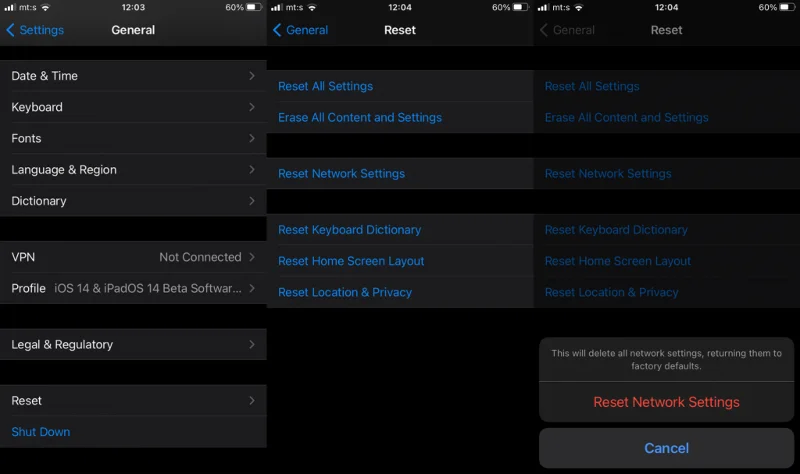
3.重置網絡設置
現在,重置網絡設置通常有助於解決各種 Wi-Fi 和藍牙問題,但它也涵蓋了作為蜂窩設置的一部分的個人熱點。除了清除所有已保存的 Wi-Fi 網絡並刪除所有藍牙配對之外,它還應該重置 APN 設置。希望這可以解決手頭的問題。
以下是在 iOS 上重置網絡設置的方法:
- 打開 設置。
- 點擊 常規。
- 從列表底部選擇 重置。
- 點擊 重置網絡設置。
- 使用 PIN 或 密碼確認。
4.重置所有設置
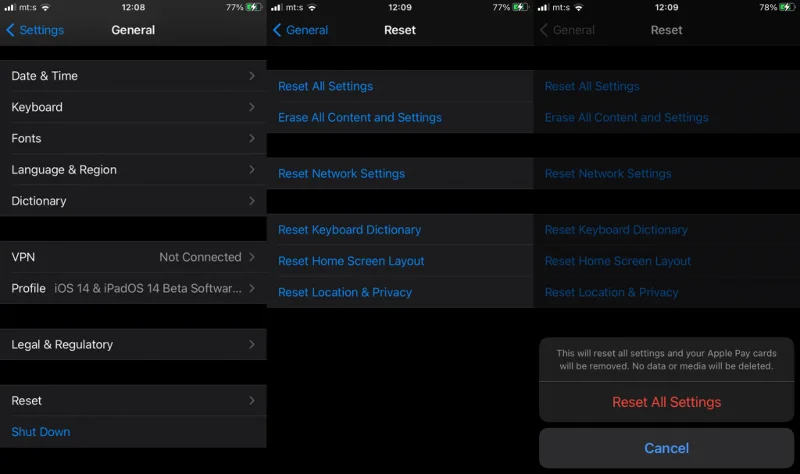
如果您仍然遇到同樣的問題並且熱點不斷關閉,請務必嘗試重置所有設置。此操作不僅會解決連接問題,還會將所有系統設置恢復為其默認值。當然,無需刪除任何應用程序並保留您的數據。
以下是如何在 iPhone 上重置所有設置:
- 打開 設置。
- 點擊 常規。
- 向下滾動並點擊 重置。
- 點擊 重置所有設置 並在出現提示時輸入您的 PIN/密碼。
- 確認 以便您的設備可以重置所有系統設置。

5. 與您的運營商核實
最後,如果您在 iPhone 上仍然遇到熱點問題,請考慮聯繫您的運營商。很有可能他們這邊存在網絡問題。如果不是這種情況,請將問題報告給 Apple,以便他們可以相應地修復它並在下一個補丁中實施這些修復。
感謝您閱讀並隨時與我們分享您的問題或建議。您可以在下面的評論部分中這樣做。您的反饋總是受歡迎的。





