
理想情況下,Google 相冊將在後台運行並備份您的所有照片和視頻。然而,情況並非總是如此,更糟糕的是,一些用戶報告說谷歌照片備份由於某種原因被卡住了。我們有一些關於如何解決以下上傳問題的建議。試一試,告訴我們他們是否解決了問題。
目錄:
我的照片沒有備份到 Google 相冊
如果出現以下情況,您的照片可能不會備份到 Google 相冊:
- 存在網絡問題或您與 Wi-Fi 斷開連接。
- 文件(照片或視頻)不受支持、損壞或太大。
- 一個臨時錯誤導致了問題,因此從 Google 照片中清除數據或重新安裝(卸載更新)是個好主意。
- 權限已撤消和/或 Google 相冊無法訪問 SD 卡。
在下面詳細了解這些事件。
1.檢查文件大小
在做任何其他事情之前,請先進行簡單的重啟。設備啟動後,打開 Google 相冊並檢查文件是否正在上傳。點擊您的個人資料圖片並打開照片設置,然後點擊備份和同步 > 備份設備文件夾。到達那里後,確保已打開包含您要上傳的照片的文件夾。
儘管這種情況很少見,但我們不能忽略文件大小限制。您不能將大於 75MB 的照片和大於 10GB 的視頻上傳到 Google 相冊。此外,請確保您設備上的 Google 相冊應用沒有過時。打開 Play 商店並更新它。
最後但並非最不重要的一點是,如果導致 Google 照片備份卡住的有問題的照片/視頻位於 SD 卡上,請確保授予 Google 照片訪問 SD 卡的權限。以下是如何做到這一點:
- 打開谷歌照片。
- 點擊頂部的個人資料並打開照片設置。
- 點擊SD 卡訪問。
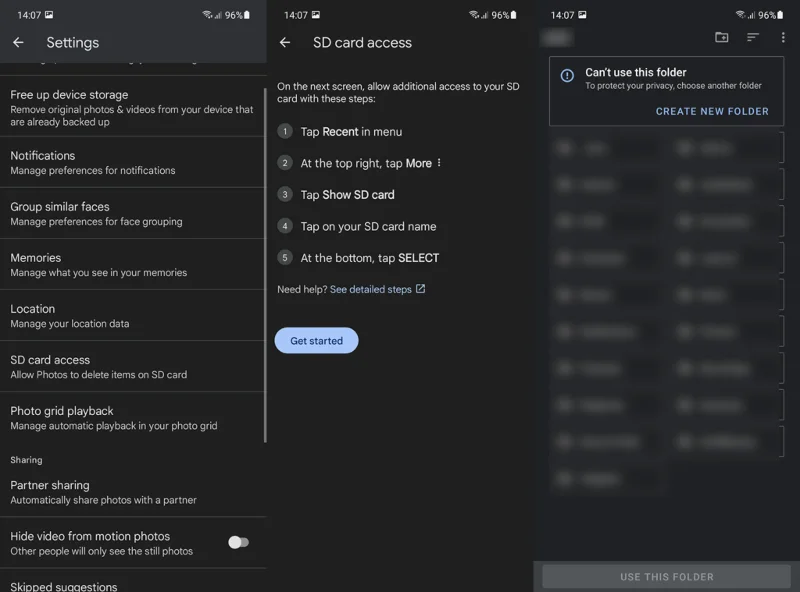
- 按照說明授予 Google 相冊訪問和修改SD 卡上文件的權限。
2.停止上傳並重試
這是在備份卡住的情況下啟動應用程序的好方法。首先,打開 Google Photos 並檢查導致問題的文件。通過斷開網絡來阻止它上傳。完成後,強制關閉 Google 相冊應用。之後,連接到 Wi-Fi 網絡並嘗試再次上傳有問題的照片/視頻。
以下是在您的 Android 設備上強制關閉 Google 相冊的方法:
- 打開設置。
- 選擇應用程序。
- 從可用應用列表中打開Google 相冊。
- 點擊底部的強制關閉。
如果我們盡最大努力修復 Google 相冊備份仍卡住,請檢查網絡。
3.檢查網絡
如果您想使用移動數據將文件備份到 Google 照片,則需要在照片設置中啟用該選項。為此,請導航至 Google 照片 > 照片設置 > 備份和同步 > 手機數據使用情況。您可以設置備份的每日限製或僅設置無限使用。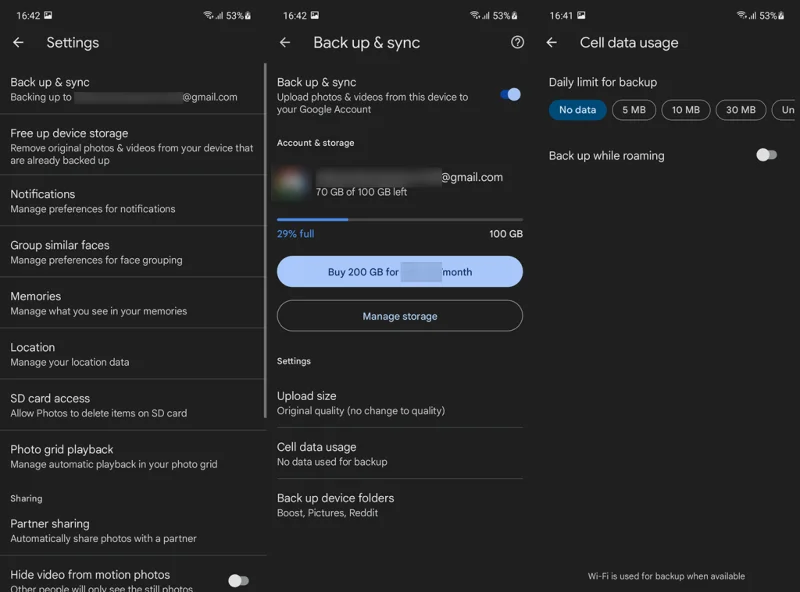
另一方面,如果您僅依靠 Wi-Fi 備份到 Google 相冊,請確保您的網絡不是導致上傳問題的網絡。如果是,您可以使用其他依賴網絡的應用程序進行確認,您可以執行以下操作:
- 重啟你的路由器。
- 暫停佔用帶寬的其他設備。我們主要指的是下載/上傳大文件的設備。
- 忘記網絡並重新連接。
- 在您的 Android 上重置網絡設置。
4.重置谷歌照片
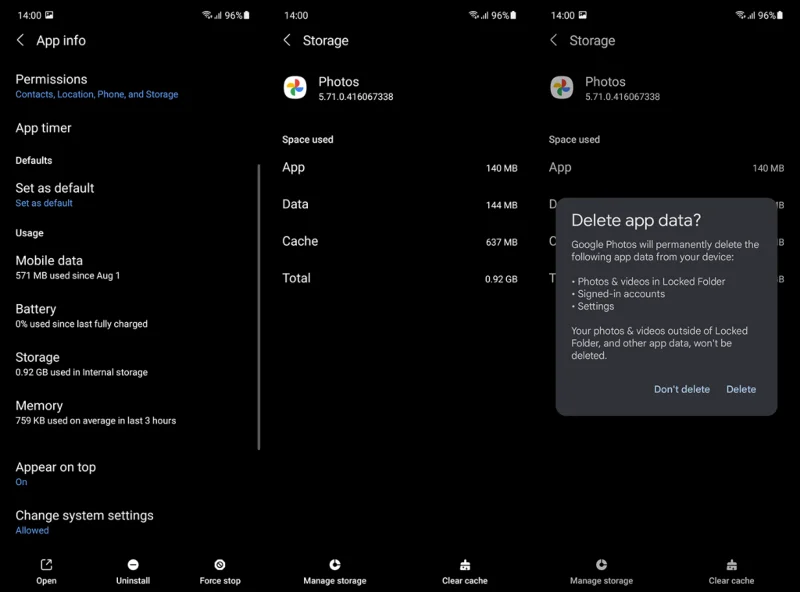
如果前面的步驟沒有幫助,您可以嘗試通過清除本地數據來重置 Google 相冊。請記住,在您清除本地數據後,Google 相冊需要重新同步到您的設備,這可能需要一些時間。另一方面,它應該可以幫助您解決問題。
以下是從 Android 上的 Google 相冊中清除本地數據的方法:
- 打開設置。
- 選擇應用程序。
- 打開谷歌照片。
- 點擊存儲。
- 選擇管理存儲。
- 刪除所有數據。
")
- 重新啟動您的設備。
- 打開Google Photos,選擇首選設置,然後等待它同步。
5.關閉省電模式
最後,一些用戶認為問題實際上在於省電模式嚴重限制了某些應用程序的功能。因此,導航到設置 > 電池並確保禁用省電模式。如果這沒有幫助,我們建議跳過導致停止的照片/視頻。您可以嘗試通過您的 PC 在網絡客戶端的 Google 相冊中上傳它。
而且,話雖如此,我們可以結束它。感謝您閱讀,請告訴我們這些解決方案是否解決了您的問題。如果您有適合您的替代解決方案,請與我們的讀者分享。評論部分就在下方,您也可以通過 和 聯繫我們。





