
Das Streamen von Videodateien direkt von Google Drive, anstatt sie im lokalen Speicher zu speichern, ist eine großartige Möglichkeit, Ihren Speicherplatz zu schonen. Einige Benutzer behaupten jedoch, dass Google Drive seit kurzem keine Videos auf Android abspielt. Wenn dies auch bei Ihnen der Fall ist, überprüfen Sie unbedingt die unten aufgeführten Schritte.
Inhaltsverzeichnis:
- Überprüfen Sie das Netzwerk
- Bestätigen Sie, dass das Videodateiformat unterstützt wird
- Versuchen Sie es mit dem webbasierten Client
- Laden Sie das Video herunter und laden Sie es erneut hoch
Google Drive-Videos können nicht abgespielt werden
Überprüfen Sie zunächst das Netzwerk und bestätigen Sie, dass das Videodateiformat auf der Liste der unterstützten Formate steht. Wenn das Problem bei Ihnen nicht dadurch verursacht wird, versuchen Sie, über einen Browser auf Google Drive zuzugreifen. Sie können dies in Ihrem Telefon-Webbrowser tun (mit der Desktop-Site-Option), aber ein PC ist eine bevorzugte Option.
Schließlich können Sie das Video herunterladen und erneut hochladen und nach Verbesserungen suchen.
1. Überprüfen Sie das Netzwerk
Das erste, was Sie tun sollten, ist das Netzwerk zu überprüfen. Stellen Sie sicher, dass Ihr Telefon mit stabilem WLAN oder mobilen Daten verbunden ist, bevor Sie versuchen, Videos in Google Drive abzuspielen.
Falls Sie auf größere Probleme stoßen, überprüfen Sie die Schritte zur Fehlerbehebung in diesem Artikel . Wenn andererseits die Netzwerkverbindung offensichtlich nicht das Problem ist, fahren Sie mit dem nächsten Schritt fort.
2. Bestätigen Sie, dass das Videodateiformat von Google Drive unterstützt wird
Google Drive unterstützt alle üblichen Videodateiformate, aber nicht alle. Es gibt definitiv einige gängige Erweiterungen, die weit verbreitet sind, aber von Google Drive nicht unterstützt werden. Denken Sie daran, dass Sie wahrscheinlich nicht unterstützte Videodateien hochladen können. Sie können sie nur nicht direkt in Google Drive abspielen.
Wenn Sie nicht sicher sind, welche Videoformate Google Drive unterstützt, sehen Sie in der folgenden Liste nach:
- WebM-Dateien (Vp8-Video-Codec; Vorbis-Audio-Codec)
- MPEG4-, 3GPP- und MOV-Dateien (h264- und MPEG4-Videocodecs; AAC-Audiocodec)
- AVI (MJPEG-Videocodec; PCM-Audio)
- MPEGPS (MPEG2-Videocodec; MP2-Audio)
- WMV
- FLV (Adobe – FLV1-Videocodec, MP3-Audio)
- MTS
- OGG
Wenn Sie bestätigen können, dass die Videodateien, die Sie wiedergeben möchten, unterstützt werden, Google Drive diese Videos jedoch nicht abspielt, versuchen Sie es mit dem nächsten Schritt.
3. Probieren Sie den webbasierten Client aus
Anstatt Dinge auf Android zu erzwingen, können Sie versuchen, im webbasierten Client Ihres Browsers auf Google Drive zuzugreifen. Alternativ können Sie Google Drive for Desktop installieren und ein Gerät mit viel breiterer Codec-Unterstützung verwenden.
Sie können das Video auch auf Ihren PC herunterladen und dort ansehen oder per USB-Kabel auf Ihr Android übertragen. Es ist Ihre Wahl. Und obwohl es nicht so bequem ist, ein Video in der Cloud anzusehen (im Grunde von Google Drive zu streamen), ist es möglicherweise die beste Option, tatsächlich auf das Video zuzugreifen.
4. Laden Sie das Video herunter und laden Sie es erneut hoch
Schließlich können Sie das Video auf Ihr Android herunterladen und erneut hochladen. Wir haben bereits über den Videoverarbeitungsfehler geschrieben (den Artikel finden Sie hier ), sodass dieses Problem möglicherweise damit zusammenhängt. Der beste Weg, dies zu überwinden, besteht darin, das Video erneut hochzuladen und erneut zu versuchen, es in Google Drive abzuspielen.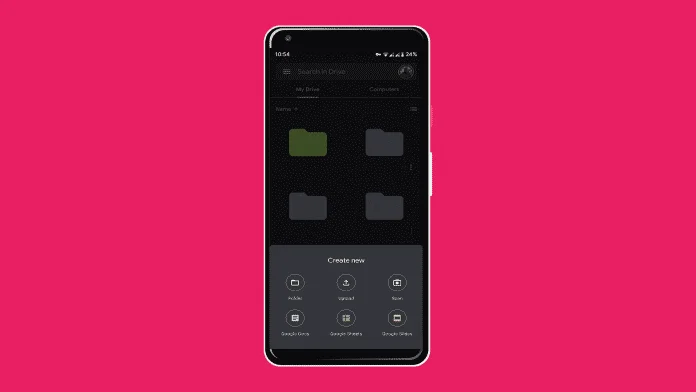
Und in diesem Sinne können wir diesen Artikel abschließen. Wenn Sie Fragen oder Anregungen haben, teilen Sie uns diese gerne im Kommentarbereich unten mit. Wir freuen uns von Ihnen zu hören.





