
Das Menü mit den Entwickleroptionen bietet viele interessante, aber gefährliche (bei Missbrauch) Funktionen, die sich hinter einer einfachen Sequenz verbergen. Jetzt möchten einige Benutzer den Entwicklermodus deaktivieren, um möglichen Missbrauch zu vermeiden, und sie haben sich gefragt, wie sie den Entwicklermodus deaktivieren können. Hier haben wir darauf geachtet, das Verfahren zu erklären. Was ziemlich einfach ist.
Wie schalte ich den Entwicklermodus auf Android aus?
Das Ein- oder Ausschalten des Entwicklermodus auf Android ist eine ziemlich einfache Aufgabe. Insbesondere das Deaktivieren des Entwicklermodus, da es einen großen Schieberegler in den Entwickleroptionen gibt, um den Modus ein- oder auszuschalten. Sobald Sie es deaktivieren, verschwinden die Entwickleroptionen aus dem Menü „Erweiterte Optionen“ oder den Systemeinstellungen (basierend auf dem Android-Skin, das auf Ihrem Gerät ausgeführt wird).
Navigieren Sie also einfach zu den Entwickleroptionen in Einstellungen> System und Sie sehen den Schalter oben. Schalten Sie einfach auf AUS und voila, Sie haben die Entwickleroptionen deaktiviert. Wenn Sie sie wieder aktivieren möchten, gehen Sie einfach zu Einstellungen > System > Info und tippen Sie 7 Mal auf die Build-Nummer.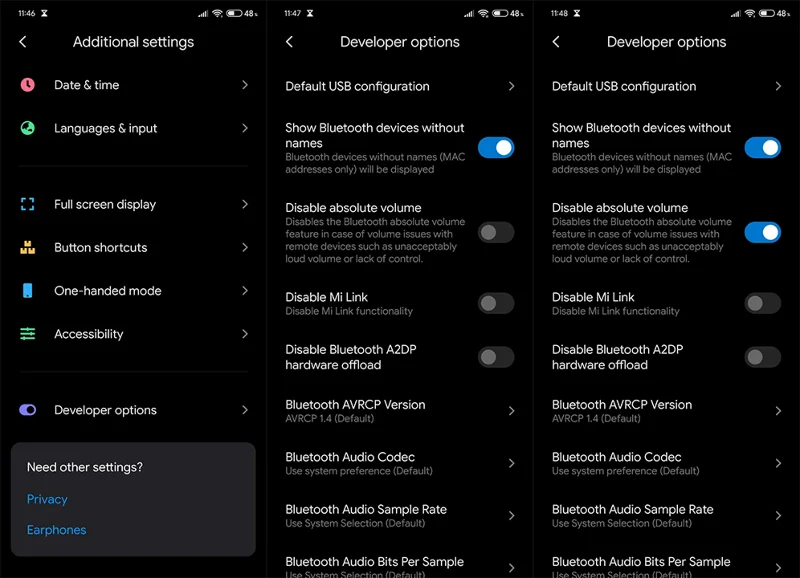
Nachdem Sie nun eine gute Vorstellung davon haben, wie Sie das Menü mit den Entwickleroptionen deaktivieren können, sehen wir uns an, welche Optionen Sie dort verwenden können. Viele von ihnen sollten nicht verändert werden, aber Optionen wie Animationsskalierung und eingebauter Framerate-Monitor können sich als nützlich erweisen. Wenn Sie möchten, können Sie auch die Bluetooth-Lautstärke erhöhen und sogar die Anzahl der Hintergrundvorgänge begrenzen.
Einige OEMs bauen ihre Android-Skins ziemlich restriktiv und Sie können ihre Optimierung in den Entwickleroptionen deaktivieren. Außerdem gibt es Funktionen wie den erzwungenen Dunkelmodus oder die OEM-Entsperrung. Letzteres ist für Benutzer gedacht, die den Bootloader entsperren und benutzerdefinierte ROMs flashen möchten. Was wir nicht vorschlagen, bevor Sie ein wenig über das Verfahren erfahren.
Dies sind nur einige der Optionen, die das Menü „Entwickleroptionen“ bietet. Gehen Sie natürlich vorsichtig vor, wenn Sie einige davon verwenden möchten, und informieren Sie sich, bevor Sie zufällige Einstellungen auf Ihrem Gerät ändern.
Das sollte es tun. Vielen Dank für das Lesen und Teilen anderer nützlicher Optionen aus dem Menü „Entwickleroptionen“. Wir freuen uns von Ihnen zu hören.





