
YouTube für Android ist eine der meistgenutzten Apps auf der Plattform und laut Statistiken genießt die Mehrheit der Menschen (über 70 %) heutzutage YouTube-Inhalte auf ihren Handheld-Geräten. Und eine der unverzichtbaren Funktionen ist der Wiedergabeverlauf, mit dem Sie zu einigen alten Clips zurückkehren können, die Sie sich vor einiger Zeit angesehen haben. Leider berichten einige Android-Nutzer, dass der YouTube-Wiedergabeverlauf auf Android nicht aktualisiert wird, während er auf anderen Geräten einwandfrei funktioniert.
Wir haben uns das angesehen und es scheint, dass das Problem auf der Seite von YouTube lag und dass sie es behoben haben. Basierend auf der Zeitachse der Berichte tritt das Problem jedoch von Zeit zu Zeit auf. Um andererseits jeden Zweifel auszuräumen, dass der Endbenutzer der Schuldige für das Problem ist, haben wir einige Anleitungsschritte geschrieben. Überprüfen Sie sie unten.
Inhaltsverzeichnis:
- Stellen Sie sicher, dass der Wiedergabeverlauf nicht pausiert ist
- Deaktivieren Sie VPN, Proxy oder AdBlocker
- Installieren Sie die YouTube-App neu
- Melden Sie sich von Ihrem Google-Konto ab und wieder an
- Senden Sie den Bericht an YouTube
Wie korrigiere ich meinen Wiedergabeverlauf auf YouTube?
1. Stellen Sie sicher, dass der Wiedergabeverlauf nicht angehalten ist
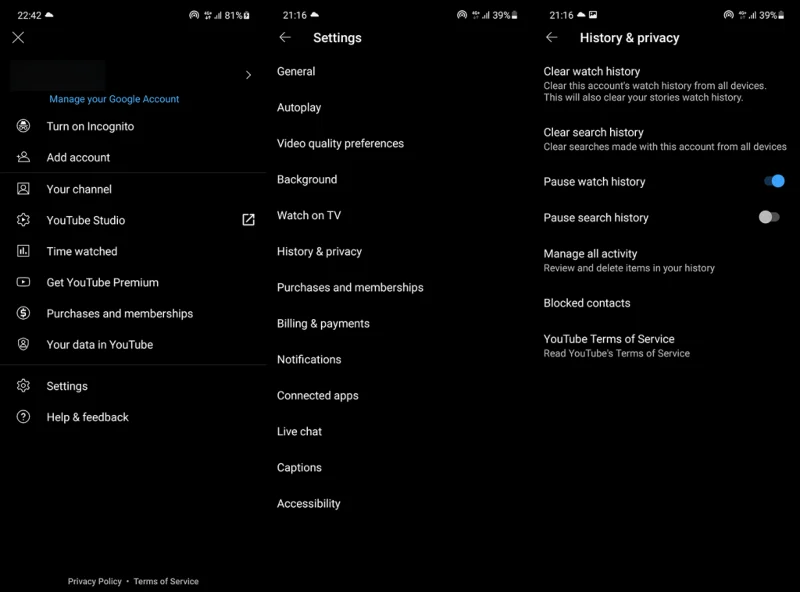
Als erstes muss bestätigt werden, dass der Inkognito-Modus deaktiviert ist. Öffnen Sie einfach YouTube und dann Ihr Konto. Deaktivieren Sie dort den Inkognito-Modus, falls aktiviert. Als zweites müssen Sie überprüfen, ob die Option „Watch History“ angehalten ist oder nicht. Wir wollen nicht, dass es aus offensichtlichen Gründen angehalten wird. Sie können diese Einstellung in den YouTube-Einstellungen unter Verlauf & Datenschutz überprüfen.
Folgendes müssen Sie tun:
- Öffnen Sie YouTube .
- Tippen Sie oben rechts auf Ihr Konto/Profilbild .
- Wählen Sie Einstellungen .
- Wählen Sie Verlauf & Datenschutz .
- Stellen Sie sicher, dass die Option Wiedergabeverlauf pausieren deaktiviert ist .
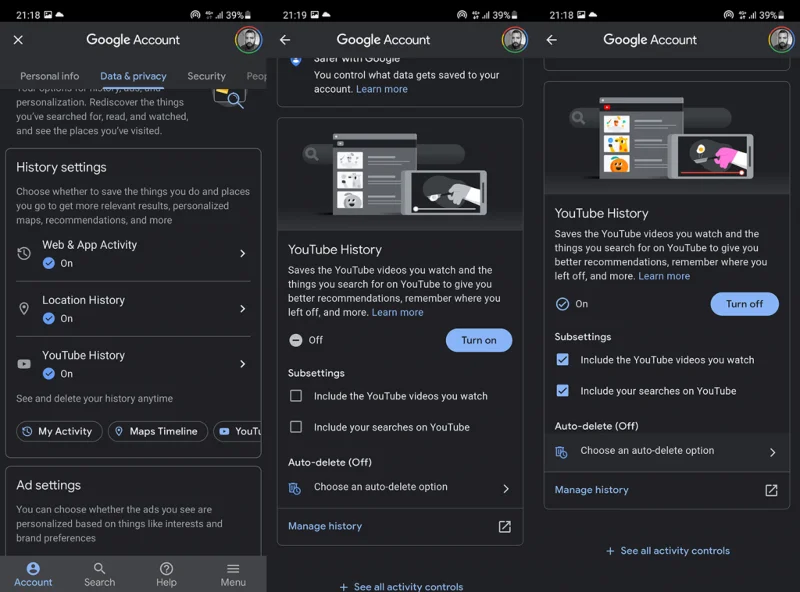
Außerdem können Sie zu Ihrem Google-Konto navigieren und prüfen, ob der YouTube-Wiedergabeverlauf dort aktiviert oder deaktiviert ist. Dies gilt für alle Geräte, die mit diesem bestimmten Google-Konto angemeldet sind. Berichten zufolge wird der YouTube-Wiedergabeverlauf leider nicht nur in der Android-App aktualisiert, während andere Plattformen (z. B. PC-Browserversion, Android-Browserversion usw.) das Problem nicht haben. Auf die eine oder andere Weise ist es eine gute Idee, die Option zu überprüfen.
So gelangst du in deinen Google-Kontoeinstellungen zum YouTube-Wiedergabeverlauf:
- Öffnen Sie auf Ihrem Android die Einstellungen und wählen Sie Google aus .
- Tippen Sie auf Ihr Google-Konto verwalten .
- Tippen Sie auf der Registerkarte Daten & Datenschutz auf YouTube-Verlauf .
- Stellen Sie sicher, dass der YouTube-Wiedergabeverlauf aktiviert ist .

2. Deaktivieren Sie VPN, Proxy oder AdBlocker
Aus irgendeinem Grund scheint es, dass VPN, Proxy oder systemweiter AdBlocker einige Probleme mit dem YouTube-Wiedergabeverlauf verursachen können. Wir empfehlen vorerst, diese Apps/Dienste zu deaktivieren und nach Verbesserungen zu suchen.
Wenn das Problem weiterhin besteht, versuchen Sie, die App neu zu installieren, indem Sie die Anweisungen im nächsten Schritt befolgen.
3. Installieren Sie die YouTube-App neu
Fehler sind in Googles Apps keine Seltenheit und es gibt viele Benutzerberichte, die davon zeugen. Wir können jedoch kaum sagen, dass genau dieses Problem etwas mit einem In-App-Bug zu tun hat. Es ist wahrscheinlicher, dass das Problem etwas mit den YouTube-Servern zu tun hat, die den Wiedergabeverlauf für Milliarden von Nutzern verfolgen.
Trotzdem ist eine Neuinstallation immer noch eine gute Idee, da Sie dadurch automatisch die neueste Version der App erhalten und dabei lokale Daten löschen. Wenn YouTube jedoch als System-App kommt, können Sie nur die Updates deinstallieren. Was wir trotzdem empfehlen.
So installieren Sie YouTube auf Android neu:
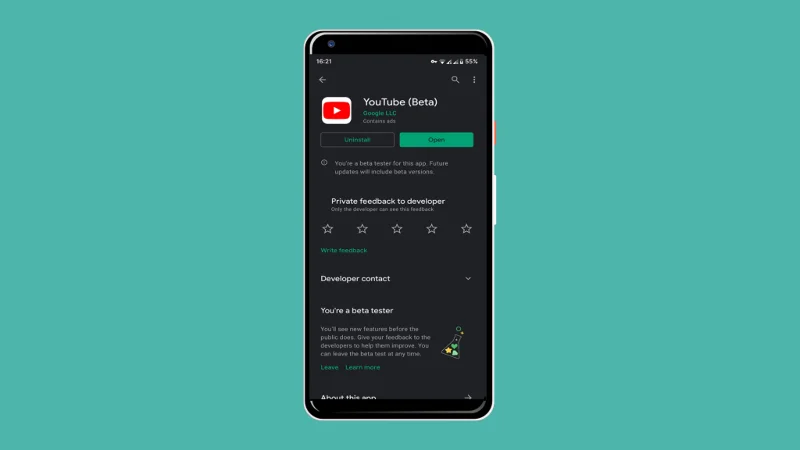
- Öffnen Sie den Play Store .
- Suchen Sie nach YouTube und erweitern Sie die App.
- YouTube deinstallieren oder Updates deinstallieren .

- Starten Sie Ihr Gerät neu und kehren Sie zum Play Store zurück .
- Installieren oder aktualisieren Sie YouTube und suchen Sie nach Verbesserungen.
Wenn das Problem weiterhin besteht, empfehlen wir Ihnen, sich von Ihrem Google-Konto abzumelden und erneut anzumelden.
4. Melden Sie sich von Ihrem Google-Konto ab und wieder an
Weiter gehts. Manchmal neigt das von Ihnen verwendete Google-Konto zu Störungen und einige der Google-Dienste leiden darunter. In diesem Fall könnte dies der Grund dafür gewesen sein, dass der YouTube-Wiedergabeverlauf nicht aktualisiert wird. Und der beste Weg, um zu überprüfen, ob dies der Fall ist, besteht darin, Ihr Google-Konto einfach zu entfernen und erneut hinzuzufügen.
Befolgen Sie diese Anweisungen, um sich mit Ihrem Google-Konto auf Android abzumelden und erneut anzumelden:
- Öffnen Sie Einstellungen .
- Wählen Sie Konten aus .
- Tippen Sie auf Ihr Google-Konto .
- Tippen Sie auf Konto entfernen .
- Starten Sie Ihr Gerät neu und fügen Sie das Konto erneut hinzu.
5. Senden Sie den Bericht an YouTube
Wenn keiner der vorherigen Schritte funktioniert hat, melde das Problem unbedingt dem YouTube-Support. Wie wir in der Einleitung gesagt haben, war dies vor ein paar Jahren ein großes Problem, und seitdem hat sich Google damit befasst. Wenn das Problem jedoch weiterhin auftritt, senden Sie den Bericht unbedingt an YouTube. Du kannst den Support über „Hilfe und Feedback“ in den YouTube-Einstellungen erreichen.
Überprüfen Sie auch unbedingt die Down Detector-Website hier , um zu sehen, ob es tatsächlich ein weit verbreitetes Problem mit der Plattform gibt. Das sollte es tun. Wir danken dir für das Lesen und ermutigen dich, uns dein Feedback zu senden, Fragen oder Vorschläge zu posten oder im Kommentarbereich unten etwas zu YouTube zu schreiben. Wir freuen uns von Ihnen zu hören.





