
Falls Sie häufig E-Mails mit Anhängen versenden, sind Sie es wahrscheinlich gewohnt, diese im Zip-Dateiformat zu versenden. Heute erklären wir, wie man Zip-Dateien in Gmail auf Android sendet.
Es gibt verschiedene Gründe, warum man alle Gmail-Anhänge komprimieren und im Zip-Format versenden sollte. Erstens stellt dieses Format sicher, dass Dateien komprimiert werden, sodass sie weniger Speicherplatz beanspruchen. Und aufgrund von Größenbeschränkungen (es sind nur 20 MB pro E-Mail erlaubt) profitieren Sie von der Archivierung von Dateien.
Zweitens, wenn es zahlreiche Dateien gibt, ist es einfacher, sie nur in einen einzigen Ordner zu extrahieren, anstatt Hunderte von ihnen einzeln herunterzuladen. Schließlich ist es der sicherste Weg, da Sie Dateien im RAR- oder ZIP-Format verschlüsseln können und nur Empfänger mit dem Code auf Dateien zugreifen und diese extrahieren können.
Wie hänge ich eine Zip-Datei an Gmail an?
Wenn Sie dachten, dass es unmöglich ist, Zip-Dateien als E-Mail-Anhänge auf Android anzuhängen, haben Sie sich geirrt. Dies ist möglich, obwohl Gmail standardmäßig nur Multimediadateien (Bilder, Audio- oder Videodateien) und Dokumente anbietet.
Wenn Sie jedoch das „Hamburger“-Menü öffnen und vermutlich einen beliebigen Dateimanager auf Ihrem Gerät installiert haben, können Sie manuell zu Zip-Dateien navigieren und diese an Ihre E-Mail anhängen. Dies gilt für alle nicht regulären Dateien, die Sie an Ihre E-Mails anhängen möchten.
Dank der Google-Integration verschiedener Dienste können Sie Dateien natürlich auch direkt von Google Drive abrufen. Denken Sie daran, dass Zip-Dateien (oder jede andere Datei) nur bis zu 20 MB groß sein können. Größere Dateien können nicht verwendet werden.
Befolgen Sie diese Schritte, um Zip-Dateien an Gmail auf Android anzuhängen:
- Öffnen Sie Google Mail und vergewissern Sie sich, dass Sie mit dem bevorzugten Google Mail-Konto angemeldet sind.
- Tippen Sie unten auf das Pluszeichen , um eine neue E-Mail zu erstellen.
- Empfänger und Betreff hinzufügen. Auch beliebiger Text, falls erforderlich.
- Tippen Sie nun auf das Büroklammer-Symbol und wählen Sie dann Datei anhängen .
- Tippen Sie auf das Hamburger- Menü. Sie sollten Ihr Gerät in der Liste sehen. Wenn Sie es nicht sehen, stellen Sie sicher, dass Sie einen beliebigen Dateimanager aus dem Play Store installieren. Die meisten Geräte verfügen jedoch über einen integrierten Dateimanager.
- Öffnen Sie Ihr Gerät in der Liste und navigieren Sie zu dem Ordner, in dem sich die ZIP -Datei befindet, die Sie in Google Mail senden möchten.
- Tippen Sie auf die Datei und dann oben auf Auswählen .
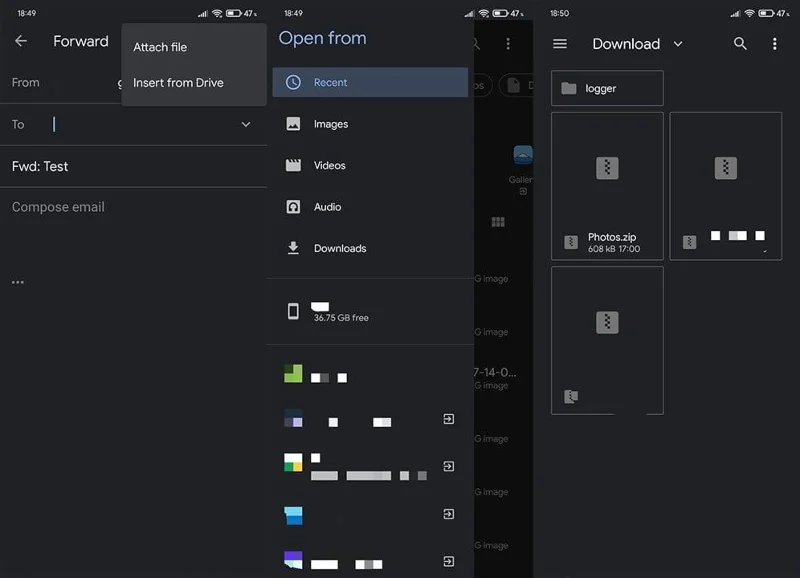
- E-Mail senden .
Falls Sie die Datei von Google Drive hinzufügen möchten, wählen Sie einfach Google Drive aus, nachdem Sie auf das Büroklammer-Symbol getippt haben. Wählen Sie die Datei aus und warten Sie, bis sie zum Senden heruntergeladen wird.
Wie erstelle ich eine Zip-Datei auf Android?
Jetzt haben Sie vielleicht einen bestimmten Stapel von Dateien und möchten ihn komprimieren, können aber zu diesem Zeitpunkt nicht auf Ihren PC zugreifen. Es gibt sicherlich eine Möglichkeit, dies auf Ihrem Android zu tun, Sie brauchen nur die richtige App. Und wie viele andere Dienste sind WinRar oder 7Zip auch für Android verfügbar.
Wenn Sie einen Stapel von Dateien komprimieren und auf diese Weise per E-Mail auf Ihrem Android senden möchten, ist dies eine ziemlich einfache Aufgabe. Befolgen Sie diese Anweisungen, um eine Zip-Datei mit WinRar auf Android zu erstellen:
- Laden Sie WinRar hier aus dem Play Store herunter .
- Öffnen Sie WinRar und erlauben Sie ihm den Zugriff auf Ihren Speicher.
- Suchen und wählen Sie die Dateien aus, die Sie einem Zip-Archiv hinzufügen möchten .
- Tippen Sie oben auf das Plus-Archiv-Symbol .
- Wählen Sie ZIP als Format. Sie können auch „Dateien nach dem Archivieren löschen“ aktivieren, wenn Sie möchten, dass sie nach dem Erstellen der Zip-Datei gelöscht werden.
- Tippen Sie auf OK und das war's.

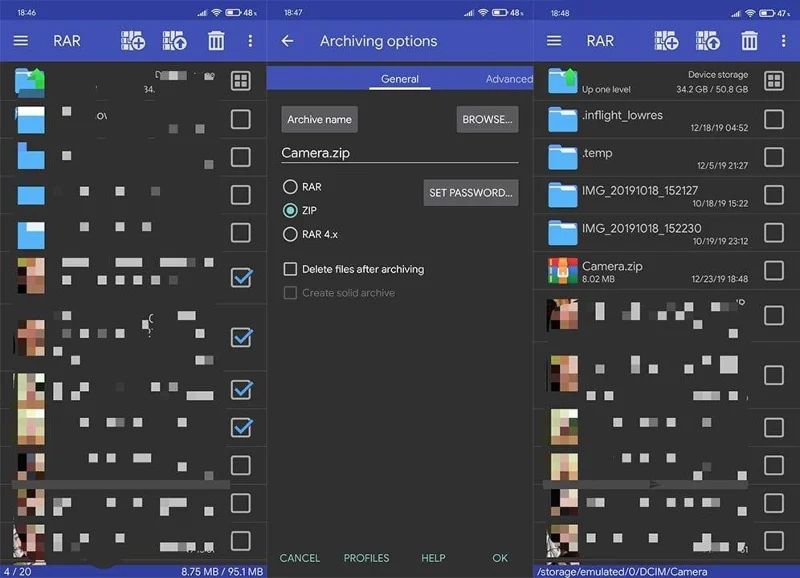
Danach können Sie die neu erstellte Zip-Datei ganz einfach in Gmail mit den Schritten versenden, die wir bereits in der obigen Erklärung erwähnt haben.
Das sollte es tun. Vielen Dank fürs Lesen und geben Sie uns Ihr Feedback im Kommentarbereich unten oder folgen Sie uns auf und . Wir freuen uns von Ihnen zu hören.
Anmerkung des Herausgebers: Dieser Artikel wurde ursprünglich im November 2019 veröffentlicht. Wir haben dafür gesorgt, dass er frisch und genau ist.





