
Google Assistant ist der Konkurrenz auf Handheld-Geräten aufgrund seiner schieren Reaktionsfähigkeit und allgemeinen Benutzerfreundlichkeit meilenweit voraus . Einige Benutzer finden es jedoch nicht besonders nützlich und möchten, dass es weg ist. Heute haben wir erklärt, wie Sie den Google Assistant vollständig oder nur die Sprachauslöseroption deaktivieren können. Alles wird unten erklärt.
Wie deaktiviere ich den Sprachauslöser von Google Assistant?
Beginnen wir mit Sprachbefehlen. Viele Nutzer finden den Shortcut-Zugang gut genug und sind nicht glücklich über das immer angeschaltete Mikro. Abgesehen von Datenschutzproblemen können plötzliche Auslöser auch eine unnötige Belastung sein.
Normalerweise werden Sie beim erstmaligen Konfigurieren des Assistenten gefragt, ob Sie den Sprachauslöser „Hey Google“ verwenden möchten oder nicht. Sie können es also sofort deaktivieren.
Befolgen Sie dennoch diese Schritte, um Hey Google auf Ihrem Gerät zu deaktivieren:
- Lösen Sie den Assistenten auf Ihrem Gerät aus und tippen Sie auf das Snapshot-Symbol in der unteren linken Ecke.
- Tippen Sie auf Ihr Kontosymbol .
- Tippen Sie auf Voice-Match .
- Deaktivieren Sie Hey Google.
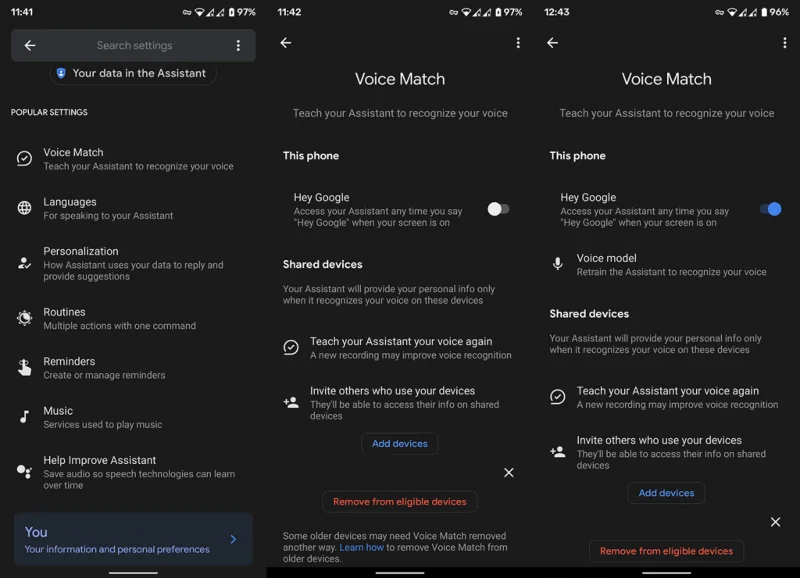
Und das ist es. Danach können Sie den Assistenten nicht mehr mit einem Sprachbefehl auslösen, während das Gerät entsperrt ist. So einfach ist das.
So deaktivieren Sie Google Assistant vollständig
Wenn Sie den Assistenten jetzt überhaupt nicht möchten, können Sie ihn ganz einfach deaktivieren. Wenn Sie es nicht verwenden oder einen alternativen Assistenten bevorzugen, sollten Sie es wahrscheinlich deaktivieren. Einige Leute finden es überhaupt nicht hilfreich, während andere es regelmäßig verwenden. Eine persönliche Vorliebe.
Denken Sie daran, dass Sie weiterhin per Sprache suchen können, es sei denn, Sie möchten dies ebenfalls deaktivieren. Sobald Sie es deaktivieren, ist der Assistent nicht mehr mit einer Startbildschirm-Verknüpfung verfügbar (für Gesten aus einer Ecke streichen oder für Schaltflächen die Home-Taste gedrückt halten).
So schalten Sie den Assistenten auf Ihrem Android-Gerät vollständig aus:
- Navigieren Sie wie oben beschrieben erneut zu Assistent > Konto .
- Suchen Sie in der Liste der Assistant-Einstellungen nach Allgemein .
- Deaktivieren Sie dort Google Assistant mit dem Schalter.
Und das ist es. Danach wird der Assistent nicht mehr angezeigt. Wenn Sie es aus irgendeinem Grund wieder aktivieren möchten, gehen Sie wie folgt vor:
- Öffnen Sie Einstellungen .
- Wählen Sie Google aus .
- Wählen Sie Kontodienste .
- Tippen Sie auf Suche, Assistent und Sprache .
- Tippen Sie auf Google Assistant .
- Öffnen Sie erneut Allgemein .
- Aktivieren Sie Google Assistant .

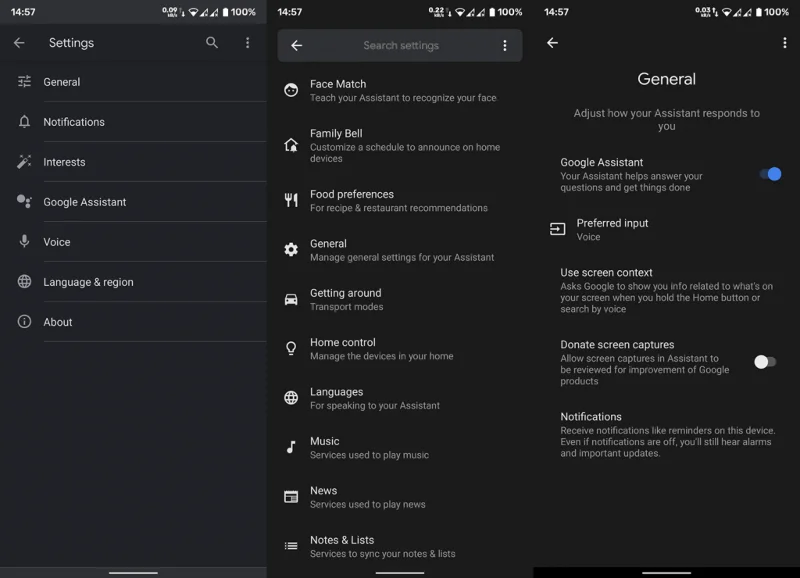
Das sollte es abdecken. Vielen Dank für das Lesen und vergessen Sie nicht, unsere Seiten und zu besuchen, um ausführlichere Inhalte zu Google-Diensten und Android im Allgemeinen zu erhalten.
Erzählen Sie uns von Ihren Erfahrungen mit Google Assistant. Finden Sie es nützlich oder ist es nur ein Ärgernis? Teilen Sie uns Ihre Gedanken im Kommentarbereich unten mit.
Anmerkung des Herausgebers: Dieser Artikel wurde ursprünglich im Januar 2021 veröffentlicht. Wir haben dafür gesorgt, dass er für Aktualität und Genauigkeit überarbeitet wurde.





