
Snapchat. Eine dieser revolutionären Apps, die einen unbestreitbaren Einfluss auf die Funktionsweise von Social-Media-Apps hatten. Zunächst exklusiv für iOS eingeführt, nehmen sie später auch innerhalb von Android eine bedeutende Rolle ein. Und plötzlich fing es an, auf Werte abzufallen, die es fast unbrauchbar machten. Android-Benutzer berichten von Snapchat-Abstürzen, Stottern und insgesamt schlechter Leistung. Wenn Sie zu ihnen gehören, haben wir ein paar Dinge, um diese Probleme zu mildern, wenn nicht gar zu lösen.
Inhaltsverzeichnis:
So beheben Sie Snapchat-Stottern und -Abstürze unter Android
Wenn Ihr Snapchat auf Android verzögert, stottert oder abstürzt, stellen Sie sicher, dass Sie Daten aus der App löschen, Snapchat neu installieren oder über ein APK auf eine ältere Version zurücksetzen.
Es versteht sich von selbst, dass Sie mit einem stabilen Wi-Fi-Netzwerk oder mobilen Datennetz verbunden sein sollten. Erfahren Sie unten mehr.
1. Löschen Sie den App-Cache und die Daten
Beginnen wir mit der bestätigten Route. Cache und Daten sind aus einem bestimmten Grund vorhanden. Daten sind natürlich alles, was Sie oder die App selbst im internen Speicher speichern . Der Cache hingegen dient dazu, die Ladezeit der App zu beschleunigen, und enthält temporäre Dateien. Beide sind wichtig und beide können leider manchmal Probleme verursachen.
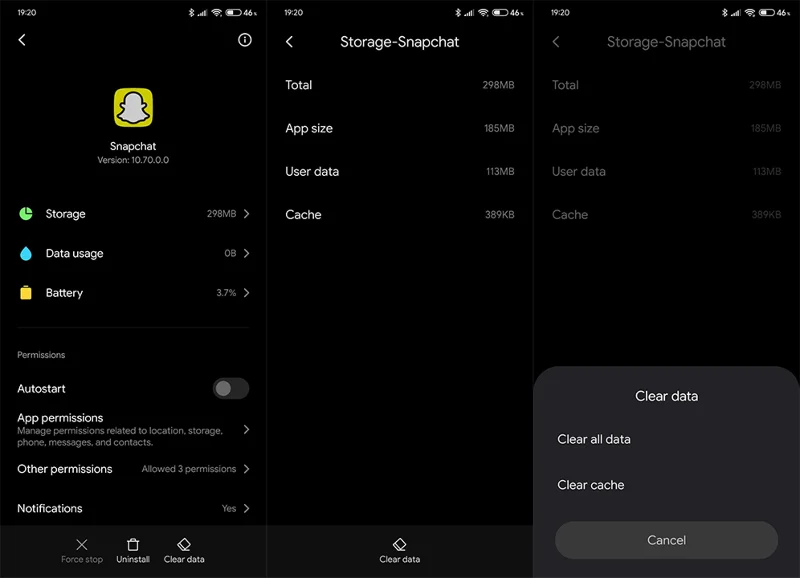
Befolgen Sie die nachstehenden Anweisungen, um sowohl Daten als auch Cache aus der Snapchat-App zu löschen:
- Tippen Sie auf Einstellungen .
- Öffnen Sie Apps oder den Anwendungsmanager.
- Öffnen Sie Alle Apps .
- Tippen Sie auf Snapchat .
- Speicher öffnen .
- Cache und Daten löschen .
- Starten Sie Ihr Gerät neu.
Danach müssen Sie sich möglicherweise erneut mit Ihren Anmeldeinformationen anmelden. Wenn sich nichts geändert hat und Snapchat immer noch abstürzt, fahren Sie mit den zusätzlichen Schritten fort.
2. Installieren Sie die Snapchat-App neu
Auch wenn die Android-Plattform heutzutage viel homogener ist, können Systemaktualisierungen oder strukturelle Änderungen innerhalb des Systems das Verhalten bestimmter Apps beeinflussen. Und wenn sich eine App in einem Zustand befindet, in dem sich Snapchat derzeit befindet, sollte Sie nichts überraschen. Eine Neuinstallation ist eine Möglichkeit, dies zu beheben.
So installieren Sie Snapchat auf Android neu:
- Tippen und halten Sie die Snapchat-App in der App-Schublade oder auf dem Startbildschirm.
- Ziehen Sie es nach oben und deinstallieren Sie es .
- Starten Sie Ihr Gerät neu.
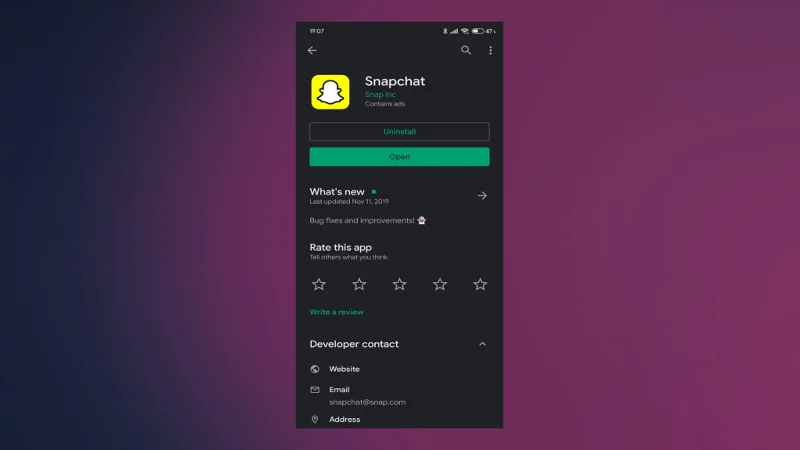
- Öffnen Sie den Play Store .
- Suchen Sie nach Snapchat .

- Installiere die App.
3. Ältere APK-Version herunterladen
Wenn die aktuelle oder sogar die neuesten Versionen Probleme verursacht haben, können Sie jederzeit ein Downgrade durchführen, indem Sie die ältere, leistungsstärkere Version herunterladen. Dieses Verfahren ist nicht so einfach wie das Roaming durch den Play Store, aber es könnte Ihnen helfen, die aktuellen Probleme zu überwinden, mit denen Sie konfrontiert sind.
Folgendes müssen Sie tun:
- Navigieren Sie hier zu APKMirror und laden Sie eine ältere (aber neuere) APK-Version von Snapchat herunter. Beta-Versionen sind ebenfalls eine Option, aber wir empfehlen, sie aufgrund der oben genannten Stabilitätsprobleme zu vermeiden.
- Deinstallieren Sie die Snapchat- App.
- App-Installation von externen Quellen zulassen.
- Installieren Sie APK , melden Sie sich an und suchen Sie nach Verbesserungen.
Vergessen Sie nicht, uns im Kommentarbereich unten mitzuteilen. Danke fürs Lesen und einen schönen Tag.
Anmerkung des Herausgebers: Dieser Artikel wurde ursprünglich im August 2017 veröffentlicht. Wir haben darauf geachtet, ihn für Aktualität und Genauigkeit zu überarbeiten.





