
Google Drive ist ein wesentlicher Bestandteil der Android-Erfahrung, wird aber auch häufig auf iOS und Windows/macOS eingesetzt. Während einige Benutzer es als wertvoll empfinden, ziehen andere andere Cloud-Dienste vor. Falls Sie zu letzterer Gruppe gehören und wissen möchten, wie Sie Google Drive deaktivieren, sind Sie hier genau richtig.
Inhaltsverzeichnis:- Deaktivieren Sie automatische Sicherungen
- Deinstallieren oder Deaktivieren von Google Drive auf Android
- Entfernen von Google Drive auf Ihrem iPhone
- Deinstallieren von Google Drive auf Ihrem PC
Wie deaktiviere ich Google Drive?
Wenn wir Backups ausschließen, läuft Google Drive im Hintergrund nicht viel. Sie können die automatischen Sicherungen jederzeit deaktivieren oder die App deinstallieren/deaktivieren – sowohl auf Ihrem Android-Gerät als auch auf Ihrem iPhone. Auf Ihrem PC können Sie Google Drive daran hindern, beim Start zu laufen, die Synchronisierung pausieren oder die App ganz deinstallieren.
1. Deaktivieren Sie automatische Sicherungen
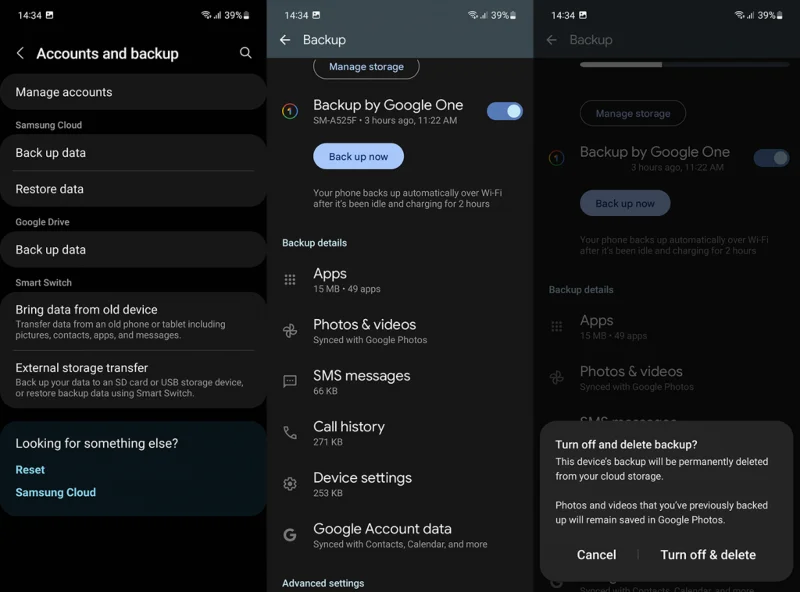
Google Drive synchronisiert standardmäßig keine Daten von Ihrem Gerät, sondern sichert Systemeinstellungen im Hintergrund. Um dies auf Ihrem Android-Gerät zu verhindern, können Sie die automatischen Sicherungen deaktivieren und Ihr Gerät manuell sichern oder einen anderen Cloud-Dienst verwenden.
So deaktivieren Sie automatische Google Drive-Sicherungen auf Ihrem Android:
- Öffnen Sie die Einstellungen.
- Wählen Sie Konten aus.
- Wählen Sie im Bereich Google Drive Daten sichern aus.
- Deaktivieren Sie die Option Backup by Google One.
2. Deinstallieren oder Deaktivieren von Google Drive auf Android
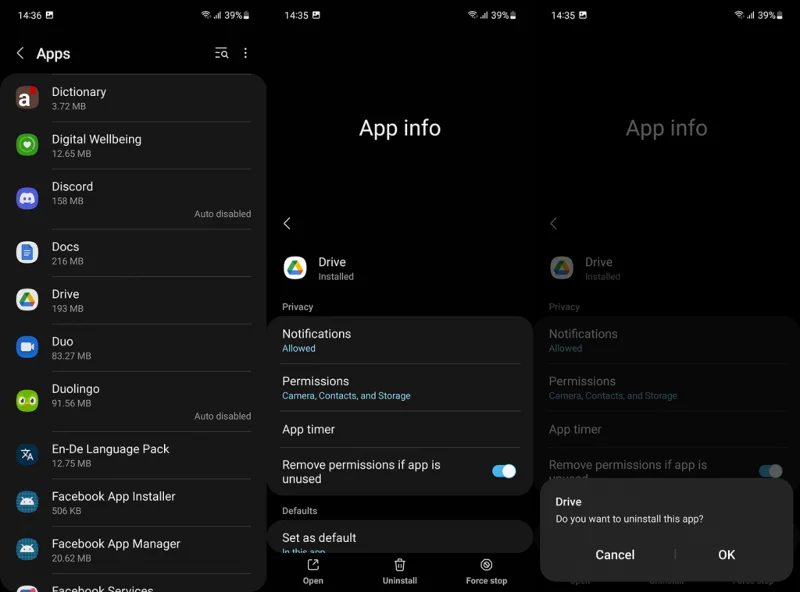
Wenn Sie Google Drive auf Ihrem Android-Gerät nicht mehr benötigen, können Sie es entweder deinstallieren oder deaktivieren. Deaktivierte Apps nehmen minimalen Speicherplatz ein, können aber nicht verwendet werden, es sei denn, Sie aktivieren sie erneut.
So deinstallieren oder deaktivieren Sie Google Drive auf Android:
- Öffnen Sie die Einstellungen.
- Wählen Sie Apps aus und erweitern Sie alle Apps.
- Wählen Sie Drive aus der Liste aus.
- Tippen Sie auf Deinstallieren oder Deaktivieren.
3. Entfernen von Google Drive auf Ihrem iPhone
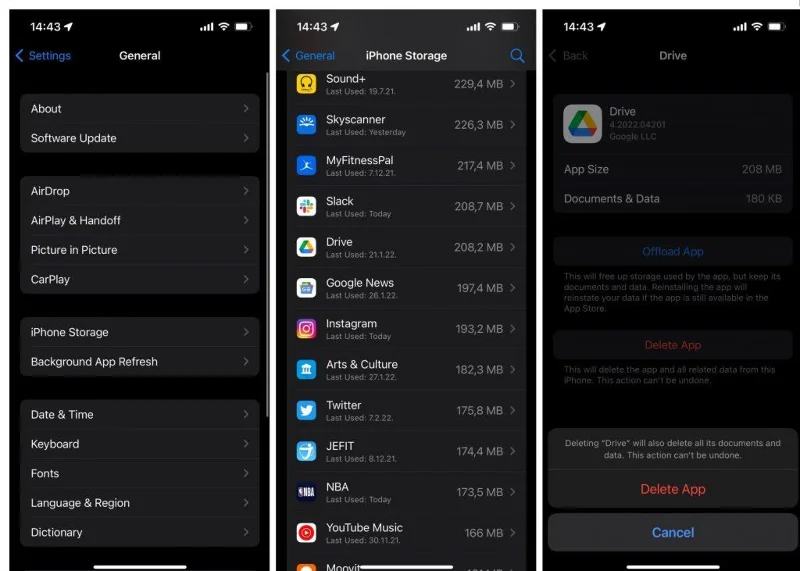
Auf dem iPhone ist das Verfahren ähnlich. Sie können Google Drive deinstallieren, ohne dass Ihnen etwas verloren geht, da die App dort optional ist.
So entfernen Sie Google Drive von Ihrem iPhone:
- Öffnen Sie die Einstellungen auf Ihrem iPhone oder iPad.
- Wählen Sie Allgemein aus.
- Wählen Sie iPhone-Speicher aus.
- Tippen Sie auf Google Drive.
- Tippen Sie auf App löschen.
4. Deinstallieren von Google Drive auf Ihrem PC
Google hat das alte Backup & Sync-Tool durch Google Drive for Desktop ersetzt, das in der Tat viel besser ist. Dennoch mögen einige Benutzer es nicht, dass es im Hintergrund arbeitet und Dateien automatisch sichert.
Das erste, was Sie tun können, ist, zu verhindern, dass Google Drive beim Systemstart automatisch läuft. Danach können Sie die Synchronisierung anhalten und die Anwendung deinstallieren.
So verhindern Sie, dass Google Drive for Desktop unter Windows 10/11 gestartet wird:
- Öffnen Sie die Google Drive -Einstellungen im Benachrichtigungsbereich.
- Klicken Sie auf Einstellungen (Zahnradsymbol) und öffnen Sie Einstellungen.
- Wiederholen Sie den vorherigen Schritt und klicken Sie erneut auf das Einstellungen (Zahnradsymbol).
- Deaktivieren Sie das Kontrollkästchen „Google Drive beim Systemstart starten“.
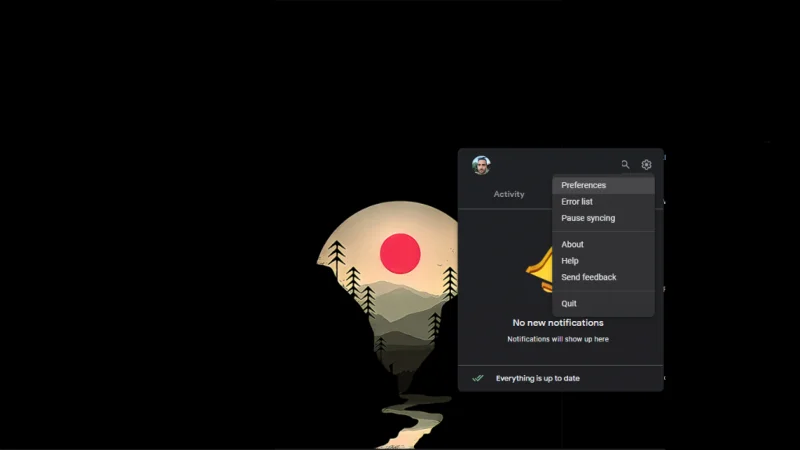
Um die Synchronisierung anzuhalten, klicken Sie mit der rechten Maustaste auf das Drive-Symbol im Infobereich, wählen Sie das Zahnradsymbol und klicken Sie auf die Option Synchronisierung anhalten.
So deinstallieren Sie Google Drive for Desktop auf Ihrem Windows 10/11 PC:
- Drücken Sie die Windows-Taste + I, um Einstellungen zu öffnen.
- Wählen Sie Apps aus.
- Öffnen Sie Apps & Funktionen.
- Durchsuchen Sie die Liste der Apps nach Google Drive.
- Klicken Sie auf das 3-Punkte- Menü daneben und wählen Sie Deinstallieren.
Wir hoffen, dass Ihnen dieser Artikel hilfreiche Erkenntnisse gegeben hat. Welchen Cloud-Dienst bevorzugen Sie im Vergleich zu Google Drive? Lassen Sie es uns im Kommentarbereich unten wissen.






Max Müller
Toller Artikel! Es ist wirklich hilfreich zu wissen, wie man Google Drive auf verschiedenen Geräten deaktiviert. Ich werde das auf meinem Android-Smartphone gleich ausprobieren
Lena23
Gibt es eine Möglichkeit, Google Drive nur auf einem bestimmten Gerät zu deaktivieren, ohne die anderen Geräte zu beeinflussen? Wäre toll, wenn mir jemand helfen könnte
Michael B.
Ich war mir nie sicher, wie man Google Drive deaktiviert. Jetzt weiß ich, dass es so einfach ist! Vielen Dank
Chris W.
Dieser Beitrag hat mein Leben verändert! Jetzt kann ich endlich die Kontrolle über meine Daten zurückgewinnen. Vielen Dank dafür!
Hannah M.
Ich muss sagen, die Anleitung ist sehr übersichtlich. Hat mir echt geholfen, Google Drive zu deaktivieren, ohne Stress! TOP
Katie22
Ich hätte nie gedacht, dass das so einfach sein würde! Ich habe es auf meinem Windows-PC gemacht, und jetzt ist es deaktiviert. Vielen Dank
Tommy
Super Anleitung, aber ich vermisse eine Erklärung, wie ich die Daten, die ich hochgeladen habe, sichern kann, bevor ich deaktiviere. Könnte jemand dazu etwas sagen?
Florian K.
Haha, ich kann nicht glauben, dass ich so lange nach dieser Anleitung gesucht habe! Endlich kann ich Google Drive loswerden
Hannah W.
Ich möchte Google Drive auf meinem iPad deaktivieren, aber ich bin mir nicht ganz sicher, ob ich alle Schritte richtig befolge. Kann jemand helfen?
Jörg IT
Ich bin ein wenig skeptisch wegen der Deaktivierung, was passiert mit meinen Daten? Werden sie gelöscht oder bleiben sie im Konto? Hat jemand Erfahrungen dazu?
Uschi
Hatte Probleme mit Google Drive, aber die Anleitung war sehr hilfreich! Ich freue mich, dass ich jetzt einen Schritt weiter bin
Linda Katzenliebe
Toller Beitrag! Ich habe das sofort ausprobiert und alles hat einwandfrei funktioniert. Jetzt kann ich endlich meinen Speicherplatz verwalten
Stefan H.
Danke für die Erklärung! Ich hatte Schwierigkeiten, die App von meinem iPhone zu entfernen. Die Schritte waren einfach und klar
Nina
Wow, ich wusste nicht, dass ich Google Drive auch auf diesen Wegen deaktivieren kann! Das werde ich gleich testen
Gabi
Ich fand den Artikel sehr nützlich! Die Trennung von Google Drive auf verschiedenen Geräten ist nicht einfach, aber jetzt ist es klar
Anna Schmidt
Ich finde Google Drive wirklich nützlich, aber manchmal ist es gut, eine Pause zu machen. Super Anleitung!