
Es gibt viele Passwort-Manager von Drittanbietern, aber wie bei so vielen anderen Tools und Diensten verwenden viele Benutzer standardmäßig den in Google Chrome integrierten Passwort-Manager von Google, da er bereits vorhanden ist und keiner Konfiguration bedarf. Es gibt Berichte, dass in Chrome gespeicherte Passwörter auf Android nicht angezeigt werden. Wenn dies auch bei Ihnen auftritt, sehen Sie sich die Lösungen an, die wir unten für Sie bereitgestellt haben.
Inhaltsverzeichnis:
- Wählen Sie Passwörter manuell aus
- Synchronisierung aktivieren
- Überprüfen Sie die Autofill-Einstellungen
- Deinstallieren Sie Chrome-Updates
Wie kann ich meine gespeicherten Passwörter auf Chrome Android sehen?
1. Wählen Sie Passwörter manuell
Normalerweise sollten gespeicherte Passwörter bei aktiviertem Autofill sofort angezeigt werden. Um das automatische Ausfüllen oder die automatische Anmeldung zu aktivieren, öffnen Sie Chrome > 3-Punkte-Menü > Einstellungen > Passwörter.
Wenn sie jedoch nicht automatisch angezeigt werden, können Sie das Passwort manuell aus der Liste auswählen. Dies gilt sowohl für In-Chrome-Passwörter für Websites als auch für Passwörter für Apps.
So wählen Sie manuell ein Passwort auf Ihrem Android-Gerät aus:
- Tippen Sie auf den Abschnitt E-Mail/Name/Benutzer und halten Sie ihn gedrückt.
- Tippen Sie auf Automatisch ausfüllen .
- Wählen Sie über der Tastatur Gespeichertes Passwort auswählen aus .
- Wählen Sie den passenden Namen basierend auf der Website/dem Dienst. Sie können die Suchleiste verwenden, um danach zu suchen.
- Kopieren Sie zuerst den Benutzernamen/die E-Mail-Adresse und fügen Sie ihn ein. Kopieren Sie dann das Passwort und fügen Sie es ein . Möglicherweise müssen Sie ein Kennwort/eine PIN/ein Muster für die Bildschirmsperre angeben oder Ihren Fingerabdruck verwenden.
- Fügen Sie beides ein und melden Sie sich an.
2. Aktivieren Sie die Synchronisierung
Stellen Sie sicher, dass die Synchronisierung in Chrome auf Ihrem Android aktiviert ist. Einige schlagen sogar vor, es zurückzusetzen, indem Sie das Google-Konto aus Chrome entfernen und sich erneut anmelden.
So aktivieren Sie die Synchronisierung in Chrome für Android:
- Öffnen Sie Google Chrome .
- Tippen Sie auf das 3-Punkte- Menü und öffnen Sie Einstellungen .
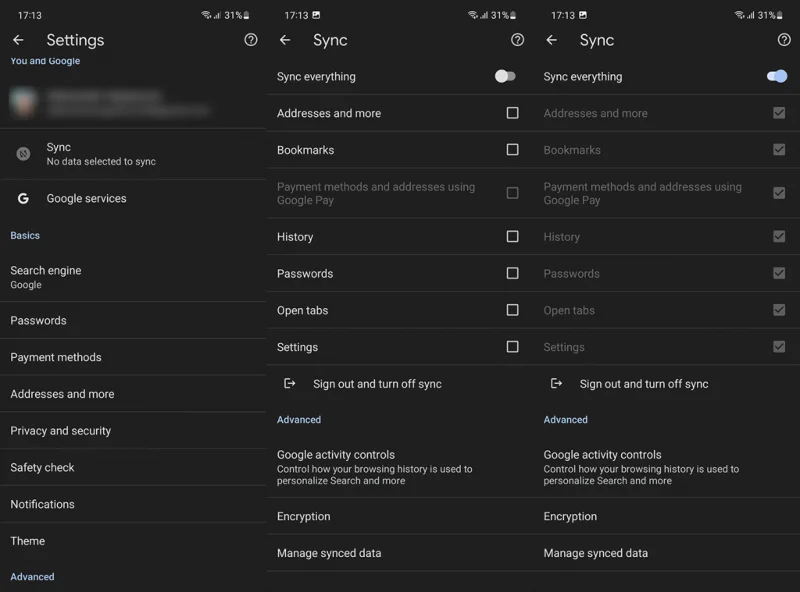
- Tippen Sie auf Synchronisieren und aktivieren Sie die Kennwortsynchronisierung . Oder aktivieren Sie die Option Alles synchronisieren.
Und so melden Sie sich bei Google Chrome ab und wieder an:
- Öffnen Sie Google Chrome .
- Tippen Sie erneut auf das 3-Punkte-Menü und öffnen Sie die Einstellungen.
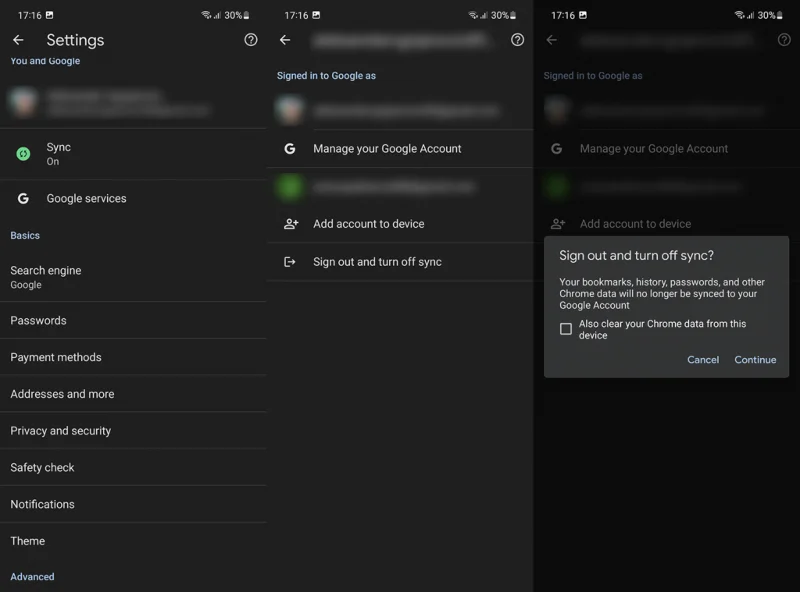
- Tippen Sie oben auf Ihr Konto .
- Wählen Sie Abmelden und Synchronisierung deaktivieren aus .
")
- Starten Sie Ihr Gerät neu, öffnen Sie Chrome und melden Sie sich erneut an .
3. Überprüfen Sie die Autofill-Einstellungen
Wenn andererseits die in Chrome gespeicherten Passwörter auf Android in Apps nicht angezeigt werden, müssen Sie die Autofill-Einstellungen überprüfen. Google Password Manager ist nicht die einzige Option auf Android, daher ist es nicht immer die Standardoption. Was Sie tun müssen, ist es als Standard-Autofill-Dienst in den Systemeinstellungen festzulegen.
So legen Sie Google Password Manager als Standarddienst für das automatische Ausfüllen fest:
- Öffnen Sie Einstellungen .
- Wählen Sie Datenschutz aus . Oder suchen Sie in der Suchleiste nach AutoFill.
- Wählen Sie Automatisches Ausfüllen mit Google aus .
- Aktivieren Sie die Option „ Automatisches Ausfüllen mit Google “.
Auf einigen Android-Skins. Wie bei MIUI müssen Sie Google in den Standard-Apps oder den Datenschutzeinstellungen als Standardanbieter für das automatische Ausfüllen festlegen.
4. Deinstallieren Sie Chrome-Updates
Wenn weiterhin Probleme auftreten, können Sie Updates von Chrome deinstallieren und die App erneut aktualisieren. Alternativ können Sie ein APK einer älteren Version herunterladen und von der Seite laden, wie hier erklärt .
Befolgen Sie diese Anweisungen, um Chrome-Updates zu deinstallieren:
- Öffnen Sie Einstellungen .
- Wählen Sie Apps aus .
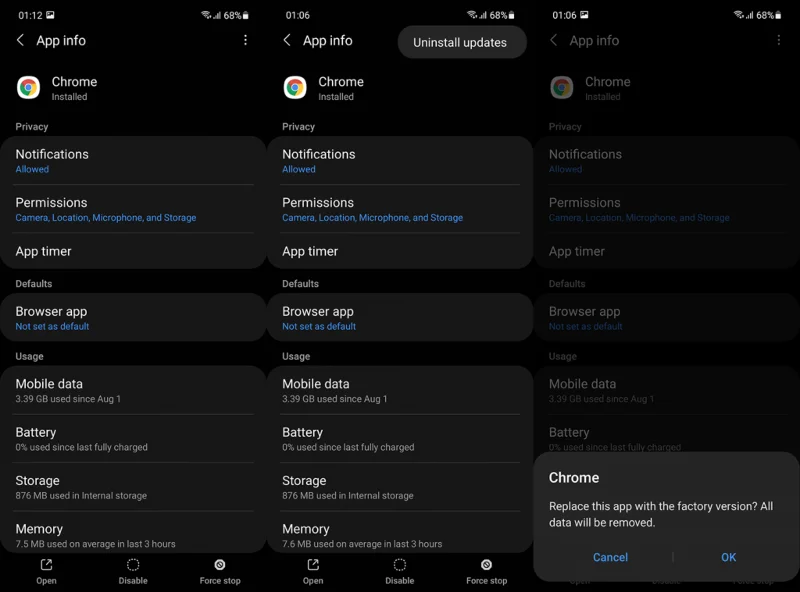
- Erweitern Sie alle Apps und öffnen Sie Chrome aus der Liste der verfügbaren Apps.
- Tippen Sie auf das 3-Punkte-Menü und wählen Sie Updates deinstallieren aus .
")
- Starten Sie Ihr Android neu.
Und damit können wir diesen Artikel abschließen. Wenn Sie weiterhin Probleme mit dem automatischen Ausfüllen haben, können Sie diese unter Chrome > 3-Punkte-Menü > Hilfe und Feedback melden.
Vielen Dank fürs Lesen und vergessen Sie nicht, Ihre Fragen und Vorschläge mit uns zu teilen. Sie können uns Ihre 2 Cent zum Thema in den Kommentaren unten geben.





