
Google Smart Lock ist ein leicht verfügbarer Dienst auf allen Android-Geräten. Abgesehen davon, dass es der wichtigste Autofill-Dienst für Chrome und Apps von Drittanbietern ist, ermöglicht es Ihnen auch, eine Vielzahl von Geräten in der Nähe zu entsperren oder Ihr Telefon entsperrt zu lassen. Wenn Sie Google Smart Lock aktiviert haben und ein Passwort löschen oder das Gerät entfernen oder es vollständig deaktivieren möchten, ist dies möglich. Erfahren Sie unten, wie Sie Google Smart Lock in verschiedenen Kategorien entfernen oder löschen, die dieser Dienst anbietet.
Inhaltsverzeichnis:
- Deaktivieren Sie Smart Lock für Geräte
- Löschen Sie Smart Lock für Apps
- Deaktivieren Sie Smart Lock für Chrome
Wie entferne ich ein gespeichertes Google Smart Lock?
Google Smart Lock ist ein wesentlicher Systemdienst und kann nicht vollständig entfernt werden. Sie können jedoch alles rückgängig machen, was Smart Lock tut, und alle wichtigen Funktionen deaktivieren. Sie müssen sich nur etwas Zeit nehmen und alle notwendigen Einstellungen finden.
1. Deaktivieren Sie Smart Lock für Geräte
Mit Google Smart Lock können Sie Ihr Android unter bestimmten Bedingungen entsperrt lassen. Derzeit können Sie Ihr Telefon entsperrt lassen, wenn Sie sich mit der Trageerkennung bewegen, wenn Sie sich an einem bestimmten Ort befinden (z. B. zu Hause oder bei der Arbeit) oder wenn Sie über Bluetooth mit einem bestimmten Gerät verbunden sind. Natürlich können Sie Orte und Geräte nach Belieben hinzufügen und entfernen, und all dies geschieht in den Smart Lock-Einstellungen. Diese Einstellungen befinden sich normalerweise in den Systemeinstellungen – unter Sicherheit oder in einigen Fällen unter Sperrbildschirmeinstellungen.
So deaktivieren Sie Smart Lock für Geräte und Orte oder deaktivieren die Trageerkennung auf Ihrem Android:
- Öffnen Sie Einstellungen .
- Wählen Sie Sicherheit oder Sperrbildschirm . Es ist eines der beiden bei der überwiegenden Mehrheit der Android-Handys.
- Wählen Sie Smart Lock .
- Geben Sie Ihre PIN/Passwort/Muster ein.
- Wählen Sie danach die Option aus, die Sie deaktivieren möchten, und entfernen Sie einfach das Gerät oder den Ort . Erweitern Sie dazu einfach entweder Vertrauenswürdige Orte oder Vertrauenswürdige Geräte, wählen Sie das Gerät aus und tippen Sie auf Diesen Standort deaktivieren oder tippen Sie bei Geräten auf Entfernen.
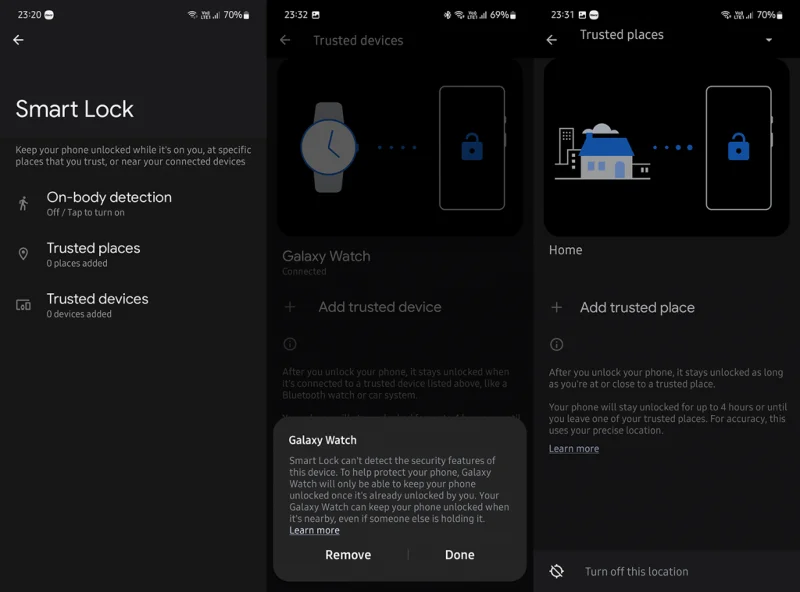
- Öffnen und deaktivieren Sie die Trageerkennung, wenn Sie sie nicht mehr möchten.
Darüber hinaus kann Smart Lock zum Entsperren von Chromebooks mit Bluetooth verwendet werden. Sie können dies auf Chromebook deaktivieren. Suchen Sie einfach in den Einstellungen nach Smart Lock und deaktivieren Sie die Option.
2. Smart Lock für Apps löschen
Smart Lock ist auch der Standarddienst zum automatischen Ausfüllen für Android-Apps. Es speichert Anmeldeinformationen für viele Apps und Sie erhalten normalerweise die Eingabeaufforderung, nachdem Sie sich zum ersten Mal angemeldet haben. Die Erweiterung dieses Dienstes ist in Chrome für Website-Logins verfügbar, was es zu einer plattformübergreifenden Passwortverwaltungslösung macht. Aber was ist, wenn Sie ein bestimmtes Passwort löschen oder aktualisieren möchten? Oder was ist, wenn Sie das automatische Ausfüllen von Smart Lock vollständig deaktivieren möchten? Dies kann in den Einstellungen erfolgen.
So löschen oder aktualisieren Sie in Smart Lock gespeicherte App-Passwörter:
- Navigieren Sie hier zum Password Manager .
- Suchen Sie die App oder Website, die Sie löschen oder bearbeiten möchten. Möglicherweise werden Sie aufgefordert, das Passwort für Ihr Google-Konto einzugeben.
- Tippen Sie auf Bearbeiten und ändern Sie entweder Ihr Passwort oder Ihren E-Mail-/Anmeldenamen.
- Oder tippen Sie auf Löschen , um das Passwort zu löschen.
- Wenn Sie zurückgehen und auf das Zahnradsymbol tippen, können Sie auch einige Einstellungen sehen. Durch Deaktivieren des Angebots zum Speichern von Passwörtern werden Sie von Eingabeaufforderungen befreit, und durch Deaktivieren der automatischen Anmeldung wird das automatische Ausfüllen verhindert.
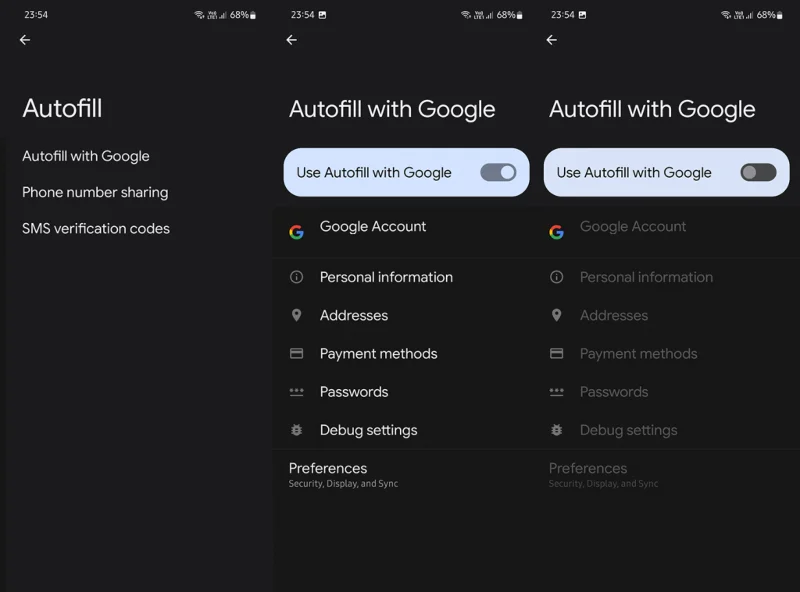
Und so deaktivieren Sie Smart Lock auf Ihrem Android komplett:
- Öffnen Sie Einstellungen .
- Wählen Sie Google aus .
- Wählen Sie Automatisches Ausfüllen .
- Wählen Sie Automatisches Ausfüllen mit Google aus .
- Deaktivieren Sie die Option.
")
3. Deaktivieren Sie Smart Lock für Chrome
Schließlich können Sie dasselbe für Google Chrome tun. Neben dem Aktualisieren/Bearbeiten oder Löschen von Anmeldeinformationen können Sie das automatische Ausfüllen vollständig deaktivieren und müssen sich nicht mehr darum kümmern. Wenn die Felder mit den Anmeldeinformationen immer noch automatisch ausgefüllt werden, stellen Sie sicher, dass Sie die Site-Daten löschen, wie hier erklärt .
So deaktivieren Sie Smart Lock für Chrome auf Android:
- Öffnen Sie Chrome .
- Tippen Sie auf das 3-Punkte-Menü und wählen Sie Einstellungen .
- Wählen Sie Passwörter . Dort können Sie Passwörter löschen oder bearbeiten oder AutoFill und Offer to Save Prompts deaktivieren.
Und das ist ein Wrap. Vielen Dank für das Lesen und fühlen Sie sich frei, Ihre Gedanken mit uns zu teilen. Finden Sie Smart Lock hilfreich oder unnötig, weil Sie auf verschiedene Dienste angewiesen sind? Sagen Sie es uns im Kommentarbereich unten.
Bonus: So entfernen Sie ein Konto aus Google Smart Lock
Nachdem Sie Google Smart Lock auf Ihrem Android- und Chrome-Gerät deaktiviert haben, stellt sich die Frage: Was tun mit den bereits gespeicherten Konten und Passwörtern? Einfach! Sie entfernen sie einfach!
Schritt 1. Starten Sie Chrome und klicken Sie auf die 3 Punkte in der oberen rechten Ecke.
Schritt 2. Gehen Sie zu „Einstellungen > Autofill > Passwort-Manager“.
Schritt 3. Im Abschnitt „Gespeicherte Passwörter“ sehen Sie eine Liste aller Websites und Ihre Kontodaten. Klicken Sie auf die 3 Punkte neben jeder Website und dann auf „Entfernen“.

Schritt 4. Das Gleiche können Sie auch für Ihre gespeicherten Zahlungsarten und Adressen tun.





