
Das Importieren von Fotos von einem beliebigen Gerät (Smart oder nicht) auf einen Windows-PC ist normalerweise ein ziemlich einfacher Vorgang. Sie schließen das Gerät mit einem USB-Kabel an und klicken auf Fotos importieren. Wählen Sie Fotos und Videos aus, die Sie übertragen möchten, und fertig. Einige Benutzer erhalten jedoch auf ihren PCs den Fehler „Gerät ist nicht erreichbar“, wenn sie versuchen, Fotos und Videos vom iPhone zu importieren.
Wir haben ein paar Vorschläge, wie Sie das Problem beheben können. Überprüfen Sie sie unten.
Inhaltsverzeichnis:
- Stellen Sie sicher, dass Ihr iPhone richtig verbunden ist
- Starten Sie Ihr Gerät neu und tippen Sie auf Diesem PC vertrauen
- Wählen Sie Originale behalten statt Automatisch
- Versuchen Sie es mit iCloud für Windows
Das Gerät ist beim Übertragen von Fotos vom iPhone auf den PC nicht erreichbar
1. Stellen Sie sicher, dass Ihr iPhone richtig verbunden ist
Überprüfen Sie zunächst, ob Ihr Gerät richtig angeschlossen ist. Versuchen Sie, die USB-Anschlüsse zu wechseln, und stellen Sie sicher, dass Sie das originale Lightning-zu-USB-Kabel verwenden.
Normalerweise haben Windows 10 oder Windows 7 keine Probleme mit Plug-and-Play-Fotoübertragung ohne Treiber. Sie können jedoch auch im Geräte-Manager nach Treibern suchen.
Das Deaktivieren von Wi-Fi, Daten und Bluetooth hat einigen Benutzern ebenfalls geholfen. Wenn das nicht hilft, fahren Sie mit dem nächsten Schritt fort.
2. Starten Sie Ihr Gerät neu und tippen Sie auf Diesem PC vertrauen
Versuchen Sie, Ihren PC und Ihr iPhone neu zu starten. Nachdem Sie Ihr iPhone wieder verbunden haben, tippen Sie auf Diesem PC vertrauen und geben Sie Ihre PIN ein. Auf diese Weise ermöglicht Ihr iPhone den Zugriff auf Ihren lokalen Speicher. Oder, in diesem speziellen Fall, Zugriff auf Fotos.
Es ist auch erwähnenswert, dass Ihr iPhone auf dem neuesten Stand sein sollte, um Systemfehler zu vermeiden (was dies sein könnte). Um Ihr iPhone zu aktualisieren, navigieren Sie zu Einstellungen > Allgemein > Software-Update .
3. Wählen Sie Originale behalten statt Automatisch
Dies ist nun die am häufigsten empfohlene Lösung für dieses Problem. Es scheint, dass Windows aufgrund einiger formatbezogener Probleme das Konvertieren von Foto- und Videodateien in ein kompatibles Format nicht akzeptiert. Was funktioniert, ist nur das Übertragen von Fotos in ihrem ursprünglichen Dateiformat.
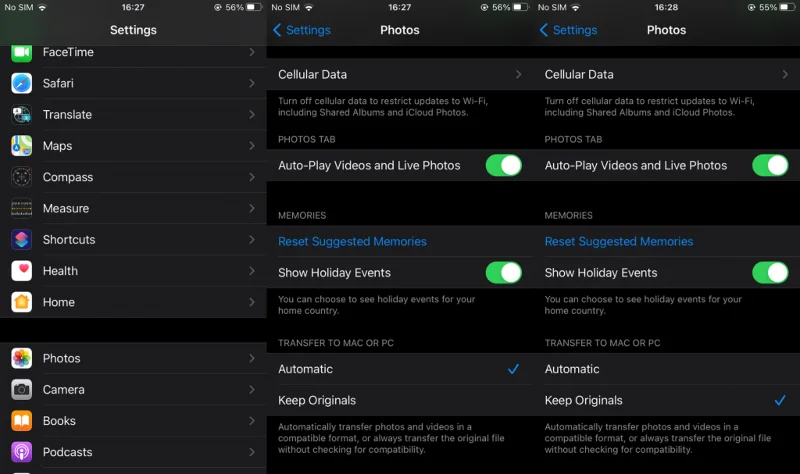
Folgendes müssen Sie tun:
- Öffnen Sie Einstellungen .
- Tippen Sie auf Fotos .
- Scrollen Sie nach unten und wählen Sie Originale behalten statt Automatisch .
- Versuchen Sie erneut, Fotos auf Ihren PC zu übertragen .
Ja, natürlich ist es aufgrund von Kompatibilitätsproblemen nicht einfach, auf diese Fotos auf einem Windows 10-PC zuzugreifen, ohne Codecs zu installieren. Die Dateiformate sind HEIF und HEVC. Sie können beide Codecs hier und hier im Microsoft Store herunterladen . Und bei älteren Windows-Iterationen benötigen Sie einen Konverter, um HEIF- und HEVC-Formate in global unterstützte Formate umzuwandeln: JPEG und H.264.
Darüber hinaus können Sie auf jedem iPhone in den Kameraeinstellungen zu weiter verbreiteten Formaten wechseln.
4. Versuchen Sie es mit iCloud für Windows
Wenn Sie jetzt immer noch den iPhone-Fehler „Gerät ist nicht erreichbar“ auf Ihrem Windows 10-PC erhalten, können Sie es einfach mit dem iCloud-Client für Windows versuchen.
Sobald Sie es heruntergeladen, installiert und angemeldet haben, können Sie alle gesicherten Fotos und Videos abrufen. Sie können iCloud für Windows 10 hier herunterladen . Sie können es auch mit der iTunes-Suite für Windows 10 versuchen, was die Dinge einfacher macht. Wenn Sie die Suite nicht verwenden, kann das Herunterladen und Installieren mühsam sein. Aber sobald Sie alles eingerichtet haben, werden viele Dinge wie das Sichern Ihres Geräts viel einfacher. Um die neueste Version von iTunes für Windows 10 zu erhalten, navigieren Sie hier .
Das sollte es tun. Vielen Dank für das Lesen und zögern Sie nicht, alternative Lösungen zu teilen oder Fragen im Kommentarbereich unten zu stellen.





