
Wahrscheinlich verwenden Sie ein Telefon, das mindestens ein Jahr alt ist. Und wenn man den aktuellen Branchentrends glauben darf, werden Sie wahrscheinlich ein weiteres Jahr dabei bleiben, bevor Sie ein Upgrade durchführen. Je nachdem, wo sich Ihr Telefon zu Beginn auf der Spezifikationsskala befand, ist seine derzeitige Leistung entweder (noch) eine reibungslose Fahrt oder ein Hindernisparcours.
Wenn Sie von vornherein nicht viel Geld ausgeben wollten und vor ein oder zwei Jahren ein preisgünstiges Gerät gekauft haben, erleben Sie wahrscheinlich gewisse Verzögerungen und Verlangsamungen bei Ihrer täglichen Nutzung. Deshalb zeige ich Ihnen einen nützlichen Trick, der Ihr Telefon ein wenig schneller und reaktionsschneller macht. Zumindest wird es sich so anfühlen.
Einer der ältesten Tricks im Buch beim Versuch, die Leistung Ihres Smartphones zu verbessern, ist die Feinabstimmung der Animationsskala. Lesen Sie weiter, und Sie werden herausfinden, was die Animationsskala ist, wie man damit spielt und welche Vorteile sie bringt.
Was ist die Animationsskala in Android?
In Ihrem System gibt es drei Arten von Animationsskalen: Die Fensteranimationsskala , die Übergangsanimationsskala und die Animatordauerskala . Alle drei Skalen steuern die Animationen, die erscheinen, wenn Sie durch eine Seite scrollen, ein Fenster öffnen oder zwischen verschiedenen Bildschirmen wechseln. Sie können anhand der Namen erraten, welche Option für was ist.
Animationen verbrauchen Ressourcen. Je größer der Wert, desto mehr Arbeit auf Ihrer CPU. Wenn Sie gestochen scharfe, schnelle und reaktionsschnelle Animationen wünschen, werden Sie natürlich die Animationsskala erhöhen. Das visuelle Erlebnis wird besser sein, aber es wird „einen Preis“ haben. Sie werden die Leistung opfern.
Da wir Ihr Telefon beschleunigen möchten, sollten Sie die Animationen wahrscheinlich herunterskalieren oder sogar vollständig deaktivieren. Sicher, das Scrollen und Wechseln zwischen Bildschirmen wird sich langweilig anfühlen, aber es scheint auch schneller zu sein.
So deaktivieren (ändern) Sie die Animationsskala in Android
Um überhaupt auf die Animationseinstellungen zugreifen zu können, müssen Sie die Entwickleroptionen aktiviert haben. Wenn Sie dies bereits getan haben, überspringen Sie diesen Schritt. Wenn nicht, gehen Sie wie folgt vor, um die Entwickleroptionen in Android zu aktivieren:
- Gehen Sie zu Einstellungen .
- Scrollen Sie nach unten und tippen Sie auf Telefoninfo .
- Suchen Sie den Abschnitt Build-Nummer .
- Beginnen Sie, kontinuierlich auf den Abschnitt „ Build-Nummer “ zu tippen , bis Sie eine Popup-Meldung erhalten, die besagt, dass Sie jetzt ein Entwickler sind .
- Danach wird der Abschnitt Entwickleroptionen in den Einstellungen angezeigt.
Nun, da alles eingestellt ist. Sie sind bereit, mit Animationen zu spielen. So geht's:
- Gehen Sie zu den Entwickleroptionen .
- Scrollen Sie nach unten, bis Sie Window Animation Scale , Transition Animation Scale und Animator Duration Scale finden .
- Hier können Sie mit allen drei Optionen spielen und sehen, welche die besten Ergebnisse für Sie bringt. Jede Animationsskala kann von Aus bis 10x reichen .
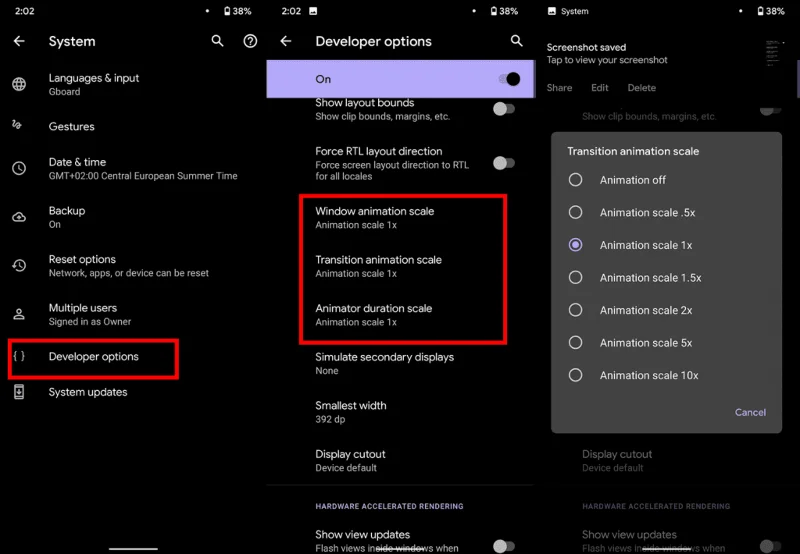
Wenn Sie die Animationen beispielsweise auf das 0,5-fache verkleinern oder sie vollständig deaktivieren, sollte sich Ihr Telefon schneller anfühlen, aber der Übergang zwischen Bildschirmen oder das Scrollen wird flach sein.
Entleeren Animationen den Akku?
Okay, Sie wissen jetzt, dass flüssigere Animationen die CPU zusätzlich belasten. Aber verlängert das Deaktivieren von Animationen auch die Akkulaufzeit? Technisch ja. Wenn Sie die Animationen verkleinern, muss Ihre CPU eine Operation weniger ausführen und verbraucht daher weniger Strom.
Wenn man jedoch das Gesamtbild betrachtet, ist die Handhabung von Animationen eine unbedeutende Aufgabe im Vergleich zu anderen Prozessen, die Ihre CPU bewältigen muss. Selbst wenn das Deaktivieren der Animation den Akkuverbrauch reduziert, werden Sie wahrscheinlich nicht einmal einen Unterschied bemerken. Wenn Ihr Akku schnell leer wird, liegt das nicht an Animationen. Probieren Sie stattdessen andere Problemumgehungen aus, die sich stärker auf Ihren Akku auswirken sollten.
Das ist alles. Ich hoffe, dieser Trick hat bei Ihnen funktioniert und Ihr Telefon fühlt sich jetzt zumindest schneller und reaktionsschneller an. Wenn Sie immer noch keinen Leistungsunterschied sehen, sollten Sie wahrscheinlich zurückgehen und Animationen aktivieren. Weil es besser ist, ein langsames Telefon mit flüssigen Animationen zu haben, als ein langsames Telefon ohne Animationen.
Wenn Sie Kommentare, Fragen oder Vorschläge haben, teilen Sie uns dies einfach in den Kommentaren unten mit. Vielen Dank fürs Lesen und zögern Sie nicht, unsere sozialen Medien zu besuchen. Wir sind derzeit auf oder .
Anmerkung des Herausgebers: Dieser Artikel wurde ursprünglich im Oktober 2019 veröffentlicht. Wir haben dafür gesorgt, dass er frisch und genau ist.





