
En este tutorial, aprenderá a enmascarar datos para información confidencial en LuckyTemplates mediante Power Query . Puede ver el video completo de este tutorial en la parte inferior de este blog.
El enmascaramiento de datos le permite ocultar o eliminar información confidencial o identificable en sus modelos de datos de LuckyTemplates.
La discusión se centrará en estos puntos:
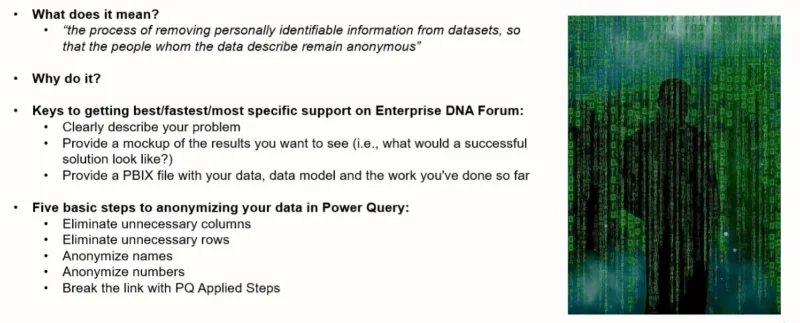
Y este modelo básico se utilizará como ejemplo:
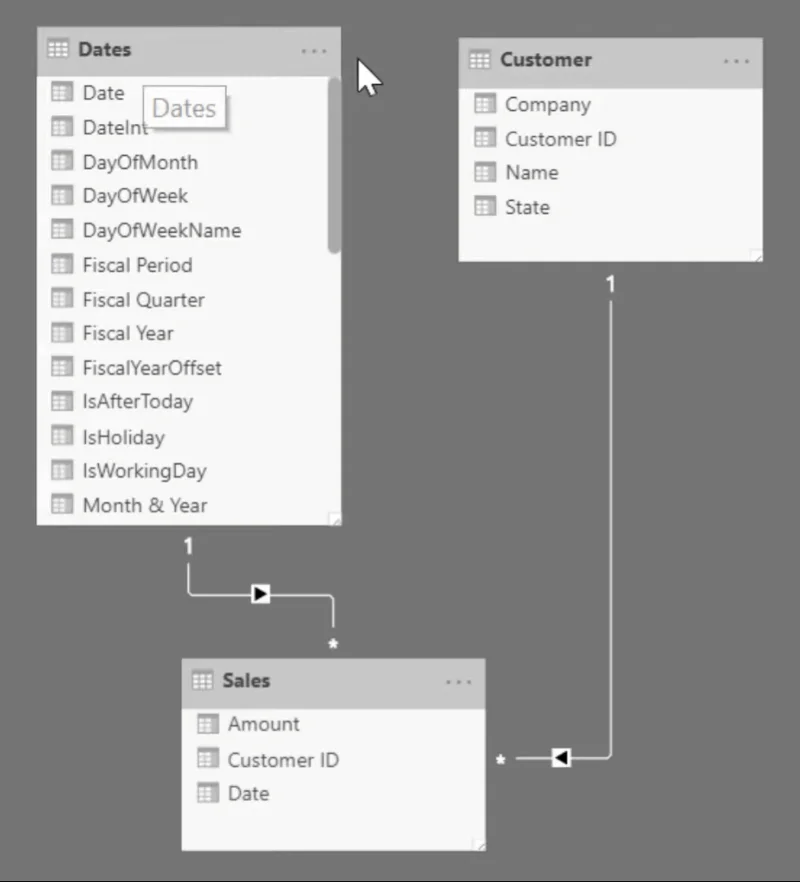
Al anonimizar sus datos, primero debe identificar qué información es y no es una solución esencial.
Tabla de contenido
- Anonimizar una tabla de clientes
- Anonimizar una tabla de ventas
- Rompiendo el enlace para evitar el desenmascaramiento de datos
- Creando el eslabón perdido en la tabla de fechas
- Conclusión
Anonimizar una tabla de clientes
En esta tabla de clientes, las columnas Estado y Empresa no son soluciones esenciales.
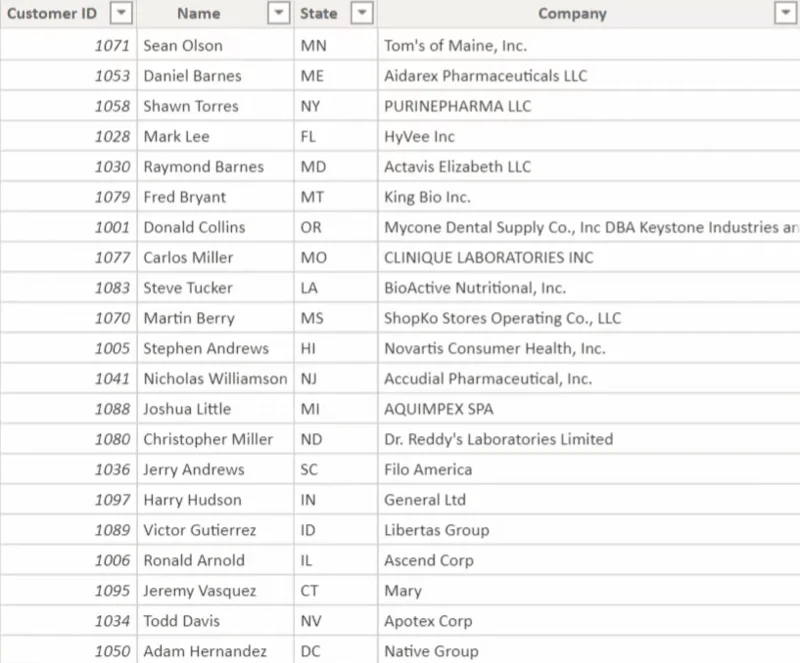
Por lo tanto, debe ir a Power Query y eliminar esas dos columnas, dejando solo la identificación y el nombre del cliente.
En este ejemplo, debe anonimizar la columna Nombre .
Para comenzar, vaya a Agregar columna, haga clic en Columna de índice y luego seleccione Desde 1.
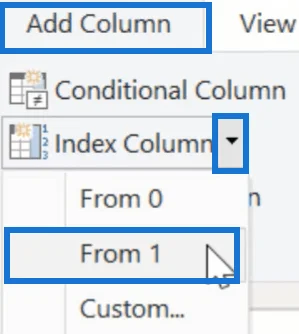
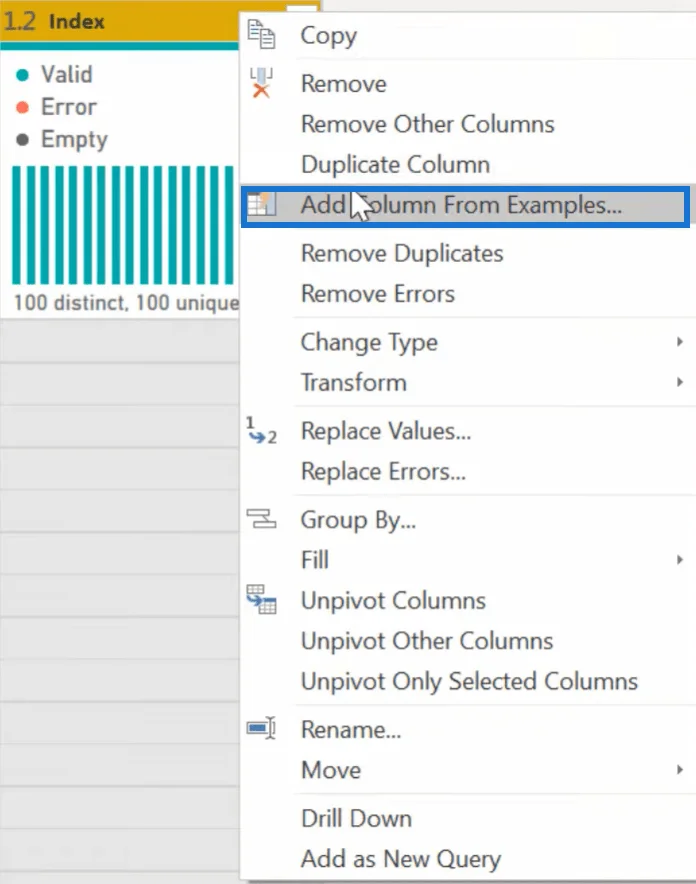
En la columna de índice que se agregó, elija Agregar columna de ejemplos .
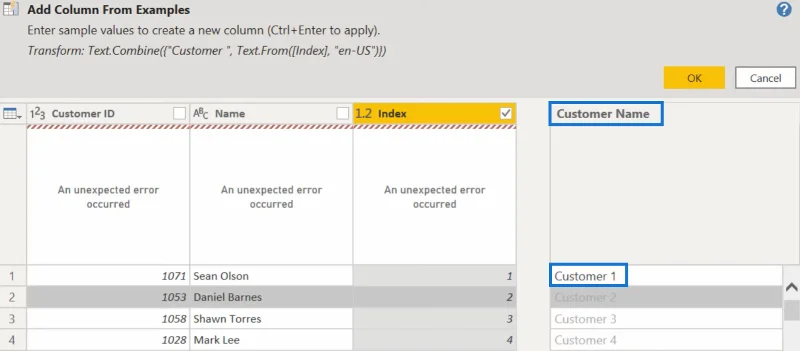
A continuación, nombre la columna Nombre del cliente y luego ingrese el Cliente 1 como información. Power Query continuará automáticamente la información.
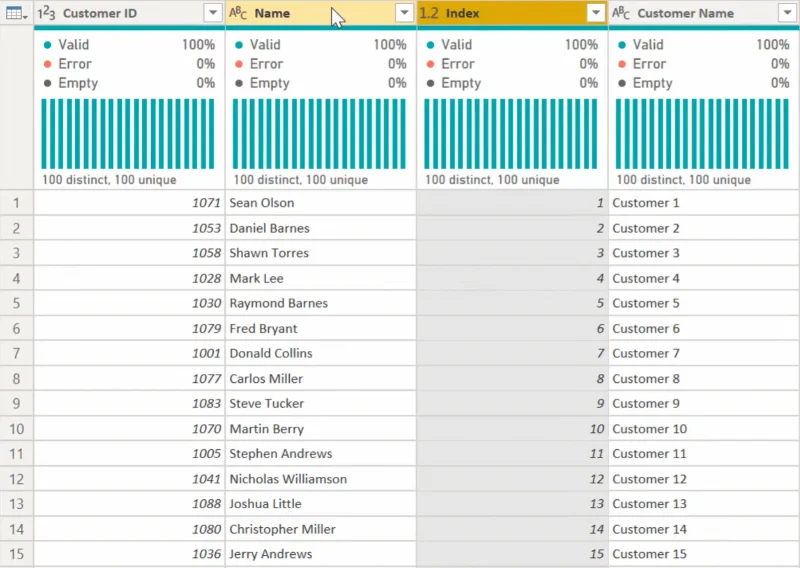
Dado que tiene la columna Nombre del cliente como un proxy para el nombre real del cliente, ahora puede eliminar las columnas Nombre e Índice de la tabla.
Anonimizar una tabla de ventas
En esta tabla de ventas, las 3 columnas son soluciones esenciales en sus datos. Sin embargo, la columna Importe contiene información que debe anonimizarse.
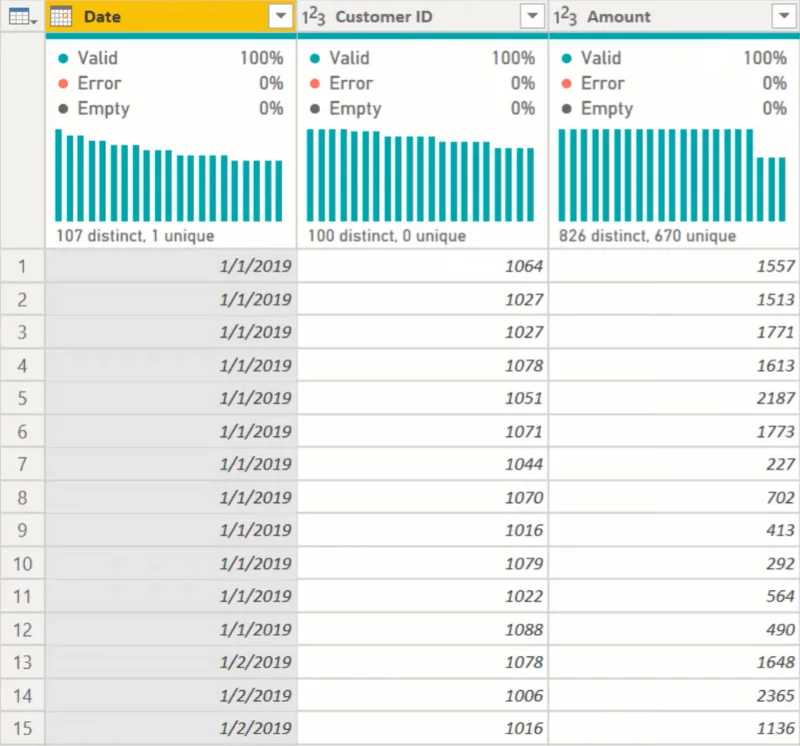
Para hacer esto, agregue una columna de índice que comience desde 1.
Luego, cree una columna personalizada, asígnele el nombre Importe de ventas y luego siga esta fórmula:
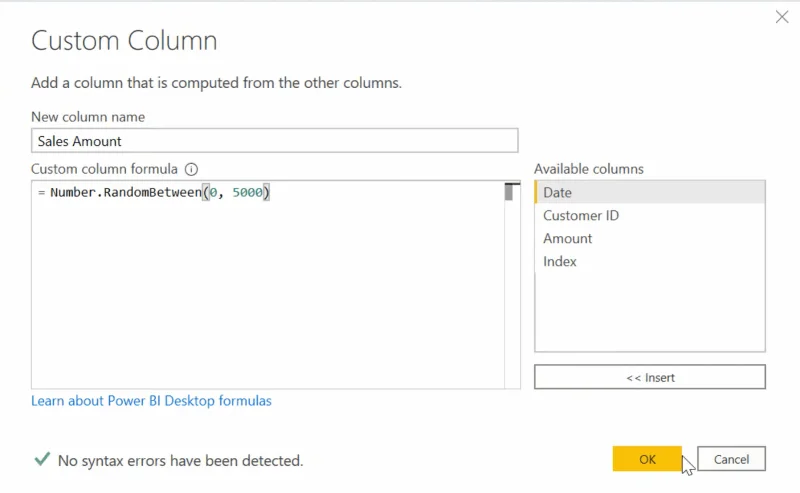
Esta fórmula aleatoriza el rango entre 0 y 5000.
Con esto, verá una columna de Cantidad de ventas con números aleatorios en su tabla.
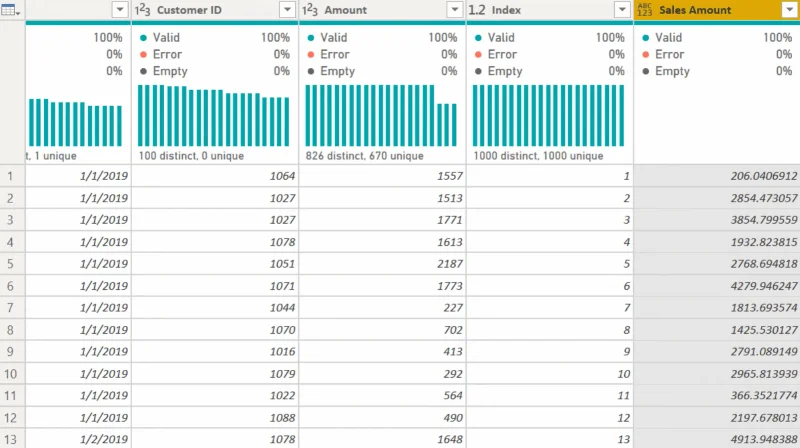
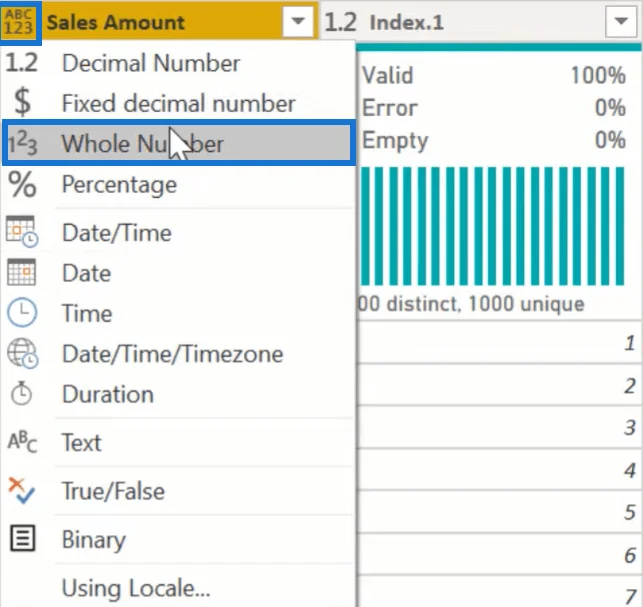
Para evitar que esos números se restablezcan a un número común, agregue otra columna de índice y luego cambie el tipo de Monto de ventas a Número completo .
Esta tabla de hechos tiene 5000 filas. Sin embargo, incluso si se ha aleatorizado y anonimizado, aún debe eliminar el 90% de los datos.
Vaya a la pestaña Inicio y seleccione Eliminar filas . Luego, elija Quitar filas alternativas .
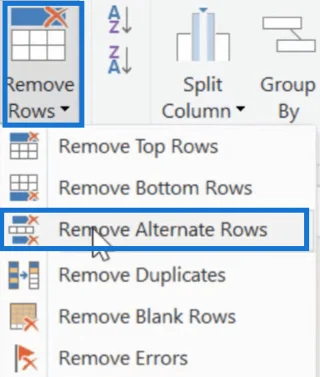
Ingrese la siguiente información:
Esto eliminará 9 de cada 10 filas de su tabla. Entonces, de 5000, te quedan 500 filas.
Rompiendo el enlace para evitar el desenmascaramiento de datos
Puede deshacer los pasos que ha realizado en su tabla mediante Power Query. Sin embargo, eso lo hace susceptible de ser manipulado. Alguien podría deshacer su trabajo para anonimizar sus datos.
He aquí cómo evitar que eso suceda:
Primero, elija Cerrar y aplicar .
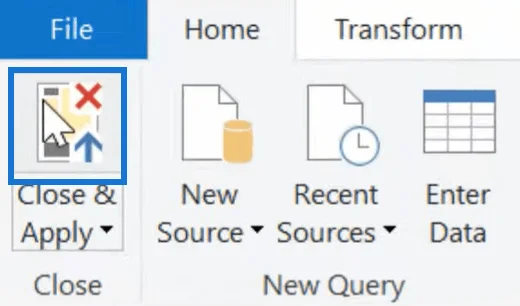
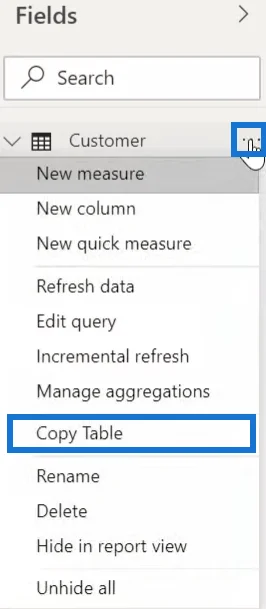
A continuación, en la vista de datos, haga clic en la tabla Cliente y seleccione Copiar tabla .
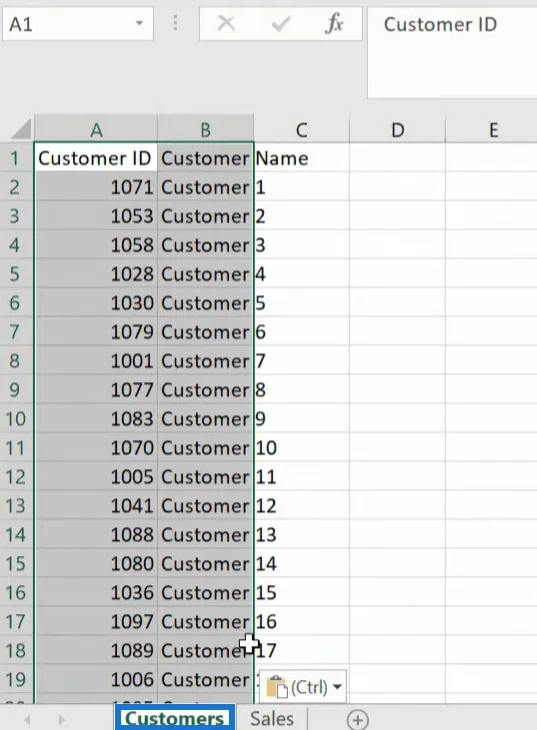
Pegue la tabla en la hoja y pestaña correspondiente en MS Excel. Haga lo mismo con la tabla Ventas y guarde el archivo. Para este ejemplo, el nombre de archivo utilizado es "Datos anónimos".
Vuelva a la vista de datos y elimine la tabla Clientes y ventas.
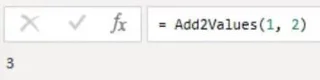
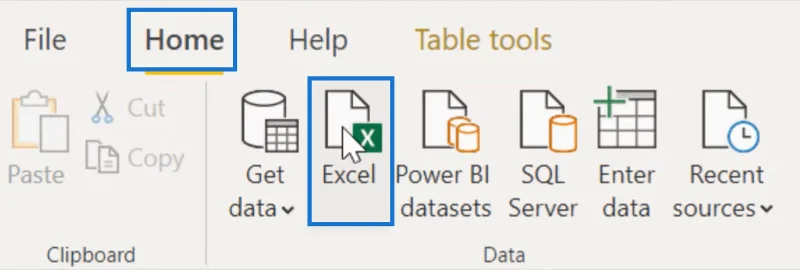
Una vez que haya eliminado la tabla Cliente y Ventas, retroceda y abra la información del archivo de Excel.
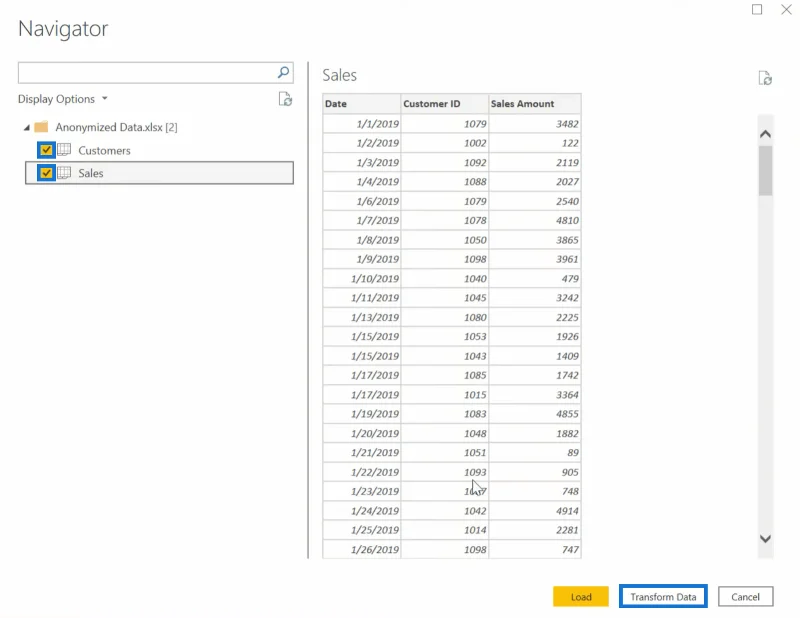
A continuación, consulte las tablas Clientes y Ventas y haga clic en Transformar datos.
La tabla Ventas ahora tiene columnas que están en un campo numérico y de fecha válido.
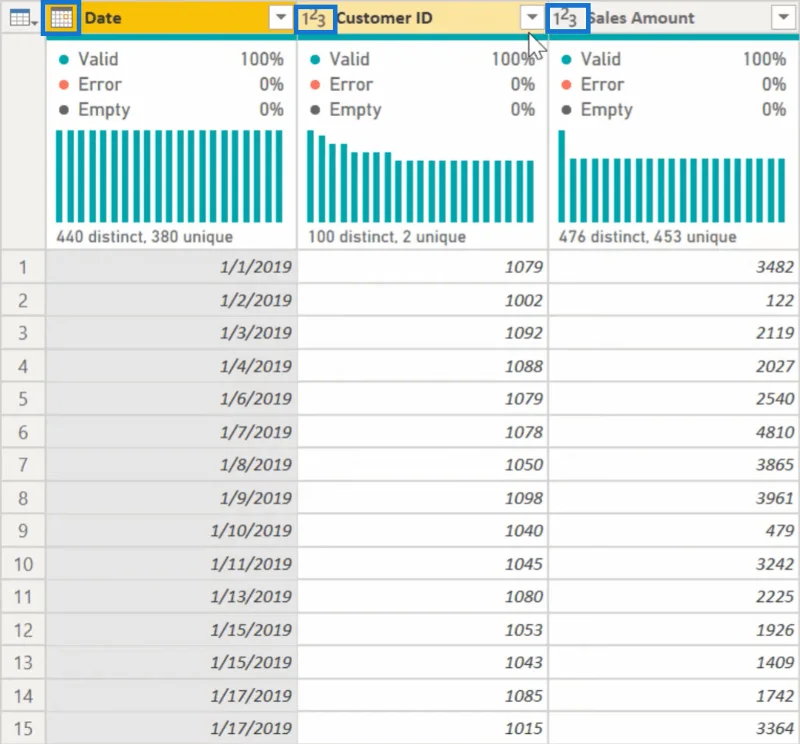
Para la tabla Clientes, las columnas están en un campo numérico y de texto.
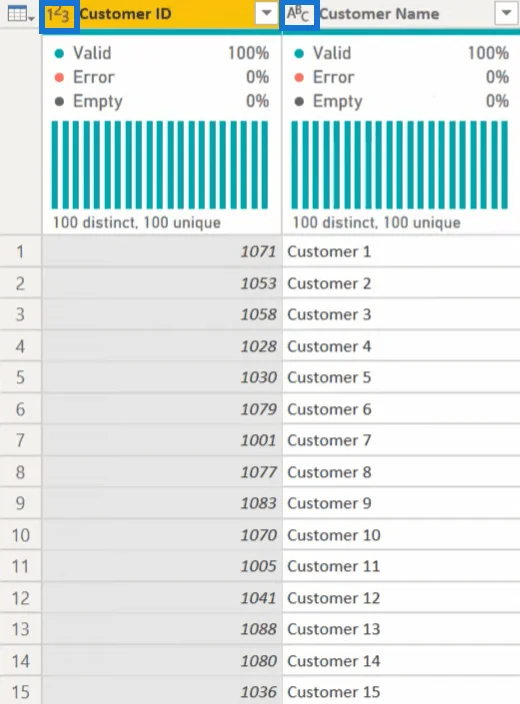
Para comprobar si ha evitado con éxito que sus datos se desenmascaren, vuelva a Fuente en los Pasos aplicados.
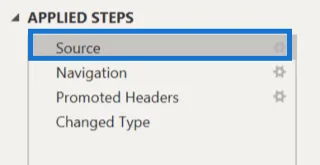
En la barra de fórmulas, verá que la tabla proviene del archivo de Excel.

Esto significa que el enmascaramiento de datos ya no se puede deshacer.
Una vez que haya terminado de implementar estos pasos, haga clic en Cerrar y aplicar.
Creando el eslabón perdido en la tabla de fechas
Vuelva a su modelo y vuelva a crear el vínculo que falta en la tabla de fechas arrastrando la fecha de la tabla de fechas a la fecha de la tabla de ventas.
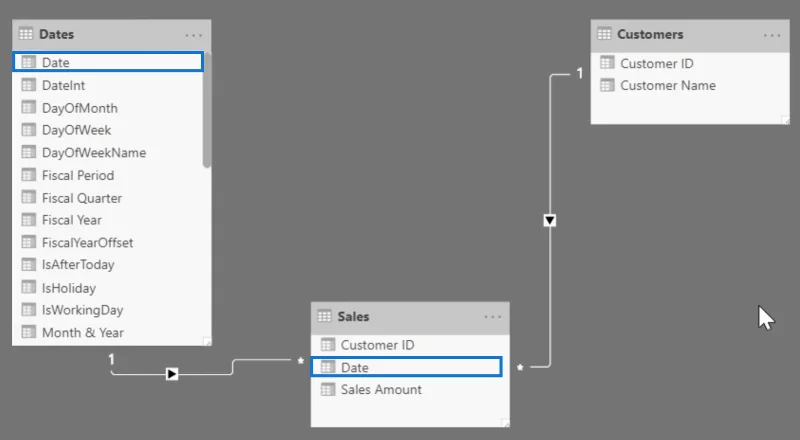
Ahora tiene un modelo totalmente anónimo sin temor a revelar datos confidenciales.
Parámetros de consulta de LuckyTemplates: Optimización de tablas
Conversión del diseño de tipo de calendario en formato tabular en LuckyTemplates Uso del Editor de consultas
Creación de una tabla de consulta de fechas dinámicas en LuckyTemplates: Tutorial del editor de consultas
Conclusión
Este enfoque general anonimiza los datos confidenciales eliminando números y nombres, y rompiendo el vínculo mediante los pasos aplicados de Power Query a través de la transformación de Microsoft Excel.
Sin embargo, este enfoque no solo enmascara sus datos, sino que también hace que otras personas no puedan obtenerlos.
Recuerde usar este método para proteger y asegurar la información confidencial en su modelo de datos.
Mis mejores deseos,




