
En esta publicación, aprenderemos a combinar archivos de varias carpetas en nuestra red, escritorio, OneDrive o SharePoint utilizando Power Query.
En nuestro ejemplo, tenemos tres archivos CSV en una carpeta y los datos se ven así:
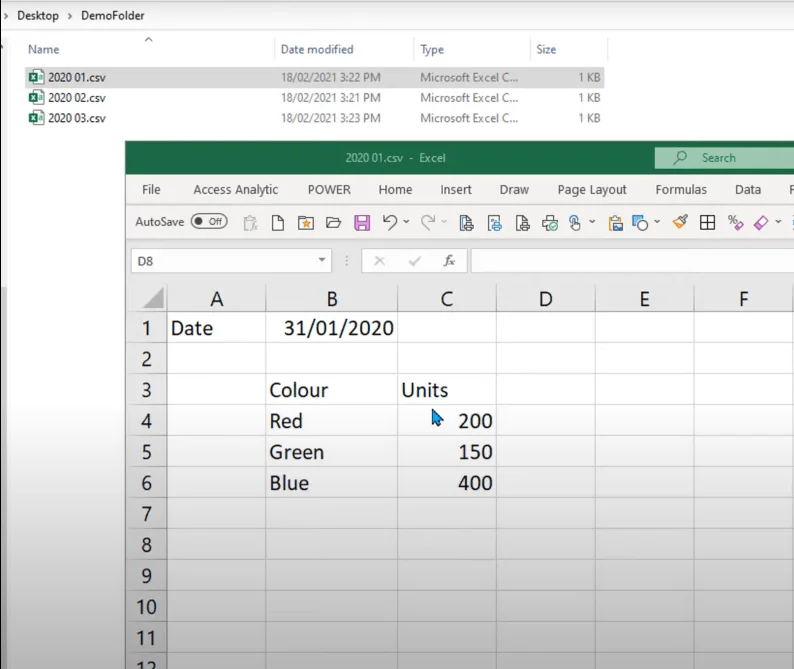
Tabla de Contenido
- Conexión a una carpeta en una red
- Limpiando los datos
- Conexión a una carpeta en SharePoint o OneDrive
- Conclusión
1. Conexión a una carpeta en una red
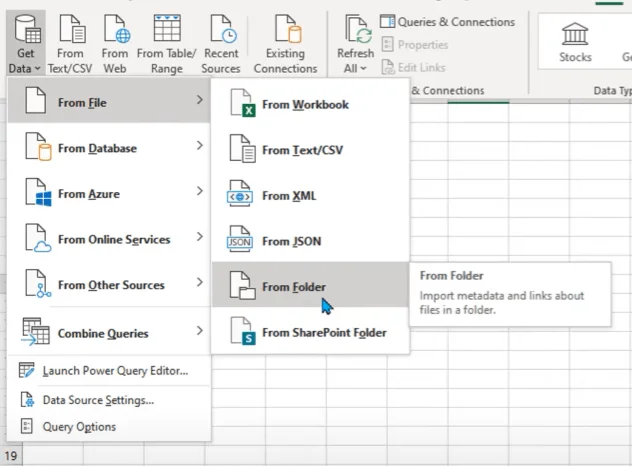
Comenzaremos nuestro tutorial sobre Power Query combinando archivos de varias carpetas utilizando un archivo de Excel vacío. Primero, navegamos a la pestaña de datos y seleccionamos Obtener datos, luego Desde archivo y a continuación Desde carpeta.
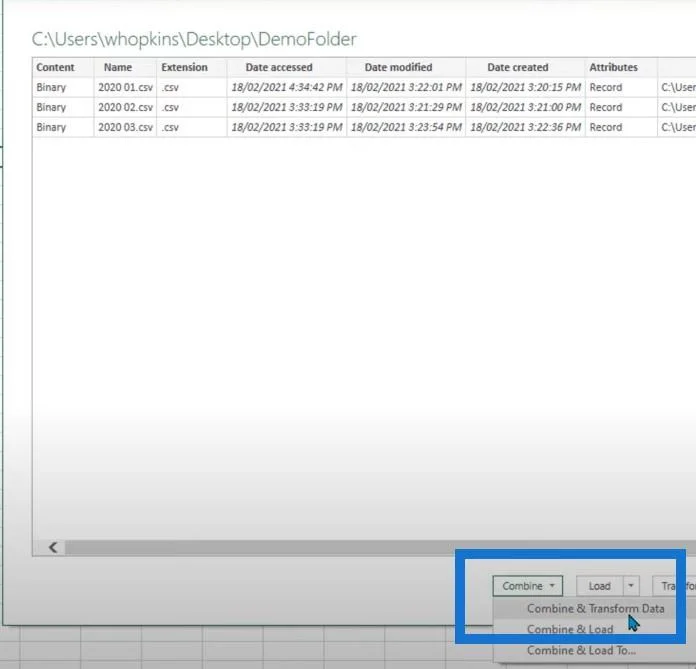
Utilizamos el cuadro de exploración para localizar nuestra carpeta y después hacemos clic en el botón Combinar y transformar datos.
2. Limpiando los datos
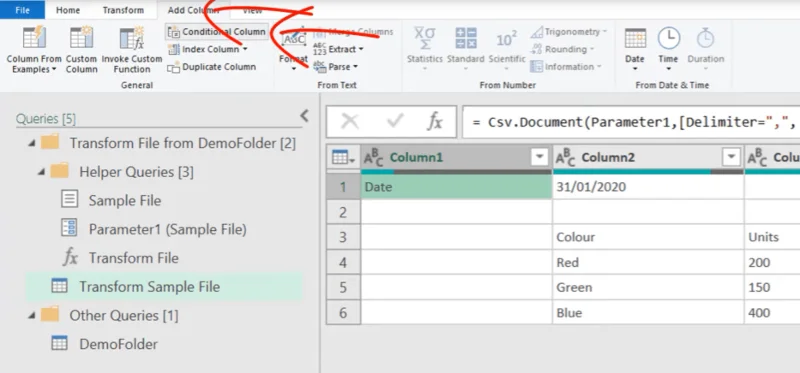
Una vez conectados a la carpeta, modificamos el primer archivo y aplicamos ese cambio a todos los demás archivos.
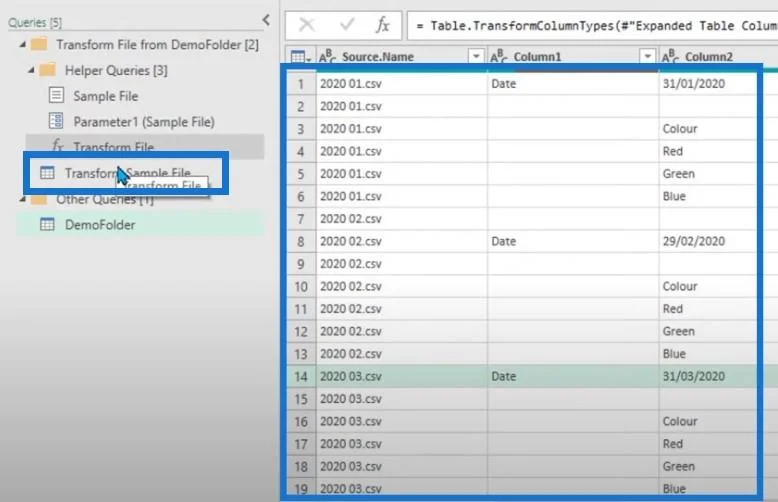
El objetivo aquí es llenar la fecha en cada uno de los registros. Por ejemplo, si Column1 contiene la palabra "fecha", queremos que esa fecha se replique en las otras columnas asociadas.
2.1 Proceso de eliminación de nulos
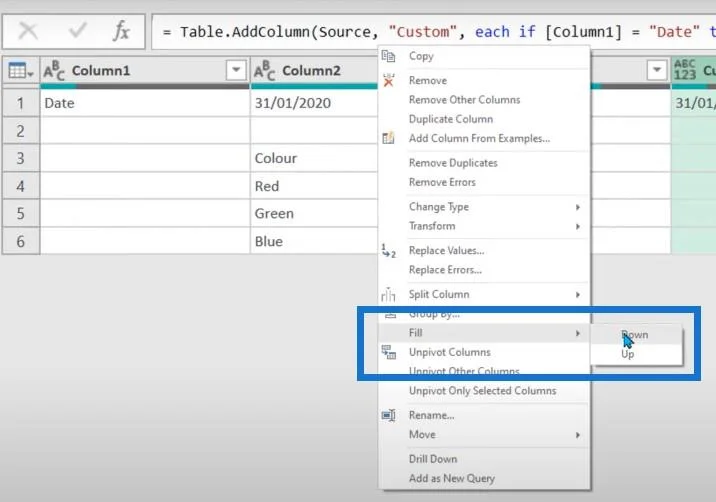
El proceso para eliminar los registros nulos implica seleccionar la columna de fecha y hacer clic con el botón derecho para completar los espacios vacíos.
3. Conexión a una carpeta en SharePoint o OneDrive
Si sus archivos están almacenados en OneDrive o SharePoint, el método de conexión es prácticamente el mismo. Simplemente, necesitará ingresar la URL correcta para conectarse.
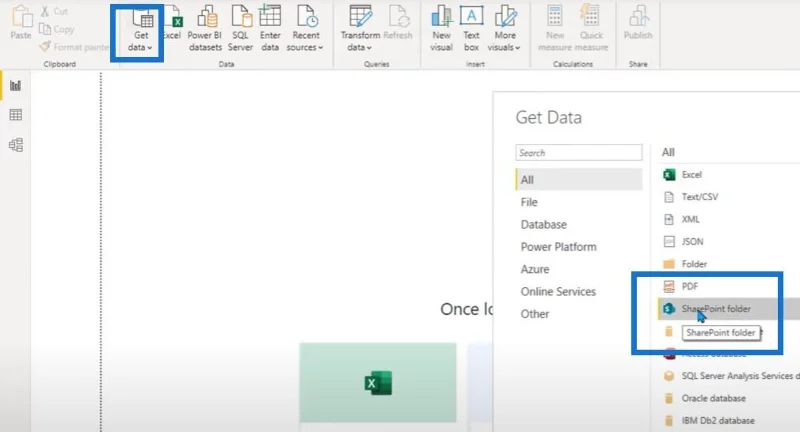
Para facilitar la búsqueda de sus archivos en OneDrive, recomendamos usar filtros que ayuden a limitar los resultados.
4. Conclusión
Este tutorial ha guiado a través del proceso de combinar archivos de varias carpetas utilizando Power Query. Si disfrutó el contenido, no dude en suscribirse para más recursos y tutoriales sobre Power Query y su uso dentro de Excel.
Mejores prácticas de Power Query para su modelo de datos
Organización de sus consultas en grupos en LuckyTemplates





Romina IT
¡Increíble! He aprendido tanto sobre Power Query y su utilidad. Definitivamente es una herramienta que vale la pena explorar.
Carla F.
Una duda, ¿es necesario que los archivos tengan el mismo formato para que se puedan combinar correctamente? ¡Gracias
Pedro García
¡Excelente artículo! Siempre me cuesta combinar archivos de diferentes carpetas y esto me ha ayudado mucho. Gracias por la información tan clara y sencilla
Fernando M.
Creo que este artículo sería aún mejor si incluya ejemplos prácticos del proceso. A mí siempre me ayuda ver un paso a paso
José de la Vega
Es un alivio ver que ahora puedo combinar mis archivos sin problemas y sin perder tiempo. Gran aporte, ¡gracias!
Violeta L.
Pude hacer lo que necesitaba gracias a este artículo. Nunca había usado Power Query, pero ahora me doy cuenta de lo mucho que puedo hacer
Juanito
Este post es justo lo que necesitaba. He estado buscando una forma eficiente de manejar mis archivos. ¡Gracias!
Alba Miau
Me encantó la parte donde explicas cómo utilizar funciones avanzadas de Power Query. Definitivamente lo intentaré en mi trabajo
Lucía Quintero
¿Alguien más ha tenido problemas al combinar archivos Excel desde diferentes carpetas? Me gustaría compartir experiencias.
Marta López
Tengo una pregunta. ¿Es posible combinar archivos de carpetas en diferentes unidades? Me vendría bien saberlo.
Hugo Chino
Este artículo me ayudó a combinar archivos de mis reportes trimestrales. ¡Todo está mucho más organizado ahora!
Guille el Futuro
¡Vaya! Nunca pensé que sería tan fácil combinar archivos. ¡Gracias por la guía! ¡Eres un genio!
Estela R.
Me encanta el hecho de que Power Query puede integrarse con otras herramientas. Estoy empezando a explorar eso y me parece fascinante
Andrea Ruiz
¡Gran información! Pero ¿es posible hacer todo esto sin tener autorización administrativa en el sistema? Lamentablemente, tengo algunas limitaciones.
Laura B.
La forma de presentar esta información es realmente útil. Me gustaría ver más guías de este estilo sobre Power Query.
Humberto G.
Me encantan los tutos así, directos y claros. ¡Graciaaaas! A ver si me animo a probar más con Power Query
Iván M.
Si a alguien le interesa, también encontré un par de tips adicionales en un foro que complementan lo que se dice aquí. ¡Puedo compartirlo
Sergio 123
Que gran labor! Aquí se pueden hacer muchas combinaciones y me encanta que lo hayas explicado de forma comprensible
Raúl Computación
Algo que no sabía era que se podían combinar también archivos CSV. ¡Eso abre un montón de opciones para mí!
Elena C.
Me agradaría saber si hay limitaciones en la cantidad de archivos que puedo combinar en un solo proceso. ¿Alguien tiene información al respecto
Karla Chica
Me ayudaste a resolver un gran problema en mi trabajo. Llevaba días buscando cómo hacerlo y aquí está la respuesta
Diego IT
Wow, gracias por este tutorial. Nunca imaginé que Power Query fuera tan útil para combinar archivos. ¡Lo probaré ahora mismo!
Patricia B.
Los tutoriales en vídeo son geniales, pero a veces un buen artículo con capturas también es igual de efectivo. ¿Alguna recomendación
Hector 456
Tiene mucho sentido lo que dices sobre el manejo de carpetas. Definitivamente lo aplicaré en mis próximos proyectos
Marisol D.
La parte de la limpieza de datos es crucial. A veces, los archivos vienen desordenados y eso complica las cosas