Para comprobar la incrustación de fuentes antes de enviar una presentación de PowerPoint, active la incrustación en la aplicación de escritorio, guarde una copia nueva y verifique que las fuentes estén incluidas y se muestren correctamente en un dispositivo que no las tenga instaladas. Esta guía está dirigida a quienes envían un archivo .pptx editable a un cliente. Ayuda a detectar sustituciones de fuentes, cambios en los saltos de línea y modificaciones en el diseño antes de la entrega. PowerPoint para la web puede mostrar fuentes incrustadas, pero Microsoft indica que la incrustación se realiza en las aplicaciones de escritorio para Windows o macOS.
Requisitos previos
| Elemento | Lo que necesitas |
|---|---|
| Software | PowerPoint para escritorio para Windows o una versión compatible para Mac: Microsoft 365, PowerPoint 2024 o PowerPoint 2021. La redacción del menú puede variar ligeramente según la versión. |
| Archivo | Una copia funcional de la presentación .pptx lista para el cliente. |
| Detalles de la fuente | Los nombres de las fuentes personalizadas utilizadas y el permiso para incrustar cada una de ellas bajo su licencia. |
| Opción de prueba | Un segundo ordenador o una cuenta de prueba limpia donde no esté instalada la fuente personalizada; comprobación VBA de solo lectura opcional en Windows. |
| Tiempo estimado | Entre 10 y 20 minutos para una presentación corta; más tiempo si necesita reemplazar fuentes restringidas o revisar muchas diapositivas. Esta es una estimación, no una prueba cronometrada. |
| Dificultad | Fácil para habilitar y comprobar; intermedio si la licencia o el formato de una fuente bloquean la incrustación. |
¿Cómo se comprueba la incrustación de fuentes de PowerPoint antes de enviarlas?
Paso 1: Identifica todas las fuentes tipográficas que utiliza la baraja.
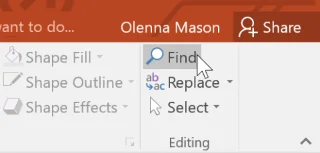
Abra la presentación en PowerPoint para escritorio y revise las diapositivas, incluyendo gráficos, tablas, pies de página, diseños maestros y texto pegado. Haga una lista breve de las familias y estilos de fuente que usa habitualmente. En PowerPoint para Windows, puede usar Inicio > Reemplazar > Reemplazar fuentes para revisar o reemplazar las fuentes en toda la presentación. Inspeccione también las diapositivas con símbolos, texto en otros idiomas o signos de puntuación poco comunes; una fuente puede incluir el alfabeto latino pero carecer de un glifo específico.
No dé por sentado que una fuente está disponible de forma segura solo porque se vea correctamente en su ordenador. Puede estar instalada localmente, provenir de las fuentes en la nube de Office o haber sido sustituida sin que sea evidente. La prueba que se incluye más adelante en esta guía está diseñada para revelar esa diferencia.
Paso 2: Activa la incrustación en la aplicación de escritorio.
Windows: Seleccione Archivo > Opciones > Guardar . En Conservar la fidelidad al compartir esta presentación , seleccione Incrustar fuentes en el archivo .
Mac: En las versiones de escritorio compatibles, abre PowerPoint > Preferencias > Guardar , habilita la opción «Incrustar fuentes en el archivo» y selecciona la opción de caracteres descrita en el paso 3. Actualmente, Microsoft incluye PowerPoint para Microsoft 365 para Mac, PowerPoint 2024 para Mac y PowerPoint 2021 para Mac entre las versiones compatibles con la incrustación de fuentes. Si no encuentras la opción, confirma que estás utilizando la aplicación de escritorio y una versión compatible.
La incrustación almacena los datos de la fuente autorizada en la presentación para reducir la posibilidad de sustitución cuando otro ordenador carece de la fuente. Aumenta el tamaño del archivo y no anula una licencia de fuente que prohíba la incrustación.
Paso 3: Elija el conjunto de caracteres correcto y guarde una nueva copia.
Si el cliente puede editar la presentación, seleccione «Incrustar todos los caracteres ». Esto permite editar el conjunto completo de caracteres y evita las limitaciones de incrustar solo los caracteres que se utilizan actualmente. Si la presentación es para visualización y el tamaño del archivo es importante, la opción « Incrustar solo los caracteres utilizados en la presentación» puede generar un archivo más pequeño, pero es posible que el cliente no pueda agregar texto nuevo con esa fuente.
Seleccione Aceptar y, a continuación, utilice Guardar como para crear una copia de entrega con un nombre claro, como NombreCliente_Presentación_ComprobaciónFuente.pptx . Espere a que finalice el guardado. Cierre esa copia y vuelva a abrir el archivo guardado; esto evita que revise la configuración no guardada en lugar del archivo adjunto que desea enviar.
Paso 4: Confirme que las fuentes estén incrustadas.
En Windows, PowerPoint expone una Embeddedpropiedad para cada fuente de la presentación. Si se siente cómodo utilizando el editor VBA, ábralo con Alt+F11 , inserte un módulo temporal y ejecute esta macro de solo lectura mientras la copia de entrega esté activa:
Sub ListEmbeddedFonts()
    Dim f As Font
    For Each f In ActivePresentation.Fonts
        Debug.Print f.Name, f.Embedded
    Next f
End Sub
Abra la ventana Inmediata con Ctrl+G . El resultado muestra cada fuente y su estado de incrustación; compruebe que todas las fuentes no estándar utilizadas en la presentación informen correctamente True. Esta comprobación está disponible en PowerPoint para escritorio de Windows con VBA. Si no utiliza macros, omita este paso y confíe en la comprobación de representación del estilo del destinatario en el paso 5. No habilite las macros en una presentación recibida de otra persona solo para realizar esta comprobación.
Paso 5: Prueba la baraja guardada sin las fuentes instaladas.
Utilice un ordenador independiente o una cuenta de prueba limpia donde no esté instalada la fuente personalizada. Abra la copia de entrega guardada en PowerPoint para escritorio y revise diapositivas representativas en las vistas Normal y Presentación. Busque fuentes sustituidas, texto recortado, saltos de línea modificados, símbolos faltantes, espaciado de viñetas alterado y texto que ya no se ajusta a su formato. Compruebe los estilos normal, negrita o cursiva si la presentación los utiliza.
Una fuente en la nube puede descargarse automáticamente cuando Office tiene acceso a internet, por lo que una visualización en línea exitosa no garantiza que los datos de la fuente estén integrados. Para una prueba más rigurosa, utilice una fuente con licencia que no esté disponible en el equipo de prueba y desconecte temporalmente dicho equipo de internet. Vuelva a abrir la copia guardada y verifique las diapositivas. No elimine una fuente de su equipo principal ni infrinja su licencia para simular un equipo cliente.

Solución de problemas
La opción "Incrustar fuentes" no está disponible o está deshabilitada.
Comprueba que abriste el archivo en la aplicación de escritorio de PowerPoint, no en la versión web, y que se guardó como una presentación de PowerPoint. Confirma que tu versión admite la incrustación. Actualiza o reinicia PowerPoint si la fuente instalada se agregó mientras la aplicación estaba abierta. La aplicación web puede ver las fuentes incrustadas, pero no ofrece la opción de incrustación de la versión de escritorio.
Una fuente aún se sustituye después de guardar.
Algunos archivos de fuente no se pueden incrustar debido a su formato o a los permisos de incrustación establecidos por el creador de la fuente. Microsoft recomienda usar TrueType (.TTF) u OpenType (.OTF) siempre que sea posible y aconseja evitar los archivos de fuente PostScript. Compruebe los permisos de incrustación de la fuente en el Panel de control de Windows > Fuentes o, en macOS, en el panel de información de Catálogo Tipográfico cuando esta información esté disponible. Si la incrustación está restringida, consulte con el proveedor de la fuente sobre una versión permitida o sustitúyala por una fuente que se pueda incrustar.
El archivo se vuelve mucho más grande o el cliente necesita editarlo.
La incrustación aumenta el tamaño del archivo. Si la presentación es de solo lectura, incrustar solo los caracteres utilizados puede reducir el aumento. Si el cliente necesita editar o agregar texto con la fuente personalizada, incruste todos los caracteres. Si la fuente no se puede incrustar o la presentación no debe permanecer editable, envíe un PDF revisado por separado como referencia visual y acuerde con el cliente la alternativa del archivo editable.
Preguntas frecuentes
¿PowerPoint para la web permite incrustar fuentes en una presentación?
No. Microsoft afirma que la incrustación de fuentes está disponible en las aplicaciones de escritorio para Windows y macOS. PowerPoint para la web puede mostrar presentaciones que contienen fuentes incrustadas.
¿Debo insertar solo los caracteres utilizados?
Utilice esta opción cuando el tamaño del archivo sea prioritario y el destinatario solo necesite ver el texto actual. Incruste todos los caracteres cuando el destinatario pueda editar o añadir texto con la misma fuente.
¿Un archivo de mayor tamaño demuestra que las fuentes están incrustadas?
No. El archivo puede aumentar de tamaño por otros motivos. Compruebe el estado de incrustación, si está disponible, y pruebe la copia guardada en un dispositivo sin las fuentes instaladas.
Fuentes: Soporte técnico de Microsoft: Ventajas de incrustar fuentes personalizadas ; Soporte técnico de Microsoft: Reducir el tamaño de archivo de las presentaciones de PowerPoint ; Soporte técnico de Microsoft: Selector de fuentes moderno y fuentes incrustadas ; Microsoft Learn: Colección de fuentes de PowerPoint y estado de incrustación ; Microsoft Learn: Permisos de incrustación de fuentes .