Pour vérifier l'incorporation des polices avant d'envoyer une présentation PowerPoint, activez cette option dans l'application de bureau, enregistrez une nouvelle copie et vérifiez que les polices sont bien incluses et s'affichent correctement sur un appareil où elles ne sont pas installées. Ce guide s'adresse aux personnes qui envoient un fichier .pptx modifiable à un client. Il permet de détecter les substitutions de polices, les modifications de sauts de ligne et les décalages de mise en page avant l'envoi. PowerPoint pour le Web peut afficher les polices incorporées, mais Microsoft précise que l'incorporation proprement dite est effectuée dans les applications de bureau Windows ou macOS.
Prérequis
| Élément | Ce dont vous avez besoin |
|---|---|
| Logiciel | PowerPoint pour ordinateur de bureau sous Windows ou une version Mac compatible : Microsoft 365, PowerPoint 2024 ou PowerPoint 2021. Le libellé des menus peut varier légèrement selon la version. |
| Fichier | Une copie de travail du diaporama .pptx prêt pour le client. |
| Détails de la police | Les noms des polices personnalisées utilisées et l'autorisation d'intégrer chacune d'elles conformément à sa licence. |
| Option de test | Un deuxième ordinateur ou un compte de test vierge sur lequel la police personnalisée n'est pas installée ; vérification VBA en lecture seule facultative sous Windows. |
| Temps estimé | Prévoyez environ 10 à 20 minutes pour une présentation courte ; plus longtemps si vous devez remplacer des polices soumises à des restrictions ou examiner de nombreuses diapositives. Il s’agit d’une estimation, et non d’un test chronométré. |
| Difficulté | Facile à activer et à vérifier ; intermédiaire si la licence ou le format d'une police bloque son intégration. |
Comment vérifier l'incorporation des polices PowerPoint avant l'envoi ?
Étape 1 : Identifier toutes les polices utilisées dans le jeu de cartes
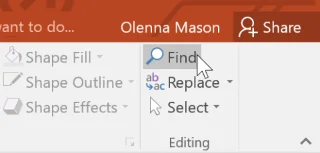
Ouvrez le document PowerPoint et examinez les diapositives, y compris les graphiques, les tableaux, les pieds de page, les masques de mise en page et le texte collé. Dressez une liste des polices et styles que vous utilisez. Sous Windows, PowerPoint vous permet d'utiliser Accueil > Remplacer > Remplacer les polices pour vérifier ou remplacer les polices de la présentation. Examinez également les diapositives contenant des symboles, du texte en langue étrangère ou une ponctuation inhabituelle ; une police peut couvrir l'alphabet latin mais ne pas inclure un glyphe particulier.
Ne présumez pas qu'une police est disponible en toute sécurité simplement parce qu'elle s'affiche correctement sur votre ordinateur. Elle peut être installée localement, fournie par le biais des polices cloud d'Office, ou remplacée sans que cela soit évident. Le test présenté plus loin dans ce guide est conçu pour mettre en évidence cette différence.
Étape 2 : Activez l’intégration dans l’application de bureau
Windows : Sélectionnez Fichier > Options > Enregistrer . Sous Conserver la fidélité lors du partage de cette présentation , sélectionnez Incorporer les polices dans le fichier .
Mac : Sur les versions de bureau compatibles, ouvrez PowerPoint > Préférences > Enregistrer , activez l’option « Incorporer les polices au fichier » et choisissez l’option de caractères décrite à l’étape 3. Microsoft indique actuellement que PowerPoint pour Microsoft 365 pour Mac, PowerPoint 2024 pour Mac et PowerPoint 2021 pour Mac font partie des versions prenant en charge l’incorporation des polices. Si vous ne trouvez pas cette option, vérifiez que vous utilisez bien l’application de bureau et une version compatible.
L'incorporation permet de stocker les données de police autorisées dans la présentation afin de réduire le risque de substitution lorsqu'un autre ordinateur ne possède pas la police. Elle augmente la taille du fichier et ne dispense pas d'une licence de police interdisant l'incorporation.
Étape 3 : Choisissez le bon jeu de caractères et enregistrez une nouvelle copie.
Si le client peut modifier la présentation, choisissez « Incorporer tous les caractères ». Cela permet de modifier l'ensemble des caractères et évite les limitations liées à l'incorporation des seuls caractères utilisés. Si la présentation est destinée à la consultation et que la taille du fichier est un critère important, l'option « Incorporer uniquement les caractères utilisés dans la présentation » permet de réduire la taille du fichier, mais le client risque de ne pas pouvoir ajouter de nouveau texte avec cette police.
Sélectionnez OK , puis utilisez Enregistrer sous pour créer une copie clairement nommée, par exemple NomDuClient_Présentation_VérificationDesPolices.pptx . Attendez la fin de l'enregistrement. Fermez la copie et rouvrez le fichier enregistré ; cela vous évitera de vérifier des paramètres non enregistrés au lieu de la pièce jointe que vous souhaitez envoyer.
Étape 4 : Vérifiez que les polices sont intégrées.
Sous Windows, PowerPoint expose une Embeddedpropriété pour chaque police de la présentation. Si vous maîtrisez l'éditeur VBA, ouvrez-le avec Alt+F11 , insérez un module temporaire et exécutez cette macro en lecture seule pendant que la copie de distribution est active :
Sub ListEmbeddedFonts()
    Dim f As Font
    For Each f In ActivePresentation.Fonts
        Debug.Print f.Name, f.Embedded
    Next f
End Sub
Ouvrez la fenêtre Exécution avec Ctrl+G . La liste des polices et leur statut d'incorporation s'affiche ; vérifiez que chaque police non standard utilisée dans le document est bien signalée True. Cette vérification est disponible dans PowerPoint pour Windows avec VBA. Si vous n'utilisez pas de macros, ignorez cette étape et reportez-vous à la vérification du rendu du destinataire à l'étape 5. N'activez pas les macros dans un document reçu d'un tiers uniquement pour effectuer cette vérification.
Étape 5 : Tester le paquet enregistré sans les polices installées
Utilisez un ordinateur distinct ou un compte de test vierge sur lequel la police personnalisée n'est pas installée. Ouvrez la copie enregistrée dans PowerPoint et examinez des diapositives représentatives en mode Normal et Diaporama. Recherchez les polices de caractères remplacées, le texte tronqué, les sauts de ligne modifiés, les symboles manquants, l'espacement des puces altéré et le texte qui ne s'adapte plus à sa forme. Vérifiez les styles normal, gras et italique si la présentation les utilise.
Une police cloud peut se télécharger automatiquement lorsqu'Office a accès à Internet ; par conséquent, un affichage en ligne correct ne prouve pas à lui seul que les données de la police sont intégrées. Pour un test plus rigoureux, utilisez une police sous licence qui n'est pas installée sur la machine de test et déconnectez temporairement cette dernière d'Internet. Rouvrez ensuite la copie enregistrée et vérifiez les diapositives. Ne supprimez pas une police de votre ordinateur principal et ne violez pas sa licence pour simuler une machine cliente.

Dépannage
L'option « Incorporer les polices » est manquante ou désactivée.
Vérifiez que vous avez ouvert le fichier dans l'application PowerPoint de bureau et non dans l'application web, et qu'il est enregistré au format PowerPoint. Assurez-vous que votre version prend en charge l'incorporation de polices. Mettez à jour ou redémarrez PowerPoint si la police installée a été ajoutée alors que l'application était ouverte. L'application web peut afficher les polices incorporées, mais ne propose pas l'option d'incorporation disponible sur ordinateur.
Une police est toujours remplacée après l'enregistrement.
Certains fichiers de polices ne peuvent pas être incorporés en raison de leur format ou des autorisations d'incorporation définies par leur créateur. Microsoft recommande l'utilisation des formats TrueType (.TTF) ou OpenType (.OTF) lorsque cela est possible et déconseille les fichiers PostScript. Vérifiez les autorisations d'incorporation de la police dans le Panneau de configuration Windows > Polices ou, sous macOS, dans le panneau d'informations du Livre des polices si ces informations sont disponibles. Si l'incorporation est restreinte, contactez le fournisseur de la police pour connaître une version autorisée ou remplacez-la par une police incorporable.
Le fichier devient beaucoup plus volumineux ou le client doit le modifier.
L'incorporation de police augmente la taille du fichier. Si le document est en lecture seule, n'incorporer que les caractères utilisés permet de limiter cette augmentation. Si le client doit modifier ou ajouter du texte avec la police personnalisée, incorporez tous les caractères. Si la police ne peut pas être incorporée ou si le document n'est pas destiné à rester modifiable, envoyez un PDF vérifié séparément à titre de référence visuelle et convenez avec le client de la solution alternative (fichier modifiable).
Foire aux questions
Est-ce que PowerPoint pour le web intègre les polices dans une présentation ?
Non. Microsoft indique que l'incorporation de polices est disponible dans les applications de bureau Windows et macOS. PowerPoint pour le Web peut afficher des présentations contenant des polices incorporées.
Dois-je intégrer uniquement les caractères utilisés ?
Utilisez cette option lorsque la taille du fichier est primordiale et que le destinataire n'a besoin que de consulter le texte actuel. Incorporez tous les caractères lorsque le destinataire peut modifier ou ajouter du texte dans la même police.
Un fichier plus volumineux prouve-t-il que les polices sont incorporées ?
Non. La taille du fichier peut augmenter pour d'autres raisons. Vérifiez l'état d'incorporation si disponible et testez la copie enregistrée sur un appareil sans les polices installées.
Sources : Support Microsoft : Avantages de l’incorporation de polices personnalisées ; Support Microsoft : Réduire la taille des fichiers des présentations PowerPoint ; Support Microsoft : Sélecteur de polices moderne et polices incorporées ; Microsoft Learn : Collection de polices PowerPoint et état d’incorporation ; Microsoft Learn : Autorisations d’incorporation de polices .