
일반적으로 사람들은 정지 사진을 컴퓨터 배경화면으로 선택합니다. Windows 10과 마찬가지로 다양한 흥미로운 테마가 있습니다. 그러나 자신의 컴퓨터를 좀 더 독특한 모양으로 만들고 싶은 많은 사람들은 Windows 바탕 화면의 배경으로 비디오를 선택합니다. Windows 바탕 화면을 위한 비디오 또는 애니메이션 배경 화면을 선택하는 것은 더 이상 이상하거나 복잡하지 않습니다. 이제 비디오를 사용하여 컴퓨터 배경 화면을 변경할 수 있는 많은 도구가 있습니다.
이 기사에서는 LuckyTemplates에서 비디오를 Windows 컴퓨터 배경화면으로 사용하는 2가지 도구를 소개합니다. DeskScapes 8과 AwesomeWallpaper는 모두 비디오를 컴퓨터 배경으로 설정하는 데 도움이 되는 많은 옵션을 제공하며, 배경화면으로 설치 시 시각 효과와 같은 다른 옵션도 제공하거나 AwesomeWallpaper를 사용하면 배경화면을 사용할 수 있습니다. 컴퓨터 매개변수 추가 등이 있습니다. 아래 기사에서 LuckyTemplates로 탐색할 수 있는 많은 기능을 알아보세요.
- Wallpaper 10을 사용하여 컴퓨터 배경화면을 자동으로 변경하는 방법
- Windows 10 컴퓨터 배경화면을 변경하는 방법
- GIF 이미지를 Windows 10 컴퓨터의 아름다운 배경화면으로 사용하는 방법
- Windows 컴퓨터 배경화면의 품질을 높이는 방법
1. AwesomeWallpaper를 사용하여 비디오를 바탕 화면 배경으로 설정
1 단계:
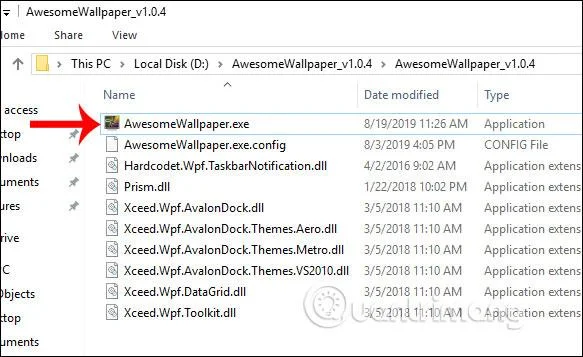
아래 링크를 사용하여 AwesomeWallpaper .zip 파일을 컴퓨터에 다운로드한 후 추출하세요.
http://awesome-wallpaper.com/아래와 같이 폴더의 압축을 푼 후 exe 파일을 클릭하여 도구를 설치합니다.
2 단계:
도구의 인터페이스에는 다음을 포함하여 AwesomeWallpaper가 배경화면으로 설정하도록 지원하는 4가지 항목이 표시됩니다.
- 이미지: 이미지를 Windows 배경화면으로 선택합니다.
- 갤러리: Windows로 사진 앨범을 선택합니다.
- 비디오: 데스크탑 배경으로 비디오를 선택합니다.
- 시스템 정보: 컴퓨터 정보.
먼저, 컴퓨터 배경화면 으로 앨범을 선택 하려면 갤러리를 클릭한 다음 이미지가 포함된 폴더에서 점 3개 사각형 아이콘을 선택하여 이미지가 포함된 폴더를 선택합니다.
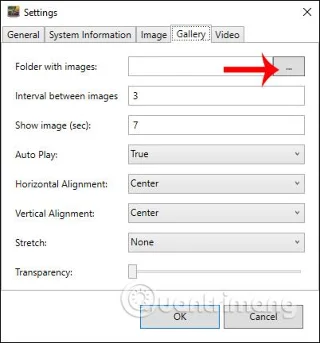
이번에는 컴퓨터에서 배경화면으로 설정할 사진 폴더를 선택할 수 있는 인터페이스가 표시됩니다.
다음으로 사용자는 아래 내용에 따라 나머지 항목을 설정합니다.
- 이미지 간 간격: 이미지 간 대기 시간입니다.
- 이미지 표시: 이미지 표시 시간입니다.
- 자동 재생: 사진을 자동으로 전송합니다. True를 선택합니다.
- 수평 정렬: 중앙으로.
- 수직 정렬: 중심으로
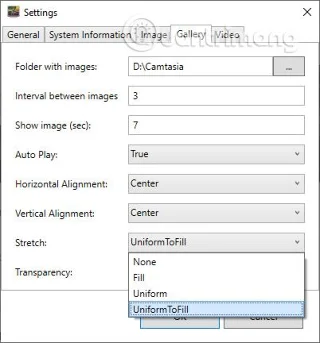
- Stretch: 이미지가 화면에 맞도록 균일하게 채우기(UniformToFill)를 선택합니다.
설정 후 확인을 클릭하여 동의합니다.
3단계:
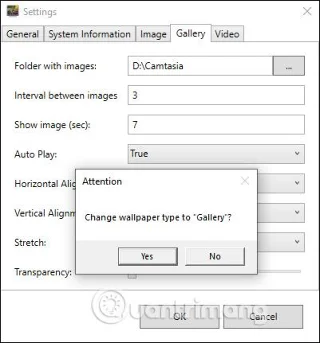
이제 도구에서 사진 앨범을 컴퓨터 배경화면으로 선택할지 묻는 메시지가 표시되면 확인을 클릭합니다 . 따라서 선택한 사진 앨범이 컴퓨터 배경화면으로 설정되었습니다.
4단계:
Windows용 바탕 화면 배경으로 비디오를 선택 하려면 비디오 를 클릭하세요 . 그런 다음 비디오 파일의 점 3개 상자를 클릭하여 비디오를 컴퓨터 배경화면으로 선택합니다.
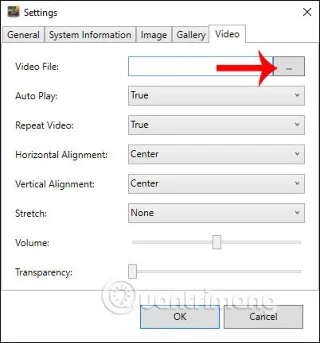
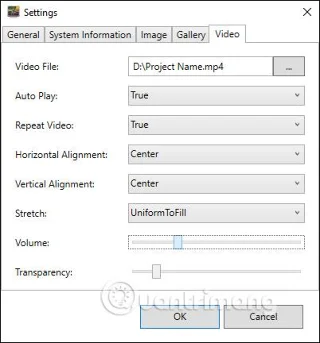
다음으로 사용자는 아래와 같이 항목을 설정합니다.
- 자동 재생: 비디오를 자동으로 재생합니다.
- 비디오 반복: 비디오를 자동으로 재생합니다.
- 볼륨: 비디오의 오디오를 조정할 수 있습니다.
- Stretch: 비디오가 화면에 맞도록 UniformToFill을 선택합니다.
마지막으로 확인을 클릭하여 저장하세요.
5단계:
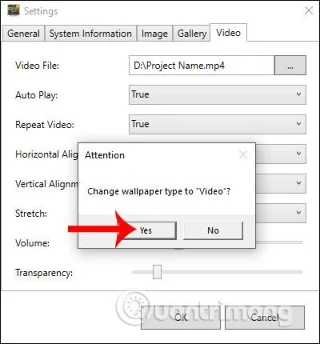
또한 이 도구는 비디오를 컴퓨터 배경으로 변경할지 묻는 메시지를 표시합니다. 동의하려면 확인을 클릭하세요. 그래서 우리는 컴퓨터 배경으로도 비디오를 선택했습니다.
6단계:
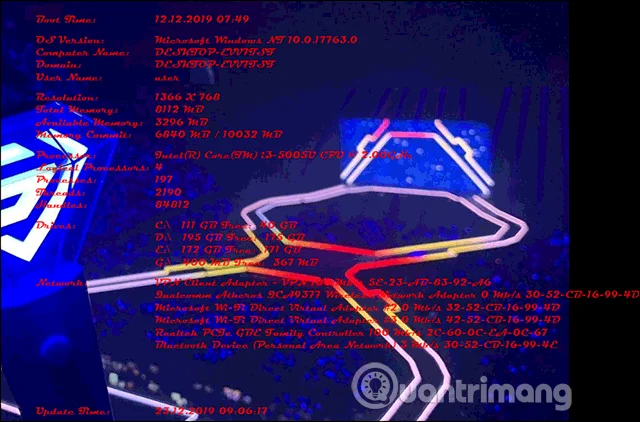
또한 AwesomeWallpaper에는 컴퓨터 배경화면 에 컴퓨터 시스템 정보를 표시하는 옵션도 있습니다 . 시스템 정보를 클릭한 후 아래와 같이 내용을 변경하고 확인을 클릭합니다.
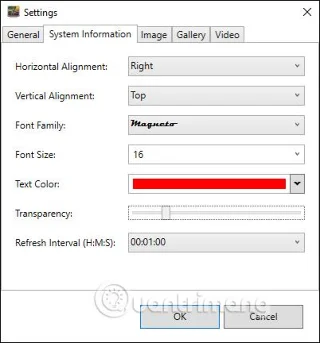
그러면 아래와 같이 컴퓨터의 모든 정보가 배경 화면에 표시됩니다.
7단계:
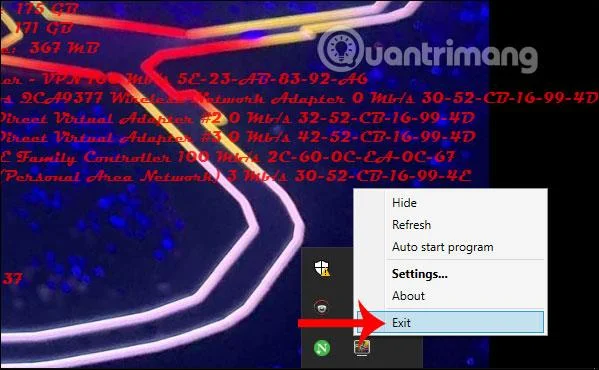
AwesomeWallpaper에서 설치 중인 모든 새 배경 콘텐츠를 종료 하려면 시스템 트레이에 있는 도구 아이콘을 마우스 오른쪽 버튼으로 클릭 하고 종료 를 선택하세요 . 바탕 화면 배경에 설정된 콘텐츠가 즉시 숨겨집니다. 컴퓨터는 사용자가 설정한 이전 배경 화면으로 돌아갑니다.
2. DeskScapes8은 비디오 데스크탑 배경화면을 생성합니다.
먼저 아래 링크에서 DeskScapes 8 소프트웨어를 다운로드하세요.
1 단계:
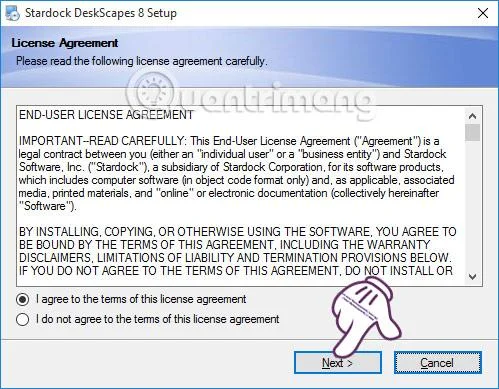
다음으로 DeskScapes 8.exe 파일을 실행하여 컴퓨터에 소프트웨어를 설치합니다. 30일 동안 프로그램을 사용해 볼 수 있습니다. 먼저, DeskScapes 8의 사용 약관에 동의하려면 이 라이센스 계약 조건에 동의합니다를 선택하세요.
2 단계:
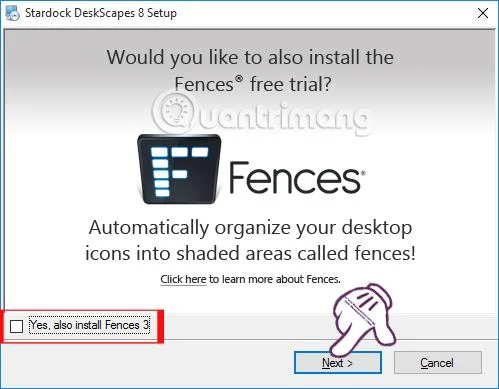
다음으로 DeskScapes 8은 여러 다른 프로그램을 설치합니다. 예, 설치합니다....를 선택 취소 한 후 다음을 클릭하여 계속하는 것이 가장 좋습니다 .
3단계:
다음으로, 사용자가 DeskScapes 8 설치 디렉토리를 변경 하려면 변경 버튼을 클릭한 후 다음을 클릭하세요 .
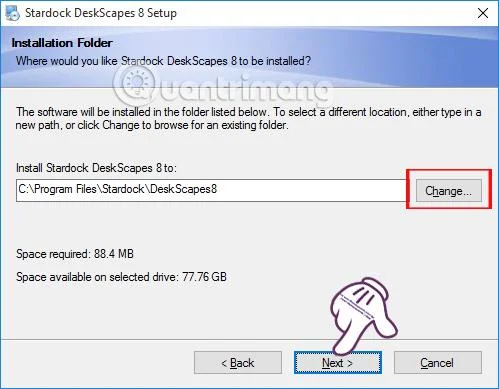
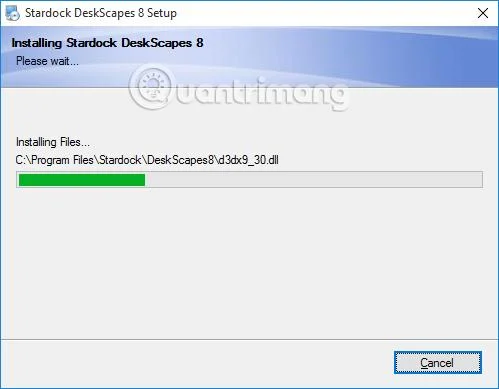
마지막으로 Windows에서 DeskScapes 8을 설치하는 과정을 기다립니다.
4단계:
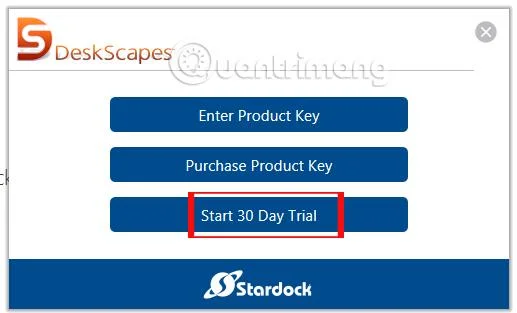
그 직후 DeskScapes 8 인터페이스에 옵션이 표시됩니다. 프로그램을 사용해 보려면 30일 평가판 시작을 클릭하세요.
5단계:
다음 작업은 DeskScapes 8 평가판에 등록하기 위해 이메일 주소를 입력하는 것입니다. 계속하려면 계속 을 클릭하세요 .
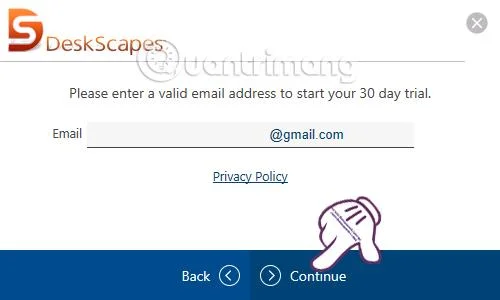
DeskScapes 8은 등록된 이메일 주소로 계정 활성화 링크를 보냅니다.
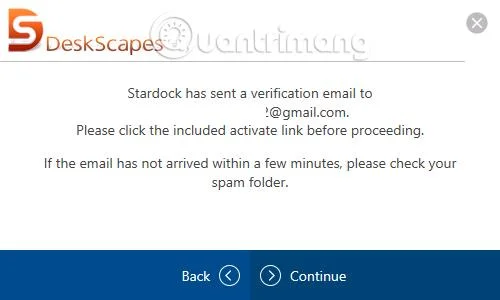
이제 DeskScapes 8을 사용하기 위해 등록된 이메일 주소를 연 다음 30일 트레일 활성화 버튼을 클릭하여 DeskScapes 8을 사용할 수 있습니다.

6단계:
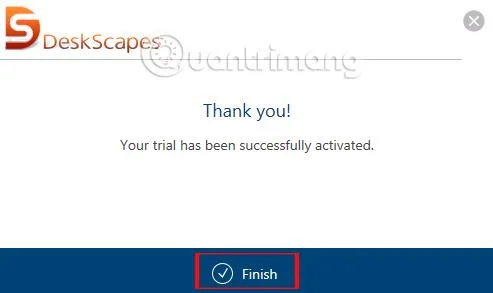
활성화 직후, DeskScapes8 설치 인터페이스에서 성공 알림을 받게 됩니다.
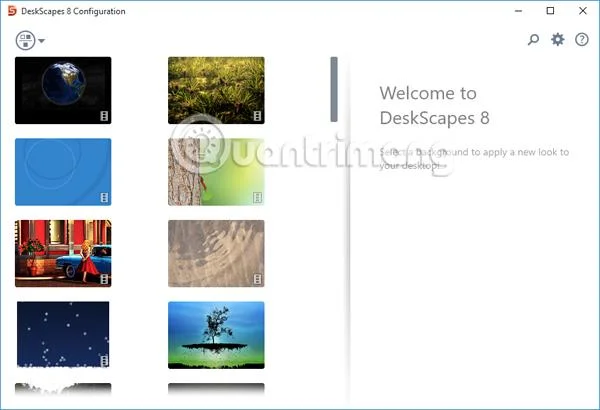
동시에 컴퓨터에 있는 DeskScapes8의 전체 인터페이스가 나타납니다. 이 첫 번째 인터페이스는 사용자에게 컴퓨터 배경화면으로 사용할 수 있는 다양한 비디오와 정지 이미지를 제공합니다.
7단계:
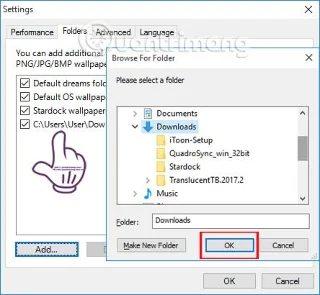
컴퓨터에서 사용할 수 있는 비디오를 사용하려면 톱니 바퀴 아이콘을 클릭하세요 . 설정 대화 상자가 나타납니다 . 여기에서 폴더 탭을 클릭 하고 추가를 선택합니다 .
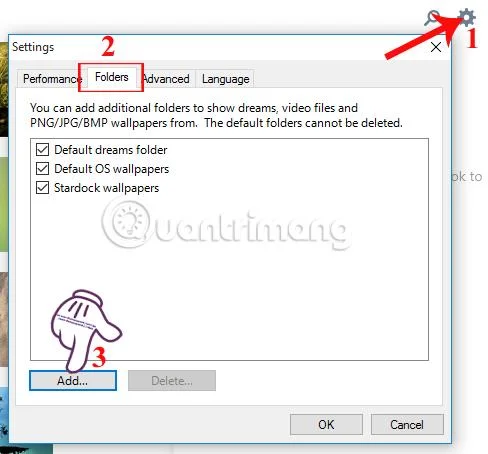
그런 다음 바탕 화면 배경 무늬로 만들려는 비디오가 포함된 폴더를 선택 하고 확인을 클릭하여 저장합니다. 사용자에게 주의할 점은 DeskScapes 8 에서는 wmv 형식의 비디오 만 사용할 수 있다는 점입니다 .
비디오가 wmv 형식이 아닌 경우 Zamzar , Format Factory 등과 같은 온라인 서비스를 사용하여 비디오 형식을 wmv로 변환할 수 있습니다 .
알림이 나타나면 예 를 클릭하겠습니다 .
8단계:
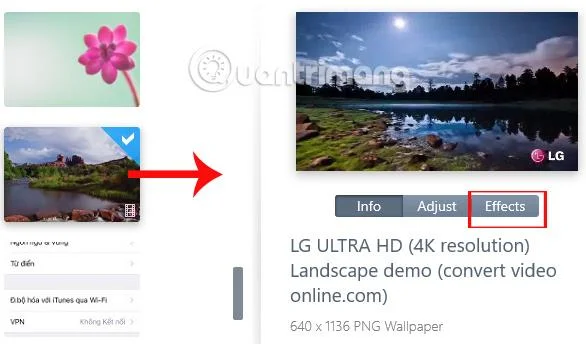
선택한 Windows 10 배경화면으로 비디오를 클릭하면 가장 바깥쪽 인터페이스에 비디오에 대한 정보가 표시됩니다. 비디오에 효과를 추가하려면 효과 버튼을 클릭하세요 .
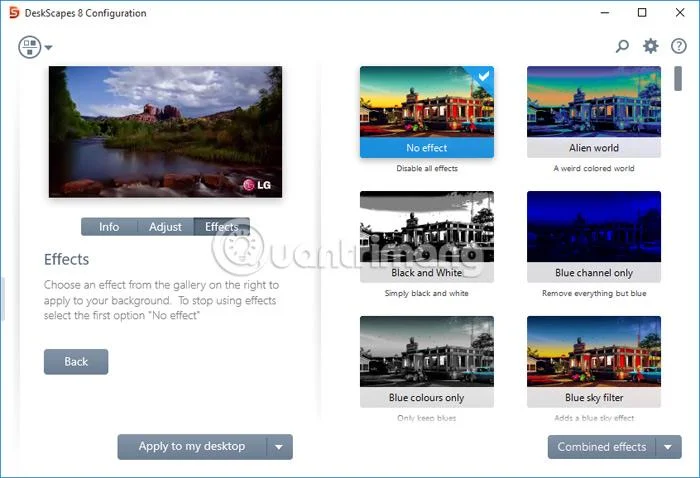
사용자가 적용할 수 있는 비디오 효과가 꽤 많습니다. 영상의 내용과 이미지에 따라 적절한 효과를 선택하세요.
9단계:
그런 다음 내 바탕 화면에 적용 버튼을 클릭 한 후 계속해서 내 바탕 화면에 적용 을 선택합니다 . 컴퓨터에 여러 화면이 있는 경우 비디오를 배경화면으로 적용하려는 화면을 선택하기만 하면 됩니다.
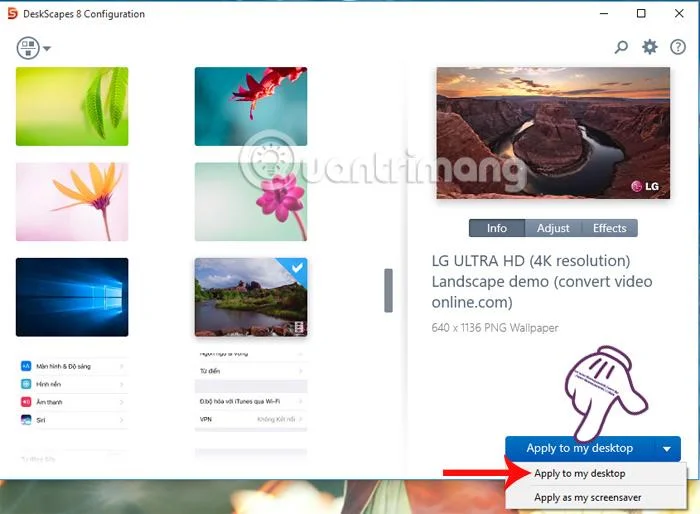
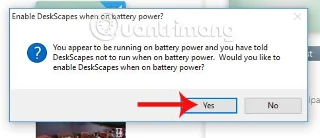
DeskScapes 8의 대화 상자에 알림이 나타나면 Yes를 클릭 합니다 . 따라서 Windows 10 컴퓨터 배경화면이 사운드가 포함된 비디오로 변환되었습니다.
10단계:
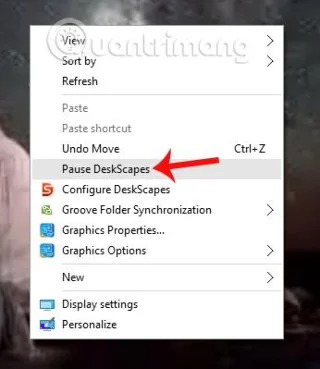
이 움직이는 비디오 배경화면을 사용하지 않으려면 컴퓨터 화면을 마우스 오른쪽 버튼으로 클릭한 다음 Pause/Resume DeskScapes를 선택하면 됩니다 .
위의 두 가지 도구만 사용하면 사용자는 소리와 함께 움직이는 동영상을 컴퓨터의 배경화면으로 선택할 수 있습니다. 그러나 독자들은 비디오를 Windows 배경화면으로 사용하면 훨씬 더 많은 배터리와 RAM을 소모하므로 짧은 비디오를 선택하는 것이 가장 좋습니다.
당신의 성공을 기원합니다!





