
경우에 따라 사용자가 Windows 컴퓨터에 액세스하기 위해 비밀번호로 로그인할 때 로그인할 수 없으며 " 사용자 프로필 서비스가 로그온하지 못했습니다."라는 오류 메시지가 화면에 나타납니다. 사용자 프로필을 로드할 수 없습니다.”
" 사용자 프로필 서비스가 로그온하지 못했습니다 . 사용자 프로필을 로드할 수 없습니다'라는 오류가 발생하면 프로필이 깨졌음을 의미합니다. 바이러스 공격이나 Windows 업데이트 후 오류 등 프로필 오류의 원인은 다양합니다....
이 오류를 해결하려면 LuckyTemplates의 아래 기사를 참조하세요.
Windows 로그인 비밀번호를 잊어버린 경우 여기에서 로그인 단계를 참조하세요.
방법 1: 손상된 프로필 수정
먼저 안전 모드에서 Windows를 시작하십시오. 수행 방법을 모르는 경우 Windows 7에서 안전 모드 활성화 문서를 참조하십시오 .
해결 방법은 사용자 계정 프로필을 편집하는 것입니다. 이를 위해서는 레지스트리를 수정해야 합니다. 레지스트리를 잘못 수정하면 심각한 문제가 발생할 수 있으므로 다음 단계는 주의 깊게 수행해야 합니다. 문제가 발생할 경우 복원할 수 있도록 시작하기 전에 레지스트리를 백업해 두는 것이 좋습니다. 자세한 지침은 Windows 7에서 레지스트리 백업 및 복원 문서를 참조하세요 .
그런 다음 다음 단계를 따르십시오.
1) Win + R 키 조합을 누릅니다. 실행 대화 상자가 열립니다.
2) regedit를 입력 하고 확인 버튼을 클릭합니다. 레지스트리 편집기 유틸리티가 열립니다.
3) 레지스트리 편집기 에서 다음 레지스트리 하위 키를 찾아 확장합니다.
HKEY_LOCAL_MACHINE\SOFTWARE\Microsoft\Windows NT\CurrentVersion\ProfileList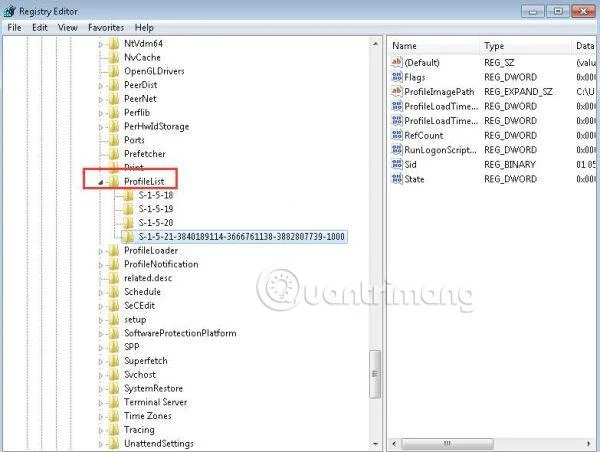
4) 이 하위 키에서 S-1-5 로 시작 하고 그 뒤에 긴 일련의 숫자가 오는 폴더를 찾습니다.
대부분의 경우 이러한 폴더는 두 개가 있습니다. 하나는 .bak 로 끝나고 다른 하나는 .bak로 끝나지 않습니다.
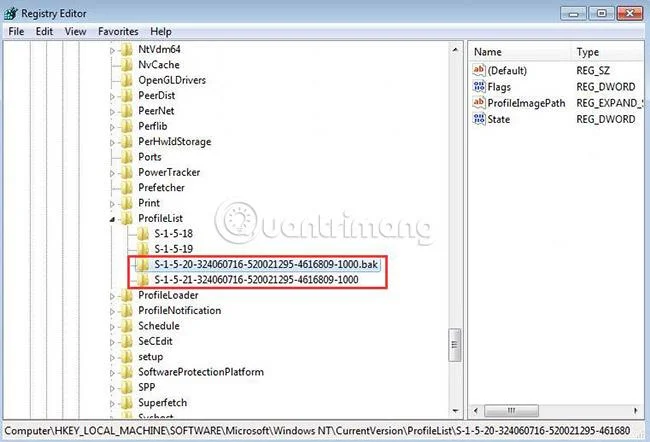
이 경우 각 폴더를 클릭하고 오른쪽 세부 정보 창에서 ProfileImagePath 항목을 찾으세요.
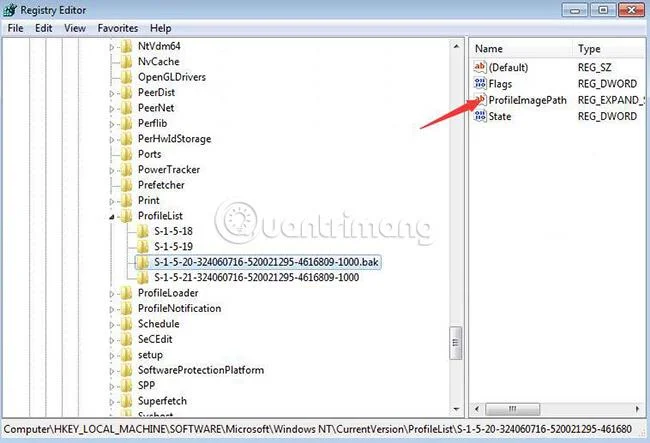
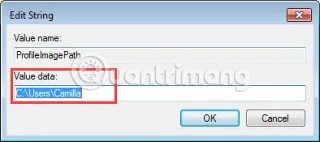
ProfileImagePath를 두 번 클릭하여 이것이 오류가 있는 사용자 계정 프로필인지 확인합니다. 값 데이터 필드를 사용하여 사용자 계정을 표시할 수 있습니다.
그런 다음 계속해서 다음 단계를 따르세요.
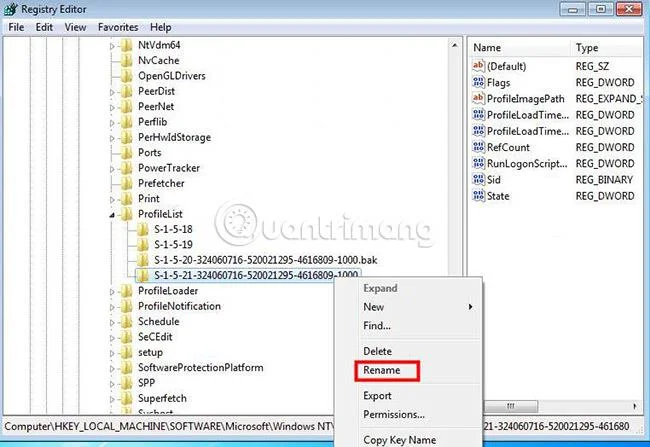
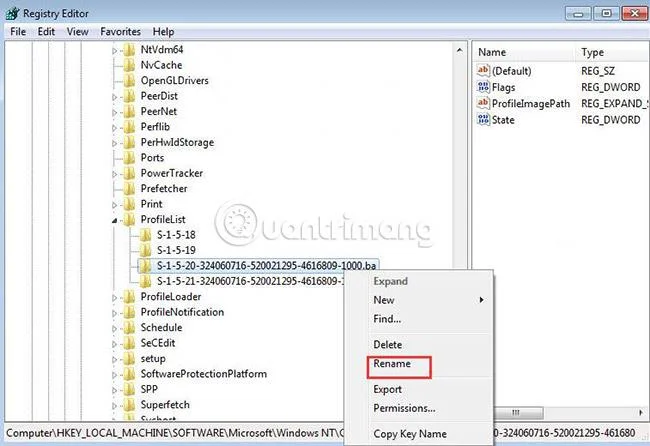
1) .bak 확장자가 없는 폴더를 마우스 오른쪽 버튼으로 클릭한 다음 이름 바꾸기를 클릭합니다. 끝에 .ba를 입력한 다음 Enter 키를 누릅니다.
2) .bak 로 끝나는 폴더를 마우스 오른쪽 버튼으로 클릭한 다음 이름 바꾸기를 클릭합니다. .bak 확장자를 삭제한 다음 Enter 키를 누릅니다.
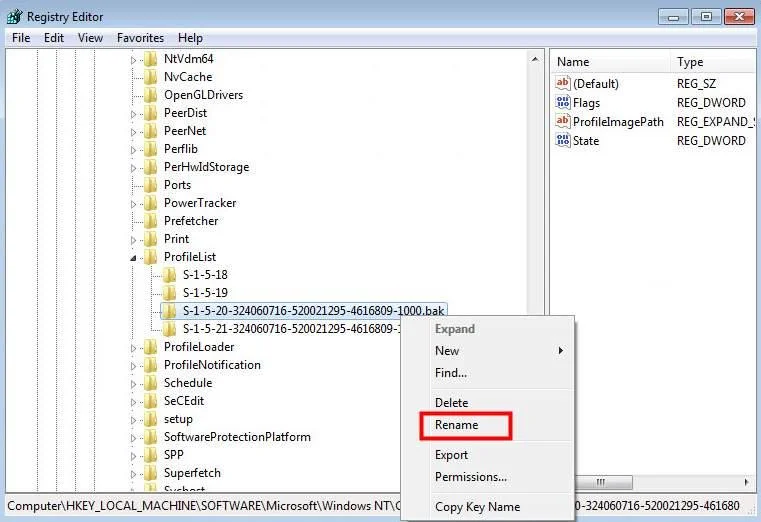
3) .ba 로 끝나는 폴더를 마우스 오른쪽 버튼으로 클릭한 다음 이름 바꾸기를 클릭합니다. 폴더 이름 끝에서 .ba를 .bak 로 변경한 후 Enter 키를 누릅니다.
4) PC를 다시 시작하고 로그인할 수 있는지 확인하세요.
S-1-5 로 시작하고 그 뒤에 일련의 긴 숫자가 오고 .bak로 끝나는 폴더가 하나만 있는 경우 . 폴더를 마우스 오른쪽 버튼으로 클릭하고 이름 바꾸기를 선택합니다. .bak를 삭제한 다음 Enter 키를 누릅니다.

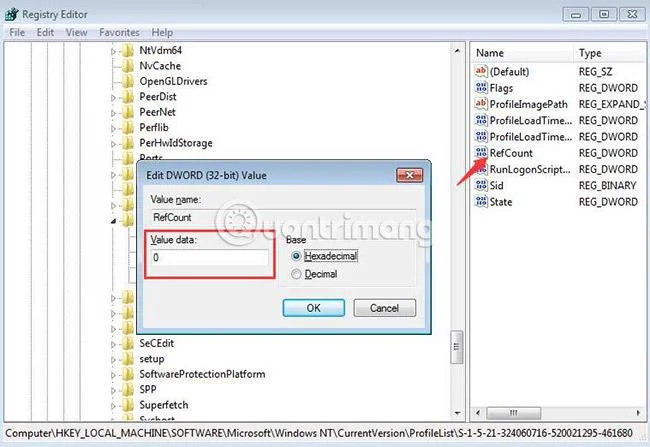
5) 폴더를 클릭하고 RefCount를 두 번 클릭한 후 값 데이터 상자 에 0을 입력 하고 확인 버튼을 클릭합니다 .
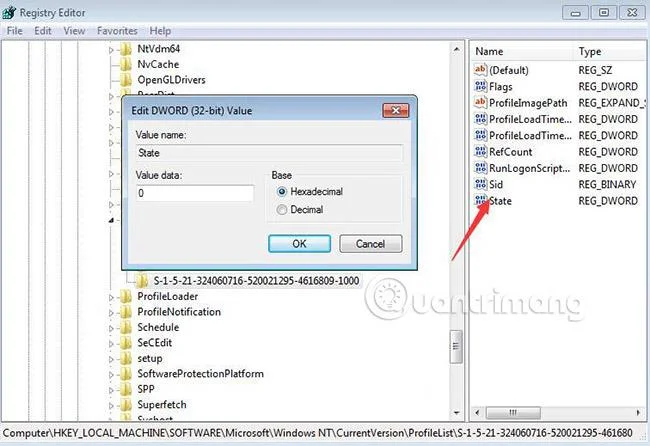
6) 폴더를 다시 클릭하고 State를 두 번 클릭한 후 값 데이터 상자 에 0을 입력 하고 확인 버튼을 클릭합니다 .
7) PC를 다시 시작하면 로그인 프로세스가 성공적으로 완료됩니다.
방법 2: 실패한 계정에 대한 새 프로필 만들기
이 옵션은 방법 1이 손상된 프로필을 수정하여 계정에 다시 로그인하는 데 도움이 되지 않을 때 사용됩니다.
이 옵션은 계정의 프로필을 대신 사용할 새 기본 프로필로 대체하며 사용자 계정을 삭제하지 않습니다.
1. 프로필 손상 문제의 영향을 받지 않는 관리자 계정으로 로그인하세요.
참고 : 로그인할 수 있는 관리자 계정이 없는 경우 안전 모드로 부팅하고 내장된 관리자 시스템 계정을 활성화한 다음 로그아웃하고 사용할 관리자 계정에 로그인할 수 있습니다.
아래 단계를 계속하기 전에 시스템 이미지나 복원 지점을 만들어야 합니다 . 이렇게 하면 단계에서 발생한 실수를 취소해야 하는 경우 이 복원 지점을 사용하여 시스템을 신속하게 복원할 수 있습니다.
2. 명령 프롬프트를 엽니다 .
3. 명령을 복사하여 명령 프롬프트 에 붙여넣고 Enter를 누릅니다 .
wmic useraccount get domain,name,sid손상된 프로필이 있는 계정 이름(예: "Brink-test")에 대한 SID(예: S-1-5-21 -.....- 1003)를 기록해 둡니다.
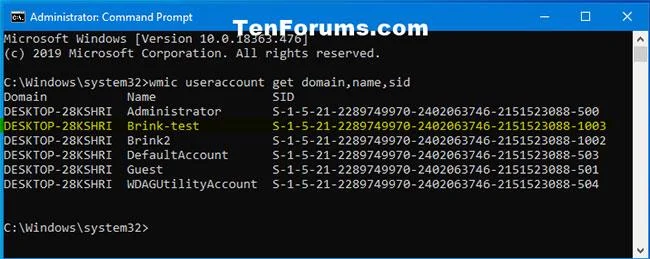
명령 프롬프트에 명령을 복사하여 붙여넣습니다.
4. Win + R 키를 눌러 실행을 열고 실행 에 regedit를 입력한 후 확인을 클릭하여 레지스트리 편집기를 엽니 다 .
5. UAC에서 메시지가 표시되면 예를 탭합니다 .
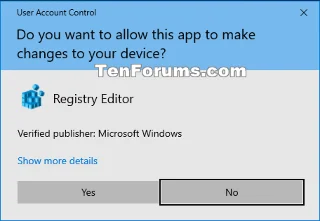
예를 클릭하세요
6. 레지스트리 편집기 왼쪽 창 아래의 ProfileList 키 위치에 있는 3단계의 SID 키(예: S-1-5-21 -....- 1003)로 이동합니다.
HKEY_LOCAL_MACHINE\SOFTWARE\Microsoft\Windows NT\CurrentVersion\ProfileList\7. 이 SID 키의 모든 버전(예: "S-1-5-21 -....- 1003" 및/또는 "S-1-5-21 -....- 1003.bak")을 삭제합니다( 예: 각각 .bak가 있거나 없는 3단계의 "S-1-5-21 -.....- 1003").
참고 : SID 키 버전(예: "S-1-5-21 -....-") 이외의 SID 키(예: "S-1-5-21 -.....- 1002")를 삭제하지 마십시오. 1003")을 3단계에서 실행하세요.
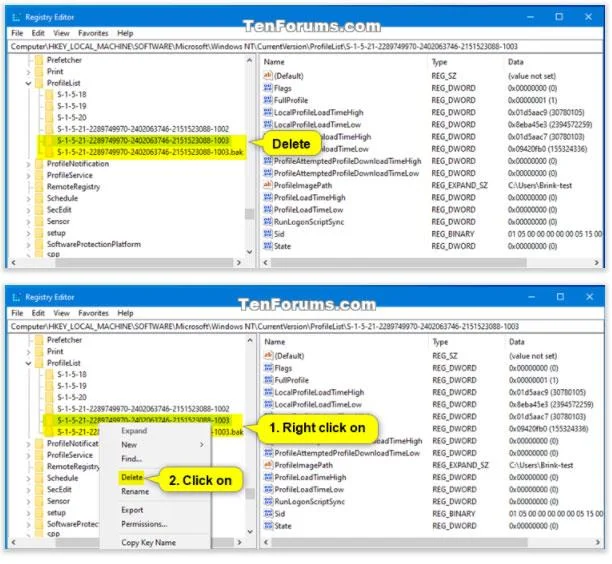
SID 키의 모든 인스턴스 삭제
8. 예를 클릭하여 SID 키 삭제를 확인합니다.
9. 완료되면 명령 프롬프트와 레지스트리 편집기를 닫을 수 있습니다.
10. 손상된 프로필로 계정(예: "Brink-test")에 로그인하여 이 계정에 대한 새 기본 프로필(예: "Brink-test")을 만듭니다.
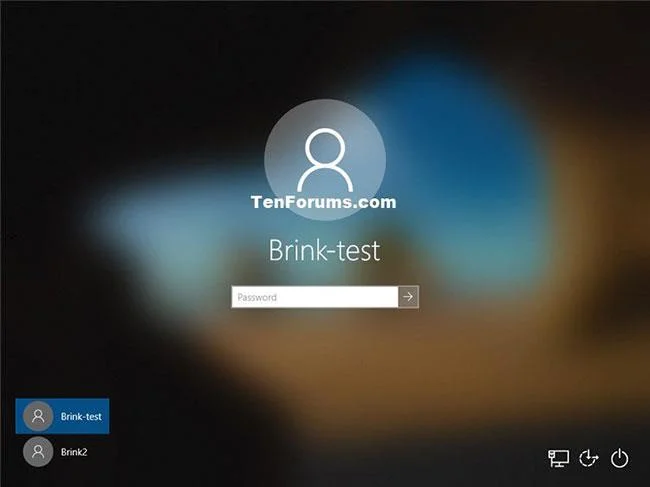
손상된 프로필을 사용하여 계정에 로그인하세요.
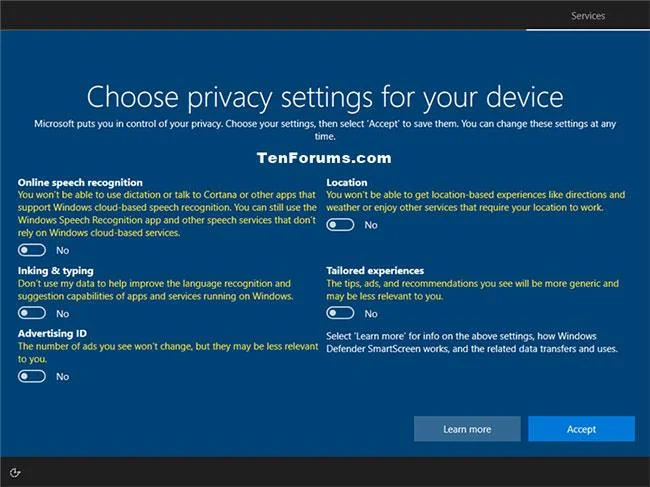
11. 원하는 개인정보 보호 설정을 켜거나 끄고 완료되면 동의를 클릭하세요.
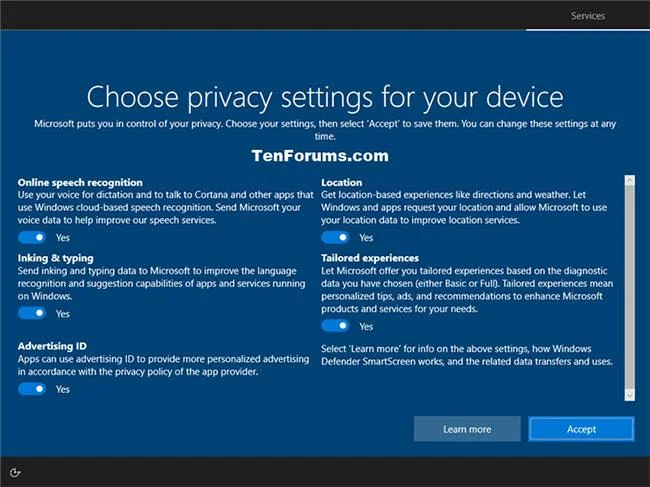
12. 이제 이전 프로필 폴더(예: "C:\Users\Brink -test")에서 보관하려는 모든 파일(예: 사진, 문서 등)을 복사하여 새 현재 프로필 디렉터리(예: 이 계정에 대한 "C:\Users\Brink-test_DESKTOP-28KSHRI")(예: "Brink-test").
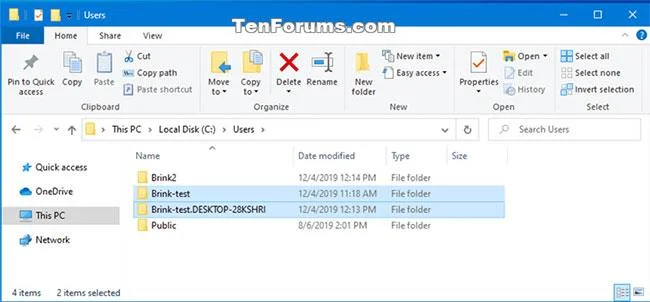
이전 프로필의 파일을 복사하여 붙여넣으세요.
방법 3: 시스템 복원
1단계: 명령 프롬프트를 사용하여 안전 모드에서 컴퓨터 시작
명령 프롬프트를 사용하여 안전 모드에서 컴퓨터를 시작하려면 다음 단계를 따르십시오.
- Windows 7, Vista, XP의 경우:
- 컴퓨터를 시작하고 Windows 로고가 나타날 때까지 F8 키를 길게 누릅니다. Windows 로고가 나타나거나 운영 체제가 로드되기 시작하면 이 작업을 다시 수행하려면 컴퓨터를 다시 시작해야 합니다.
- 고급 옵션 메뉴가 화면에 나타나면 화살표 키를 사용하여 탐색하고 명령 프롬프트가 있는 안전 모드 옵션을 선택한 다음 Enter 키를 누릅니다 .
- Windows 8 및 Windows 8.1의 경우:
- Windows + R 키 조합을 눌러 실행 명령 창을 엽니다.
- 실행 명령 창에 msconfig를 입력 하고 Enter 키를 누릅니다.
- 부팅 탭을 클릭합니다 .
- 그런 다음 안전 부팅 및 대체 셸 옵션을 선택합니다.
- 확인을 클릭한 다음 컴퓨터를 다시 시작하십시오.

참고: 명령 프롬프트 모드를 종료하고 Windows 컴퓨터를 일반 모드에서 다시 시작하려는 경우. 명령 프롬프트 창에서 msconfig를 입력하고 Enter 키를 누른 다음 부팅 탭에서 안전 부팅 옵션을 선택 취소합니다 .
2단계: 컴퓨터를 원래 상태로 복원
메모:
시스템 복원은 문서나 파일에 영향을 주지 않습니다. 시스템 복원은 시스템 파일, 설정 및 프로그램을 복원하고 관리합니다.
다음 단계:
1. 명령 프롬프트 창에서 rstrui 명령을 입력 하고 Enter를 누릅니다 .
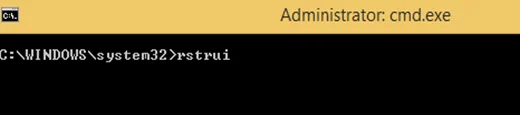
2. 시스템 복원 정보 창에서 다음을 클릭하세요 .
메모:
1. 사용 가능한 모든 복원 지점을 보려면 시스템 복원 창에 더 많은 복원 지점 표시를 선택하면 됩니다.
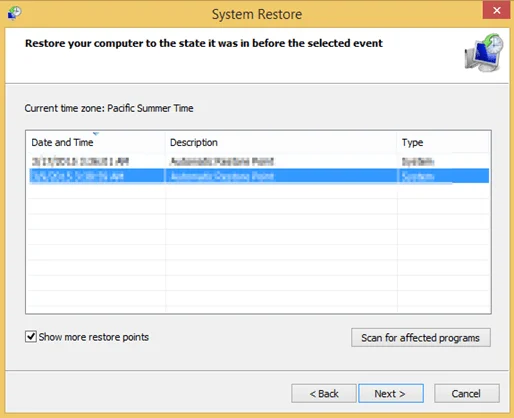
2. 복원 지점이 표시되지 않으면 프로그램을 사용하여 컴퓨터에서 맬웨어를 검사하고 확인할 수 있습니다.
3. 복원 지점을 선택한 후 다음을 선택하여 확인한 후 마침 을 선택하여 복원 프로세스를 시작합니다.
4. 복원 프로세스가 완료되면 Windows 컴퓨터를 다시 시작하고 일반 모드로 부팅합니다. 완료되면 다음 단계로 진행하세요.
3단계: Malwarebytes Anti-Malware를 사용하여 컴퓨터에서 맬웨어를 정리합니다.
Malwarebytes Anti-Malware를 장치에 다운로드하고 여기에서 설치하세요 .
- 다음으로 Malwarebytes Anti-Malware 도구를 실행합니다.
- 데이터베이스 갱신.
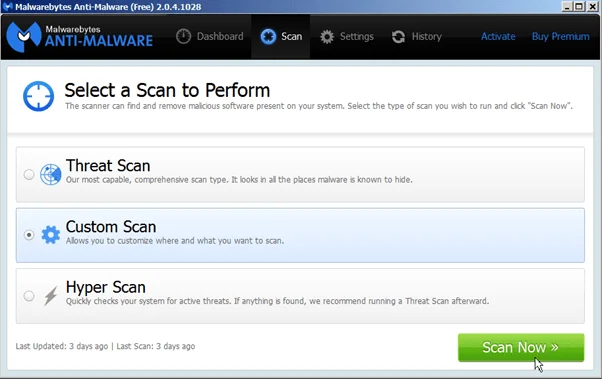
- 메뉴 상단에서 스캔을 선택합니다.
- 수행할 스캔 선택 창 에서 : 사용자 지정 스캔을 선택한 다음 지금 스캔을 클릭합니다 .
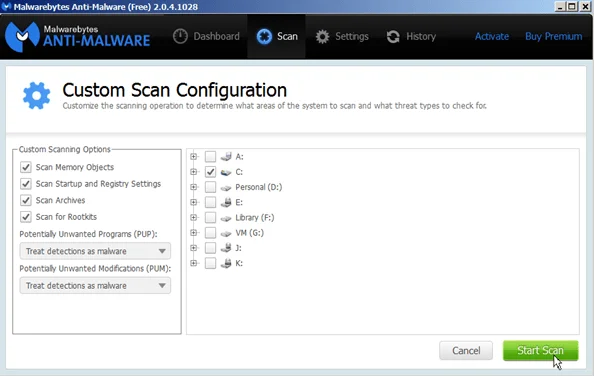
- 사용자 정의 스캔 구성 창 에서 :
- 세관 스캔 옵션 (왼쪽 창) 에서 사용 가능한 모든 항목을 확인하십시오 .
- C: 드라이브를 선택 하고 스캔 시작 버튼을 선택합니다 .
- 프로세스가 끝날 때까지 기다린 후 모두 격리를 클릭합니다 .
- 마지막으로 컴퓨터를 다시 시작하면 작업이 완료됩니다.
또한 사용자 프로필 서비스가 로그온하지 못한 오류를 해결하는 방법에 대한 지침은 비디오를 참조할 수 있습니다. 아래 사용자 프로필을 로드할 수 없습니다.
아래 기사를 더 참조하세요.
- Windows의 드라이버 오류 코드 요약 및 해결 방법(마지막 부분)
- Windows Defender가 비활성화되었거나 작동하지 않습니다. 해결 방법은 다음과 같습니다.
- Windows의 드라이버 오류 코드 요약 및 해결 방법(1부)
행운을 빌어요!





