
Microsoft Bing은 Getty Images와 전 세계 최고의 사진작가들이 제공하는 놀라운 이미지로 홈페이지 이미지를 매일 변경합니다. Microsoft에서는 Bing 이미지를 무료로 다운로드하여 시스템에서 사용할 수 있습니다. Windows 10 에서 Bing Daily 이미지를 배경 화면, 잠금 화면 및 로그인 화면으로 설정하는 방법은 다음과 같습니다 .
Bing Daily 이미지를 Windows 10 배경화면 및 잠금 화면으로 설정하는 방법
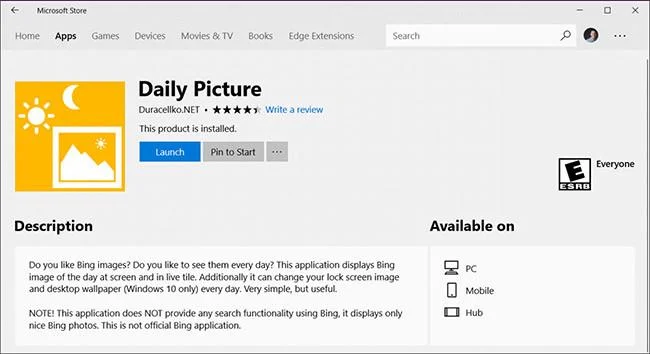
1단계 - 무료 Windows 스토어 앱 다운로드 - Daily Picture
Windows 10에는 아직 이 기능이 없으므로 Microsoft Store에서 Daily Picture 라는 무료 앱을 사용하겠습니다 .
시작을 열고 Windows 스토어를 실행합니다 . 앱( 일일 이미지) 을 검색하고 다운로드하세요 .
2단계 - 일일 사진 구성
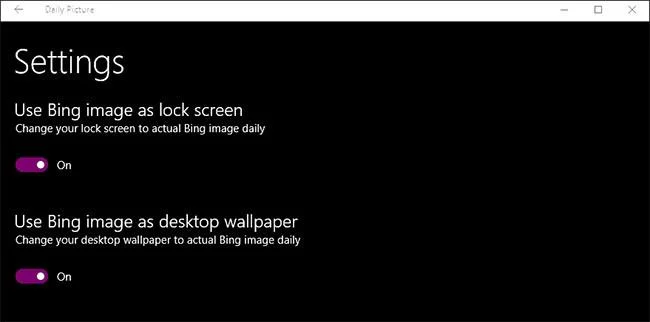
앱이 설치되면 Bing에서 최신 이미지를 다운로드합니다. 구성하려면 기어 아이콘을 탭하세요.
Bing 이미지를 사용하려는 옵션을 선택합니다. 아래 예에서는 Bing 이미지를 잠금 화면과 바탕 화면으로 설정했습니다.
추가 정보
앱의 홈 화면에는 몇 가지 다른 옵션도 있습니다.

- Bing의 최신 이미지로 이미지를 새로 고칩니다.
- 현재 Bing 이미지를 배경화면으로 설정합니다.
- 현재 Bing 이미지를 잠금 화면(로그인 화면 포함)으로 설정합니다.
- 현재 Bing 이미지를 하드 드라이브에 저장합니다.
- 설정을 엽니다.
- 왼쪽 또는 오른쪽 화살표는 Bing에서 전날의 이미지를 스크롤합니다.
많은 사람들이 이 애플리케이션을 수년 동안 사용해 왔으며 다양한 Windows 10 버전에서 아무런 문제도 겪지 않았습니다. 이 애플리케이션은 매일 새로운 이미지를 가져오기 때문에 많은 사용자들이 이 애플리케이션을 좋아하게 만듭니다.
더보기:





