
Windows Spotlight는 Windows 10의 새로운 기능으로, 사용자는 Bing 이미지에서 오늘의 추천 사진을 다운로드하여 잠금 화면으로 사용할 수 있을 뿐만 아니라 사진에 투표하고 댓글을 달 수도 있습니다.
화면 오른쪽 상단에서는 현재 표시된 이미지를 손가락 위로(사랑 표시) 또는 아래로 선택하여 선호도를 표현할 수 있습니다. 마음에 들지 않으면 이미지가 사라집니다. 원하시면 다음 번에도 비슷한 이미지가 표시됩니다.
이 기능은 매우 훌륭하여 가장 놀라운 사진과 함께 잠금 배경화면을 정기적으로 자동 변경할 수 있습니다.
Spotlight를 사용하는 동안 특정 이미지가 마음에 들고 다른 컴퓨터에서 사용하고 싶다면 다음을 수행하여 해당 이미지를 다운로드하고 저장할 수 있습니다.
Windows 10 잠금 화면에 나타나는 이미지를 다운로드하는 방법
PowerShell 스크립트를 사용하여 Windows 추천 배경 이미지 찾기 및 저장
1. PowerShell 스크립트 Find_Windows_Spotlight_images.ps1 을 다운로드합니다 .
암호:
$WindowsSpotlightFolder = "$env:USERPROFILE\AppData\Local\Packages\Microsoft.Windows.ContentDeliveryManager_cw5n1h2txyewy\LocalState\Assets"
$WindowsSpotlightImages = "$env:USERPROFILE\Desktop\SpotlightImages\"

if (Test-Path $WindowsSpotlightImages) {
    $FolderTimestamp = Get-Date (Get-Item $WindowsSpotlightImages).LastWriteTime -Format "yyyyMMdd.HHmmss"
    Rename-Item -Path $WindowsSpotlightImages -NewName ('SpotlightImages-' + $FolderTimestamp) -Force
    Remove-Variable FolderTimestamp   # Cleanup
}

New-Item -Path $WindowsSpotlightImages -ItemType Directory | Out-Null

Add-Type -AssemblyName System.Drawing
$ImagesToCopy = @()
$(Get-ChildItem -Path $WindowsSpotlightFolder).FullName | ForEach-Object {
    $Image = [System.Drawing.Image]::Fromfile($_)
    $Dimensions = "$($Image.Width)x$($Image.Height)"

    If ($Dimensions -eq "1920x1080") {
        $ImagesToCopy += $_
    }
    $Image.Dispose()
}

$ImagesToCopy | Copy-Item -Destination $WindowsSpotlightImages
$FileNumber = 0

Get-ChildItem -Path $WindowsSpotlightImages | Sort-Object LastWriteTime |
foreach {
    $FileNumber += 1
    Rename-Item -Path $_.FullName -NewName ("1920x1080_" + $FileNumber.ToString("000") + '.jpg')
}

# Report
$NewSpotlgihtImages = Get-ChildItem -Path $WindowsSpotlightImages
if ($NewSpotlgihtImages) {
    Write-Host
    ($NewSpotlgihtImages).Name
    Write-Host `n($NewSpotlgihtImages).Count "new images were copied into $WindowsSpotlightImages`n" -ForegroundColor Green
}
else {
    Write-Host "`nNo new images were copied.`n" -ForegroundColor Red
    Remove-Item $WindowsSpotlightImages -Force
}

# Cleanup
Remove-Variable WindowsSpotlightFolder, WindowsSpotlightImages, ImagesToCopy, Image, Dimensions, FileNumber, NewSpotlgihtImages
2. .ps1 파일을 바탕 화면에 저장합니다.
3. .ps1 파일 차단을 해제합니다.
4. .ps1 파일을 마우스 오른쪽 버튼으로 클릭하거나 길게 누르고 Run with PowerShell을 클릭합니다 .
5. 이제 데스크탑에 1920 x 1080 Windows Spotlight 이미지가 저장된 SpotlightImages 폴더가 생성됩니다 .
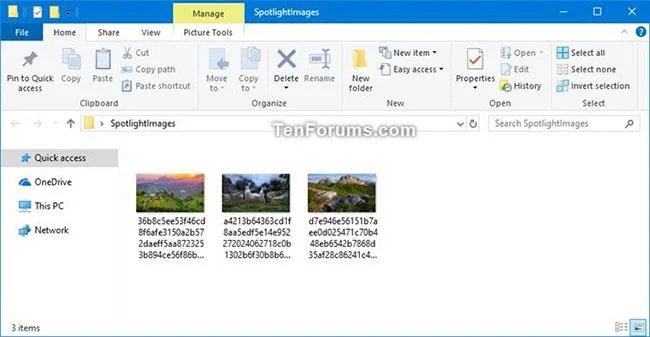
1920 x 1080 Windows Spotlight 이미지가 저장된 데스크탑의 SpotlightImages 폴더
Windows 추천 배경 이미지를 찾아서 수동으로 저장하세요.
1. 아래 폴더 위치를 복사하여 파일 탐색기의 주소 표시줄에 붙여넣고 클릭하여 자산Enter 폴더를 엽니다.
참고 : 아래 폴더 위치는 아래 레지스트리 키의 LandscapeAssetPath 문자열 값에 표시됩니다.
HKEY_CURRENT_USER\SOFTWARE\Microsoft\Windows\CurrentVersion\Lock Screen\Creative%LocalAppData%\Packages\Microsoft.Windows.ContentDeliveryManager_cw5n1h2txyewy\LocalState\Assets2. 자산 폴더 의 모든 항목을 선택 하고 원하는 다른 폴더(예: %UserProfile%\Pictures ) 에 모두 복사합니다 .
원하는 경우 파일을 마우스 오른쪽 버튼으로 클릭하고 연결 프로그램을 클릭한 다음 Windows 사진 뷰어를 선택하여 나열된 Windows 추천 이미지를 볼 수도 있습니다.
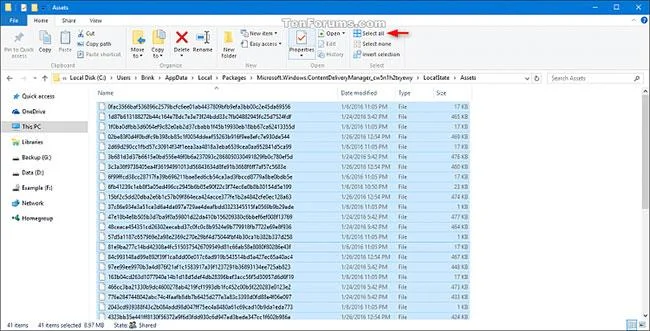
Assets 폴더의 모든 항목을 선택하고 모두 다른 폴더에 복사합니다.
3. 항목을 저장한 폴더(예: %UserProfile%\Pictures )를 열고 파일 탭을 클릭한 다음 Windows PowerShell 열기를 클릭 하고 Windows PowerShell 열기를 다시 선택합니다.
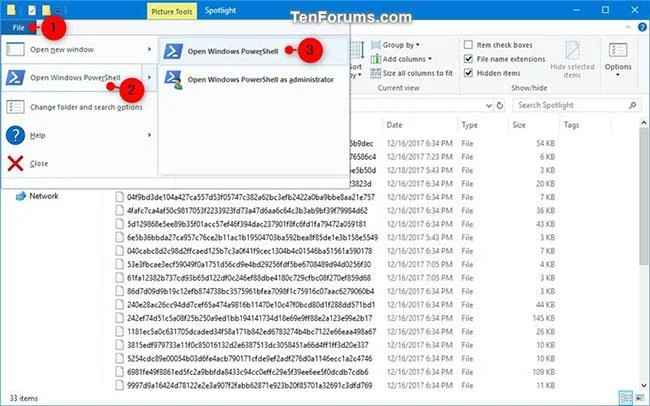
파일 탭을 클릭하고 Windows PowerShell 열기를 두 번 누릅니다.
4. 아래의 각 명령을 PowerShell 에 입력 하고 각 명령 다음에 키를 누른 Enter후 완료되면 PowerShell을 닫습니다. 그러면 폴더에 있는 모든 항목의 이름이 바뀌고 .jpg 파일 확장자가 추가됩니다.
cmd
ren * * .jpg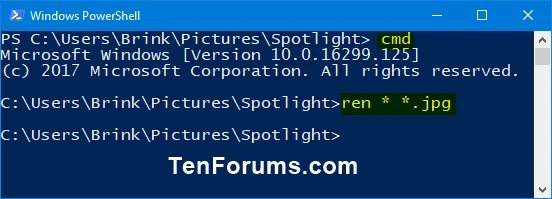
PowerShell에 명령을 입력하세요.
5. 항목을 저장한 폴더(예: %UserProfile%\Pictures )에 차원 열을 추가합니다. 차원 세부 정보를 기준으로 내림차순으로 정렬되도록 폴더 보기를 변경합니다 .
6. Windows 추천 이미지는 PC와 모바일 장치에 따라 크기가 다르게 표시됩니다. 저장하고 싶지 않은 항목은 삭제할 수 있습니다.
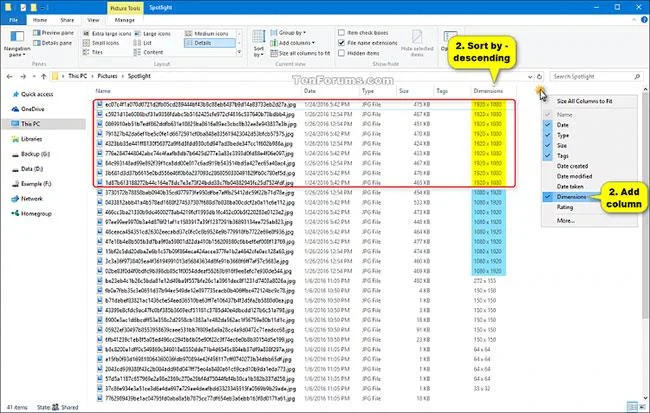
Windows 추천 이미지는 PC와 모바일 장치에 따라 크기가 다릅니다.
7. 이것은 초대형 아이콘 보기에 표시된 1920 x 1080 Windows Spotlight PC 이미지입니다.
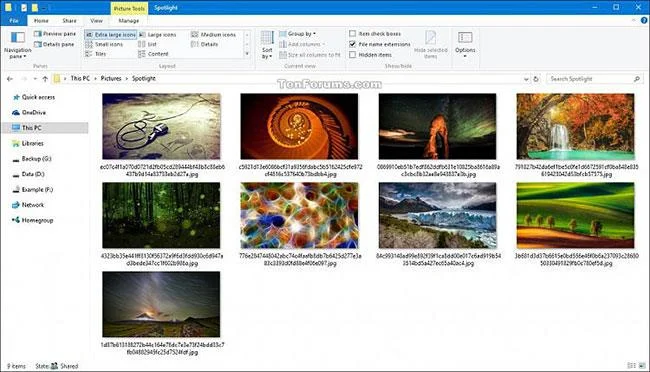
이것은 초대형 아이콘 보기에 표시된 1920 x 1080 Windows Spotlight PC 이미지입니다.
PowerShell을 사용하지 않으려면 대량 이름 바꾸기 유틸리티 와 같은 이름 바꾸기 유틸리티를 컴퓨터에 다운로드하여 설치할 수 있습니다.
설치가 완료되면 애플리케이션을 열고 폴더로 이동하여 모든 파일을 선택한 다음 ".jpg" 확장자를 추가합니다 .
수동으로 다운로드하기가 귀찮다면 여기에서 전체 Windows Spotlight 제품군을 다운로드 할 수 있습니다 .
아래 기사를 더 참조하세요.
- Windows 10에서 Action Center를 비활성화(끄기)하는 4가지 간단한 방법
- 잠금 화면 Windows 10에서 광고를 끄는 방법
- Windows 10에서 다운로드 폴더를 너무 느리게 여는 오류 수정
행운을 빌어요!





