
다양한 버전의 Microsoft Windows에서는 컴퓨터 키보드의 prt sc 버튼을 사용하여 스크린샷을 찍을 수 있습니다. 그러나 이 키로 스크린샷을 찍으면 이미지에 마우스 커서가 표시되지 않습니다. 아래 기사에서 LuckyTemplates는 마우스 포인터가 포함된 스크린샷을 찍는 방법을 안내합니다.
- 자동 화면 캡처로 Windows 화면 캡처 예약
- 소프트웨어를 사용하지 않고 컴퓨터의 스크린샷을 빠르게 찍는 방법
- 캡처 도구를 사용하여 Windows 10 화면 영역을 캡처하는 방법
1. 공유X
ShareX는 Windows에서 마우스 포인터가 포함된 스크린샷을 찍는 데 사용할 수 있는 인기 있는 옵션 중 하나입니다.
특히 ShareX는 색상 선택기, 눈금자, 심지어 QR 코드 디코더/인코더도 함께 제공되므로 편리한 도구이기도 합니다. 이러한 모든 기능 외에도 화면 녹화 도구로도 작동할 수 있습니다.
1단계 : PC에 ShareX를 설치합니다.
2단계 : ShareX를 엽니다 . 왼쪽 패널에서 작업 설정 옵션을 클릭합니다.
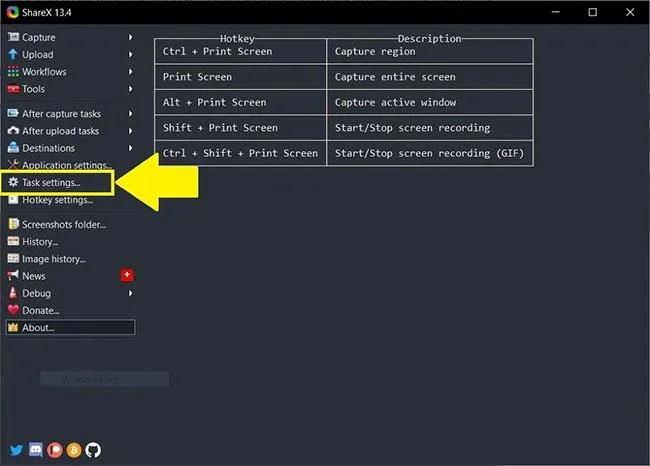
작업 설정 옵션을 클릭하세요.
3단계 : 왼쪽에서 캡처를 클릭합니다. 여기에서 "스크린샷에 커서 표시" 옵션을 활성화해야 합니다 .
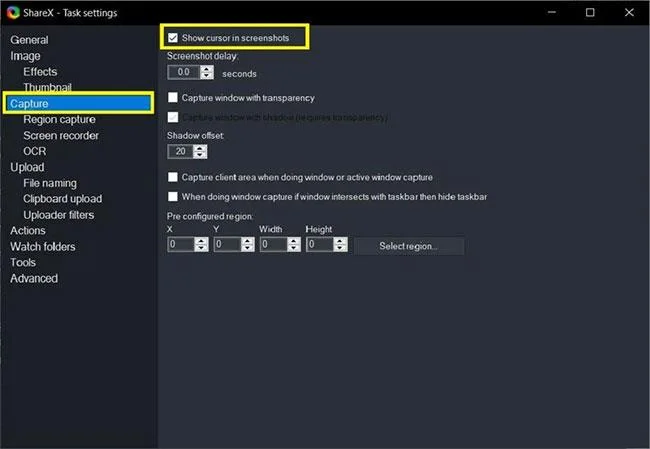
"스크린샷에 커서 표시" 옵션을 켜세요
이제 ShareX 소프트웨어를 사용하여 Windows에서 마우스 포인터가 포함된 스크린샷을 찍을 준비가 되었습니다. ShareX 인터페이스에서 캡처 버튼을 눌러 스크린샷을 찍을 수 있습니다 .
2. 그린샷
또 다른 인기 있는 오픈 소스 화면 캡처 소프트웨어는 Greenshot입니다. 일반 화면 캡처 기능 외에도 다양한 편집 기능이 있어 Windows에서 마우스 커서가 포함된 스크린샷을 촬영해야 하는 경우에 매우 적합합니다.
1단계: Windows PC에 Greenshot을 설치합니다 .
2단계: 애플리케이션이 백그라운드에서 실행되므로 작업 표시줄 로 이동하여 Greenshot 아이콘을 클릭한 다음 기본 설정을 클릭해야 합니다.
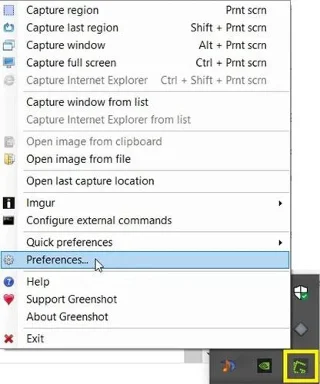
환경설정을 클릭하세요
3단계: 설정 창 에서 캡처 탭 으로 이동하여 "마우스 포인터 캡처" 옵션이 선택되어 있는지 확인하세요 .
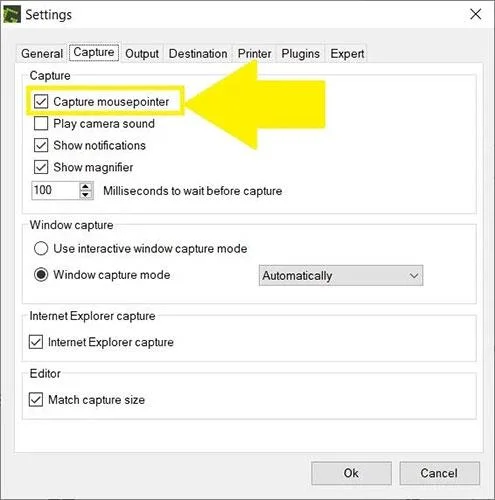
"마우스 포인터 캡처" 옵션을 선택하세요.
Greenshot으로 마우스 포인터가 포함된 스크린샷을 찍을 준비가 되었습니다!
3. 걸음수 기록기
단계 레코더는 Windows에 내장된 소프트웨어입니다. 컴퓨터에서 수행하는 단계나 움직임을 기록하는 데 도움이 되는 도구입니다. 이는 전문 온라인 지원 에이전트에게 문제를 설명하는 등 누군가에게 무언가를 설명하려고 할 때 유용합니다.
단계 레코더의 장점은 단계의 스크린샷을 찍을 수도 있다는 것입니다. 이 프로그램으로 스크린샷을 찍는 방법은 다음과 같습니다.
1단계: 시작 메뉴에서 "Steps Recorder"를 검색합니다 .
2단계: 단계 레코더를 열고 "기록 시작" 버튼을 누르세요 . 이 앱은 수행할 수 있는 모든 "단계"의 스크린샷을 찍습니다. 화면을 클릭하면 마우스 포인터가 나타납니다.

"녹화 시작" 버튼을 클릭하세요
3단계: 단계 기록을 마친 후 '기록 중지' 버튼을 클릭하세요. 클릭하면 소프트웨어가 확장되어 마우스 포인터와 함께 모든 단계를 표시합니다.
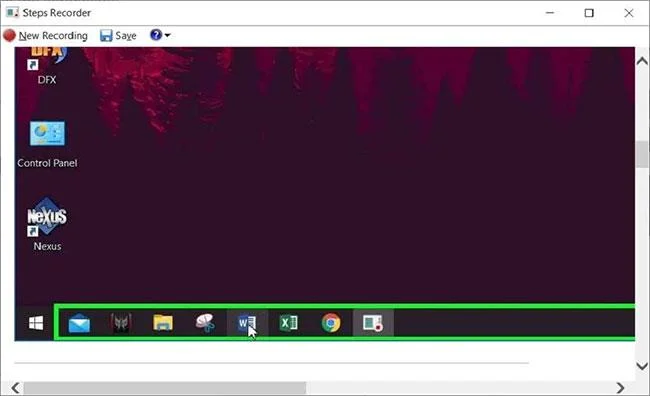
"녹화 중지" 버튼을 클릭하세요
4단계: 활성 창이 녹색 테두리 아래에 나타나는 것을 볼 수 있습니다.
4. 이르판뷰
이 스크린샷 도구는 Irfan Skiljan이 개발했기 때문에 IrfanView라는 이름이 붙었습니다. 이는 앱 내에서 바로 편집, 변환 및 처리할 수 있는 좋은 스크린샷 소프트웨어입니다.
1단계: IrfanView를 설치합니다 .
2단계: 도구를 열고 옵션 메뉴로 이동합니다.
3단계: 옵션 에서 캡처/스크린샷을 클릭합니다 .
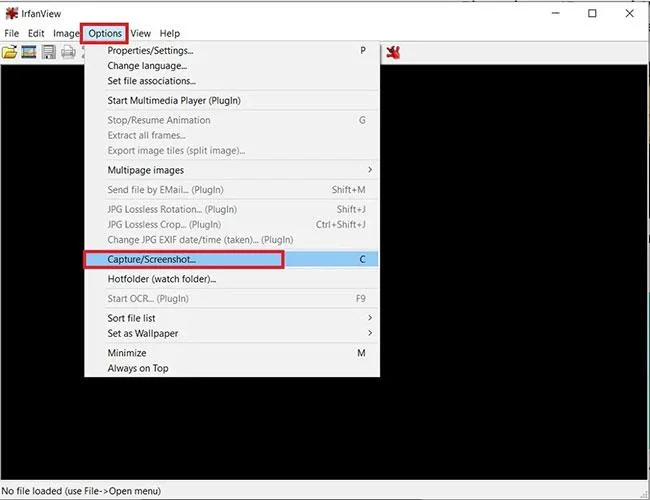
캡처/스크린샷을 클릭하세요.
4단계: 새로 열린 캡처 설정 창 에서 "마우스 커서 포함" 옵션을 선택하는 것을 잊지 마십시오 .
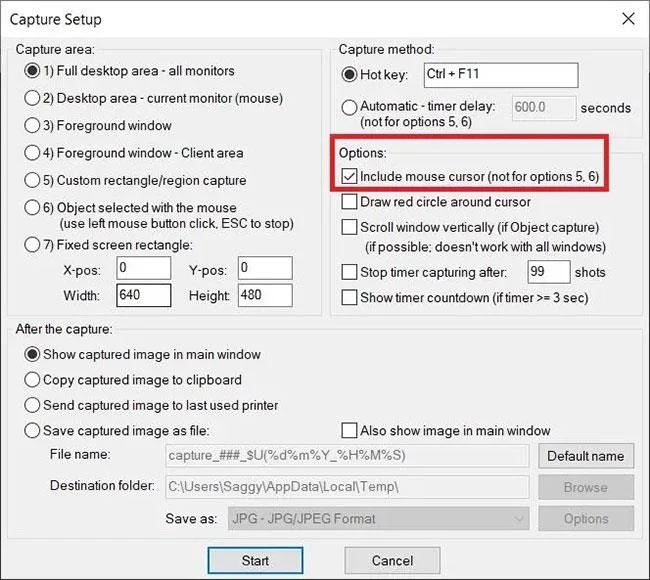
"마우스 커서 포함" 옵션을 선택하세요
IrfanView로 스크린샷을 찍으려면 기본 Ctrl + F11 단축키 조합을 눌러야 합니다 . 편리하게 단축키를 변경할 수 있습니다.
위에는 마우스 커서가 포함된 스크린샷을 찍는 데 도움이 되는 애플리케이션이 있습니다. 당신의 성공을 기원합니다!





