
Google 크롬은 오늘날 가장 인기 있고 널리 사용되는 브라우저 중 하나입니다. 그러나 최근 많은 사용자가 Chrome 브라우저를 사용하여 Windows 10/8/7 컴퓨터에서 웹을 탐색하는 동안 탭을 열 수 없는 상태에서 브라우저가 충돌하고 정지되는 경우가 있다고 보고했습니다. , 페이지를 로드합니다.
아래 기사에서 LuckyTemplates는 이 오류를 해결하기 위한 몇 가지 해결 방법을 안내합니다.
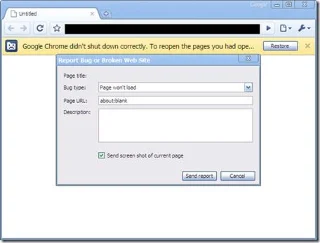
Windows 컴퓨터의 Chrome 브라우저가 충돌하거나 정지됩니다.
Windows 컴퓨터의 Chrome 브라우저가 충돌하거나 정지되는 경우 다음 단계를 따르세요.
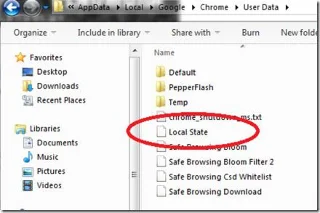
1. 먼저 사용자 정의 설정에 저장된 모든 로컬 상태 파일을 삭제합니다 . 로컬 상태 파일을 삭제하려면 다음 단계를 따르세요.
- 먼저 Chrome 브라우저 창을 닫습니다.
- Windows 탐색기를 엽니다.
- 주소 표시줄에 %USERPROFILE%\AppData\Local\Google\Chrome\User Data를 입력 하고 Enter 키를 누릅니다.
- 이때 화면에 Local State 라는 파일을 찾아 삭제하는 창이 나타납니다.
- Chrome 브라우저를 열고 오류가 계속 나타나는지 확인하세요.
오류가 계속되면 아래 단계를 계속 진행하세요.
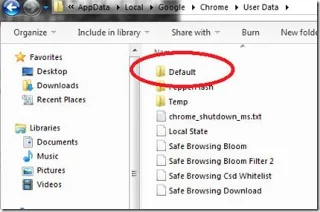
2. 기본 폴더의 이름을 바꾸세요. 이 폴더에는 모든 브라우저 확장 프로그램, 북마크, 검색 기록, 점프 목록 아이콘이 포함되어 있습니다.
경우에 따라 기본 폴더의 이름을 바꾸면 오류가 해결될 수 있습니다.
- Chrome 브라우저 창을 닫습니다.
- Windows 탐색기를 엽니다.
- 주소 표시줄에 %USERPROFILE%\AppData\Local\Google\Chrome\User Data 를 입력하세요 .
- 이제 기본 폴더를 찾고 폴더 이름을 "Default.old"로 바꾸는 새 창이 화면에 나타납니다.
- 마지막으로 Chrome 브라우저를 열고 오류가 여전히 존재하는지 확인하십시오.
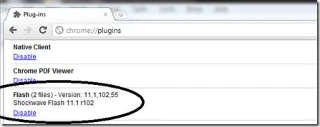
3. 또한 Flash 확장 프로그램은 브라우저 충돌 및 정지의 원인이 될 수 있습니다. 따라서 오류를 수정하려면 다음 단계를 따르십시오.
- Chrome 브라우저를 엽니다.
- 주소 표시줄에 " about:plugins "를 입력하세요.
- 다음 창에서 Flash를 찾아 비활성화를 클릭합니다.
- Chrome 브라우저를 다시 시작하고 오류가 지속되는지 확인하십시오.
4. Chrome 브라우저를 다시 설치하세요.
- 제어판 창을 연 다음 프로그램 및 기능을 찾아 클릭하면 Google Chrome을 찾아서 제거할 수 있습니다.
- 그런 다음 파일 탐색기(Windows Exlorer)를 열고 주소 표시줄에 %USERPROFILE%\AppData\Local\ 을 입력합니다.
- Google 폴더를 삭제하세요.
- Chrome을 다시 다운로드하고 다시 설치하세요.
행운을 빌어요!





