
Windows는 사용자가 창을 항상 다른 창 위에(항상 위에) 고정할 수 있는 기본 제공 도구를 제공하지 않습니다. 이를 위한 타사 도구가 많이 있지만 무겁고 복잡한 경우가 많습니다.
창을 항상 다른 창 위에 고정할 수 있는 도구가 많이 있지만 그 중 일부는 오랫동안 사용되어 왔으며 최신 버전의 Windows나 이전 버전인 64비트 버전에서는 제대로 작동하지 않습니다. 이 문서에서는 필요한 작업을 정확하게 수행할 수 있는 가장 신뢰할 수 있는 최선의 방법을 간략하게 설명합니다. 키보드 단축키를 사용하든 그래픽 메뉴를 사용하든 이는 항상 다른 창 위에 있는 창을 만드는 이상적인 방법입니다. 또한 이러한 도구는 대부분의 Windows 버전과 호환됩니다.
한 가지 참고할 점: 다른 기능 외에도 창을 항상 다른 창 위에 머물게 할 수 있는 다른 훌륭한 앱이 있지만 이 기사에서는 무료 도구만 살펴보겠습니다. 기능. 그러나 이 기사에서는 관심이 있거나 사용해본 적이 있는 경우를 대비하여 여러 가지 다른 응용 프로그램도 언급합니다.
Windows 화면에서 창을 고정하는 4가지 가장 좋은 방법
- 1. PowerToys를 사용하여 Windows 10 및 Windows 11 화면에서 창을 고정하는 방법
- 2. 키보드 단축키 사용: AutoHokey
- 3. 마우스 사용: DeskPins
- 4. 시스템 트레이 메뉴 사용: TurboTop
- 아무것도 설치하지 마세요: 내장된 앱 환경설정
1. PowerToys를 사용하여 Windows 10 및 Windows 11 화면에서 창을 고정하는 방법
최신 업데이트에서 PowerToys 툴킷은 모든 Windows 애플리케이션에 데스크탑 고정 기능을 제공했습니다. PowerToys 0.53.1을 설치한 후 키보드 단축키 Win + Ctrl + T를 사용하여 Windows 창을 화면에 쉽게 고정할 수 있습니다.
구체적인 방법은 다음과 같습니다.
1단계 : 첫 번째 단계에서는 GitHub 또는 Microsoft Store 에서 PowerToys 0.53.1을 다운로드한 후 설치해야 합니다 .
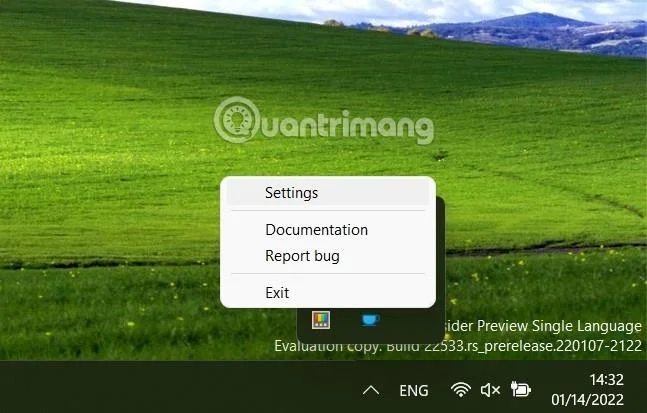
2단계 : 작업 표시줄의 시스템 아이콘 트레이에 있는 PowerToys 아이콘을 마우스 오른쪽 버튼으로 클릭하고 설정을 선택합니다.
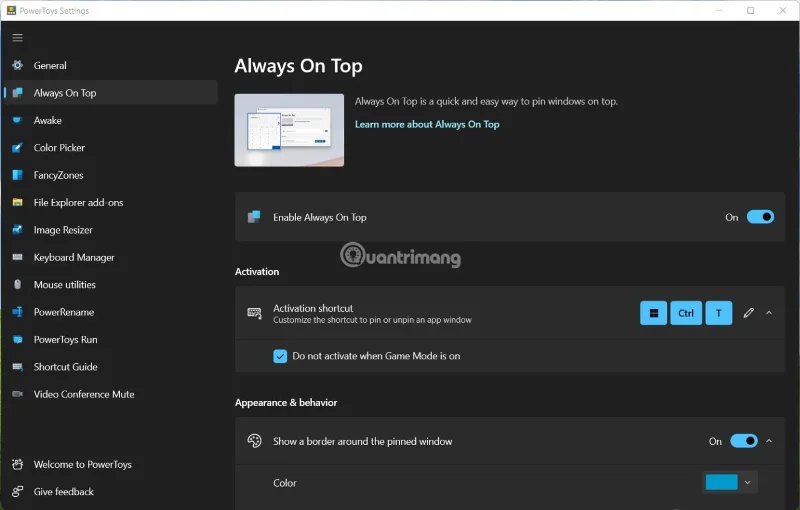
3단계 : 항상 위를 클릭합니다 . 여기에서 Always On Top 켜기/끄기를 사용자 정의하고 바로 가기 키를 조정하여 Always On Top을 끄거나 켤 수 있습니다. 기본값은 Win + Ctrl + T 입니다 . 게임 모드가 켜져 있을 때 활성화하지 않음을 선택하면 게임을 플레이할 때 창 고정 기능이 비활성화됩니다. 아래 항목에서는 현재 고정된 창의 테두리 표시 여부를 선택할 수 있으며, '예'를 선택하면 화면 테두리의 색상과 크기를 선택할 수 있습니다. 또한 Always On Top 모드를 켜거나 끌 때 알림 소리를 설정할 수 있으며 Always On Top 모드에 포함되지 않는 예외 애플리케이션을 설정할 수도 있습니다.
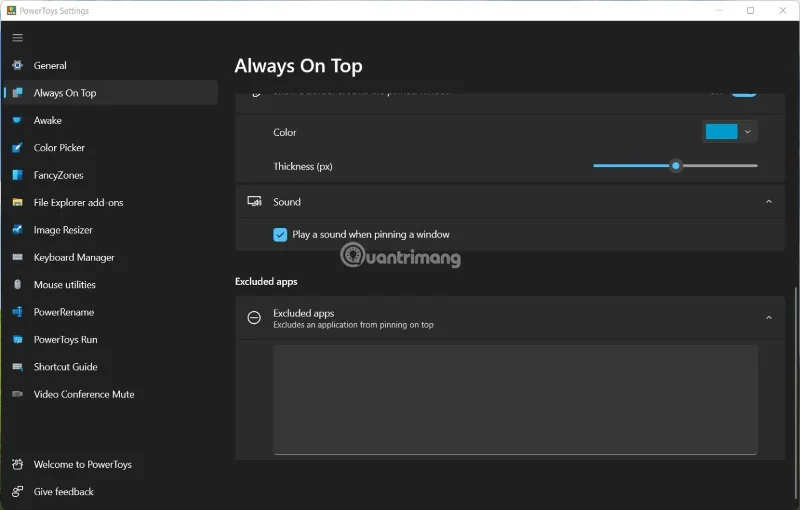
참고 : Always On Top 기능은 PowerToys가 백그라운드에서 실행 중인 경우에만 작동합니다. PowerToys를 종료하면 이 기능도 작동이 중지됩니다. 따라서 먼저 PowerToys를 열거나 PowerToys가 Windows와 함께 시작되도록 설정해야 합니다.
2. 키보드 단축키 사용: AutoHokey
훌륭하고 유용한 AutoHotkey 프로그램을 사용하면 특정 키 조합을 누를 때 활성 창이 항상 다른 창 위에 있도록 설정하는 스크립트를 만들 수 있습니다. 이 스크립트는 가볍고 많은 리소스를 사용하지 않으며 시스템을 불필요하게 복잡하게 만들지 않습니다. 전체 AutoHotkey 프로그램을 계속 실행하고 싶지 않거나 다른 개인용 컴퓨터에서 스크립트를 쉽게 실행할 수 있는 방법을 원한다면 AutoHotkey를 사용하여 스크립트를 컴파일하여 자신만의 실행 파일을 만들 수도 있습니다.
먼저, AutoHotkey 를 다운로드하고 설치해야 합니다 . 완료되면 새 스크립트를 생성해야 합니다(AutoHotkey를 사용한 경우 기존 스크립트를 추가하거나 새 스크립트를 생성하세요). 새 스크립트를 생성하려면 데스크탑이나 파일 탐색기 창의 아무 곳이나 마우스 오른쪽 버튼으로 클릭하고 " 새로 만들기 " 메뉴를 가리킨 다음 "AutoHotkey 스크립트" 옵션을 선택 하고 스크립트 파일 이름을 원하는 대로 지정하세요.
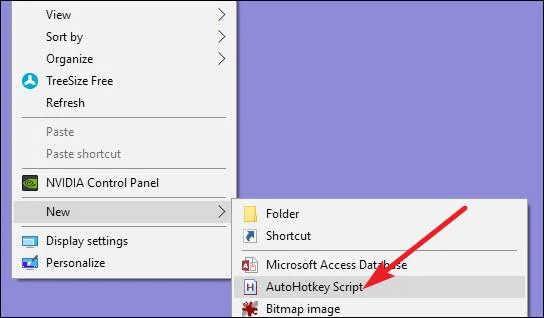
다음으로, 새로운 AutoHotkey 스크립트를 마우스 오른쪽 버튼으로 클릭한 다음 " 스크립트 편집 " 옵션을 선택하십시오 . 그러면 메모장이나 사용하는 편집 프로그램에서 편집할 수 있는 스크립트가 열립니다.
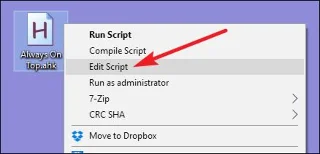
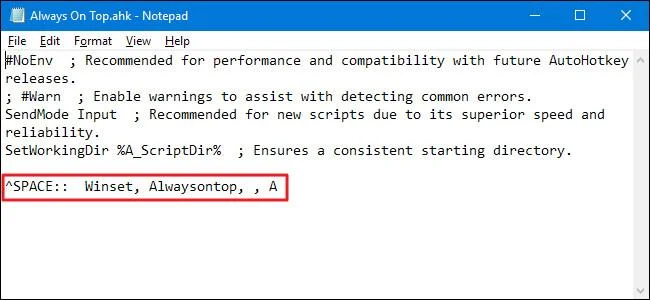
메모장 창에서 페이지 하단에 아래 코드를 붙여넣습니다. 그런 다음 스크립트를 저장하고 닫을 수 있습니다.
^SPACE:: 윈셋, Alwaysontop, , A
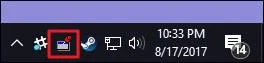
그런 다음 스크립트를 두 번 클릭하여 실행합니다. 백그라운드에서 실행 중임을 나타내기 위해 시스템 트레이에 녹색 "H" 아이콘이 나타나므로 실행 중임을 알 수 있습니다.
이제 Ctrl + Space를 눌러 활성 창을 다른 모든 창 위에 놓도록 설정할 수 있습니다 . Ctrl + Space를 다시 누르면 일반 창으로 돌아갑니다.
Ctrl + Space 키 조합이 마음에 들지 않으면 스크립트의 ^SPACE 부분을 원하는 키로 변경할 수 있습니다. 도움이 필요하면 AutoHotkey 웹사이트의 단축키 설명서를 참조하세요.
3. 마우스 사용: DeskPins
키보드 단축키 대신 마우스를 사용하는 것을 선호하는 경우 DeskPins는 창을 고정하여 한 창을 다른 창 위에 유지하는 간단한 방법을 제공합니다.
먼저 DeskPins 를 다운로드하여 설치해야 합니다 . 설치가 완료되면 DeskPins를 실행하세요. 시스템 트레이에 아이콘이 추가되는 것을 볼 수 있습니다.
창을 고정하려면 시스템 트레이에서 DeskPins 아이콘을 클릭하세요. 커서가 핀으로 바뀌고 아무 창이나 클릭하면 맨 위로 이동할 수 있습니다. 고정된 창에는 제목 표시줄에 빨간색 핀이 추가되어 고정된 창과 고정되지 않은 창을 쉽게 구분할 수 있습니다.
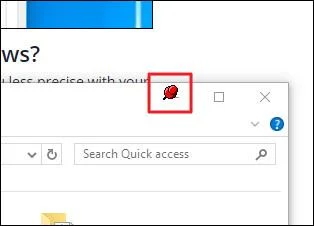
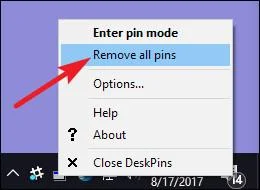
창에서 핀을 제거하려면 핀 위로 마우스를 이동하세요. 포인터에 작은 "X"가 표시되어 배터리를 제거할 것임을 알려줍니다. 고정한 모든 창에서 핀을 한 번에 제거하려면 시스템 트레이에서 해당 아이콘을 마우스 오른쪽 버튼으로 클릭한 다음 "모든 핀 제거" 옵션을 선택하세요.
4. 시스템 메뉴 사용 : TurboTop
TurboTop은 시스템 트레이 아이콘에 시스템 메뉴를 고정하여 창을 다른 창 위에 떠 있게 만들 수 있습니다. TurboTop을 다운로드하고 설치한 후 시스템 트레이 아이콘을 클릭하면 열려 있는 모든 창 목록을 볼 수 있습니다. 창 이름을 클릭하면 맨 위로 이동됩니다. 상단 창에는 체크 표시가 있습니다. 다시 클릭하면 모드가 항상 다른 창 위에 표시되는 것을 제거할 수 있습니다.
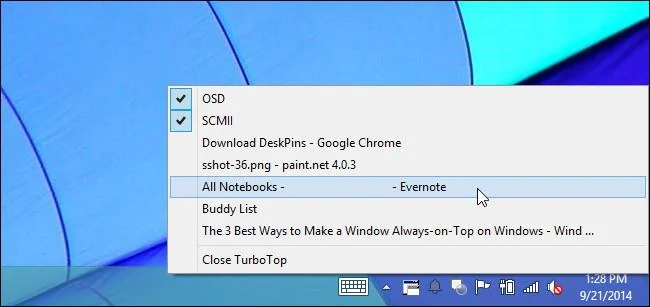
이 앱은 2004년 이후로 한 번도 업데이트된 적이 없고 13년이 지난 후에도 여전히 잘 작동할 수 있는 작은 유틸리티이기 때문에 인상적입니다. 이는 이 도구의 강력한 성능을 입증하는 것입니다.
아무것도 설치하지 마세요: 내장된 앱 환경설정
내장된 옵션이 있는 많은 응용 프로그램이 있으므로 창을 항상 다른 창 위에 표시하도록 설정할 수 있습니다. 미디어 플레이어, 시스템 유틸리티 및 기타 널리 사용되는 도구에서 이러한 옵션을 자주 볼 수 있습니다. 플러그인을 허용하는 프로그램에는 설치할 수 있는 프로그램 자체 창을 상단에 고정하는 플러그인이 있을 수도 있습니다.
예를 들어, 일부 인기 있는 프로그램에서 내장 옵션을 활성화하는 방법은 다음과 같습니다.
- VLC: 비디오 > 항상 위에를 클릭합니다 .
- iTunes: iTunes 창 왼쪽 상단에 있는 메뉴 버튼을 클릭하고 기본 설정 을 선택합니다 . 고급 탭을 클릭 하고 "다른 모든 창 위에 MiniPlayer 유지" 또는 "다른 모든 창 위에 영화 창 유지" 옵션을 활성화합니다 . 메뉴 버튼을 클릭하고 MiniPlayer로 전환을 선택하여 MiniPlayer 창으로 전환합니다.
- Windows Media Player : 구성 > 옵션을 클릭합니다. 플레이어 탭을 선택 하고 "다른 창에서 계속 재생" 상자를 선택합니다 .
- Firefox: Always on Top 확장 프로그램을 설치합니다 . 로드한 후 Alt 키를 누르고 보기 > 항상 위에 표시를 선택합니다 . Ctrl + Alt + T를 눌러 현재 Firefox 창을 항상 다른 창 위에 표시되도록 할 수도 있습니다 .
- 피진 : 친구 목록 창에서 도구 > 플러그인을 클릭하세요. 포함된 Windows Pidgin 옵션 플러그인을 활성화 하고 플러그인 구성을 클릭한 후 "친구 목록 창을 맨 위에 유지"를 설정하세요 .
- 프로세스 탐색기: 옵션 > 항상 위에를 클릭합니다 .
이러한 응용 프로그램 외에도 창을 맨 위에 유지하는 기능을 제공하는 더 크고 더 많은 기능을 갖춘 여러 창과 데스크탑 유틸리티가 있습니���. 예를 들어 DisplayFusion은 무료 버전에서도 이 기능을 제공할 뿐만 아니라 여러 모니터를 관리하고 데스크탑과 창을 어떤 방식으로든 제어할 수 있는 도구, 심지어 다른 Windows 설정을 조정할 수도 있는 도구도 제공합니다. 실제 Windows 관리자도 이 기능을 제공하고 50개 이상의 다른 데스크탑 관리 도구를 추가합니다. 이미 그 중 하나를 사용하고 있거나 다른 기능에 관심이 있다면 사용해 보십시오.
위에는 Windows의 다른 창 위에 창을 고정하는 세 가지 방법이 있습니다. 이 기사가 도움이 되기를 바랍니다.
행운을 빌어요!





