
Windows 10에서는 사용자가 작업 표시줄, 알림 센터 및 시작 메뉴 인터페이스의 투명도를 제어하여 더욱 아름다운 모습을 연출할 수 있습니다. 기본적으로 이러한 인터페이스를 투명하게 조정할 수 있으며, 몇 가지 작은 트릭을 사용하여 인터페이스를 더욱 "투명하게" 만들어 원하는 대로 투명도를 높일 수도 있습니다.
그럼 어떻게 해야 할까요? 이 기사에서 Quantrimang.com은 Windows 10에서 시작 메뉴 표시줄의 투명도를 변경하는 방법을 안내합니다. 이를 수행하는 방법을 배우려면 따라 가십시오!
1. Windows 10에서 투명한 시작 메뉴 사용자 정의
1단계: 먼저 시작 메뉴를 클릭한 다음 톱니바퀴 아이콘을 클릭하여 Windows 설정 창 인터페이스를 엽니다 .
Windows또는 + 키 조합을 사용할 수도 있습니다 I.
시작 메뉴에서 설정 아이콘을 클릭하세요.
2단계: Windows 설정 인터페이스 에서 개인 설정을 계속 클릭하여 변경 사항을 설정합니다.
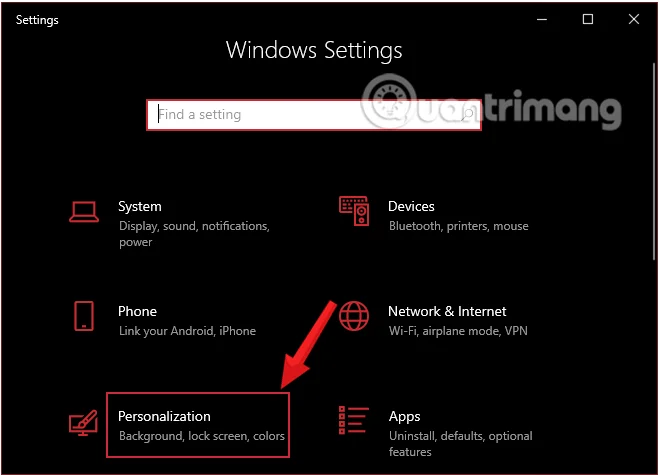
Windows 설정에서 개인 설정을 클릭하세요.
3단계: 개인화 아래 왼쪽 창에서 색상을 클릭하세요 .
시작 메뉴를 투명하게 만들려면 오른쪽 창에서 투명도 효과 옵션을 ON 모드로 전환 하고 바로 아래에서 원하는 색상을 선택할 수 있습니다.
투명도 효과 옵션을 ON 모드로 전환하세요.
아래의 다음 표면에 강조 색상 표시 섹션 에서 추가 시작, 작업 표시줄 및 알림 센터 옵션을 선택하여 시작 메뉴가 선택한 색상에 해당하는 더 아름다운 색상을 갖도록 할 수 있습니다.
색상을 선택하고 시작, 작업 표시줄 및 알림 센터 옵션을 확인하세요.
2. 레지스트리를 사용하여 Windows 10에서 시작 메뉴의 투명도를 높입니다.
일반적인 방법으로 시작 메뉴를 원하는 대로 투명하게 만드는 데 충분하지 않은 경우 레지스트리 값을 편집하여 투명도를 높일 수 있습니다.
메모:
- 레지스트리를 수정하려면 사용하는 사용자가 관리자여야 합니다.
- 수정하기 전에 레지스트리를 백업해야 합니다.
- 이 방법은 이전 버전의 Windows 10에만 적용됩니다 . 최신 업데이트에서는 시작 메뉴의 투명도를 일시적으로 높일 수 없습니다.
1단계:Windows + 키 조합을 눌러 R실행 명령 창을 엽니다 .
2단계: 다음 명령을 입력하고 Enter를 누르십시오.
regedit
실행 명령 창에 regedit 명령을 입력합니다.
3단계: 레지스트리를 수정하기 전에 먼저 백업해야 합니다. 파일 > 내보내기 로 이동합니다 .
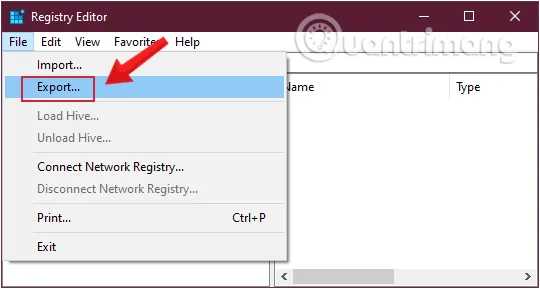
레지스트리를 수정하기 전에 백업
나타나는 창에서 내보내기 범위 에서 모두를 클릭 하고 원하는 파일 이름을 입력합니다. 저장 위치를 선택하고 저장을 클릭하여 레지스트리 백업 데이터를 저장합니다 .
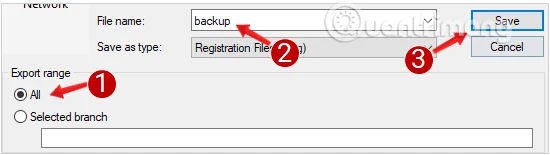
레지스트리 백업 데이터 저장
4단계: 다음 경로로 이동합니다.
HKEY_CURRENT_USER\Software\Microsoft\Windows\CurrentVersion\Themes\Personalize
HKEY_CURRENT_USER\Software\Microsoft\Windows\CurrentVersion\Themes\Personalize로 이동합니다.
5단계: 개인화 의 오른쪽 창에서 투명성 활성화 라는 DWORD를 찾아 두 번 클릭합니다.
6단계 : 나타나는 창에서 값 데이터 프레임의 값이 1 인 것을 확인하고 이를 0 으로 변경한 다음 확인을 클릭합니다. 시스템을 다시 시작할 필요가 없습니다.
값 데이터 프레임의 값을 0으로 변경합니다.
기계를 다시 시작할 필요가 없습니다. 시작 메뉴를 다시 열면 메뉴가 훨씬 더 투명해졌음을 알 수 있습니다. 이 새로운 인터페이스가 마음에 들지 않으면 투명도 활성화 값을 이전과 같이 다시 1로 변경하면 됩니다.
다음은 기본적으로 투명한 시작 메뉴의 이미지입니다.
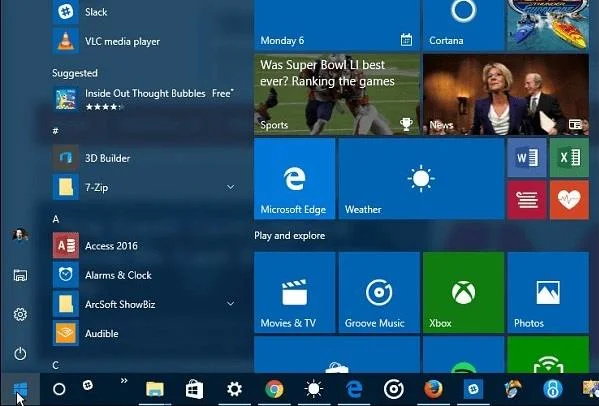
시작 메뉴는 기본적으로 투명합니다.
투명도를 사용자 정의한 후의 시작 메뉴는 다음과 같습니다.
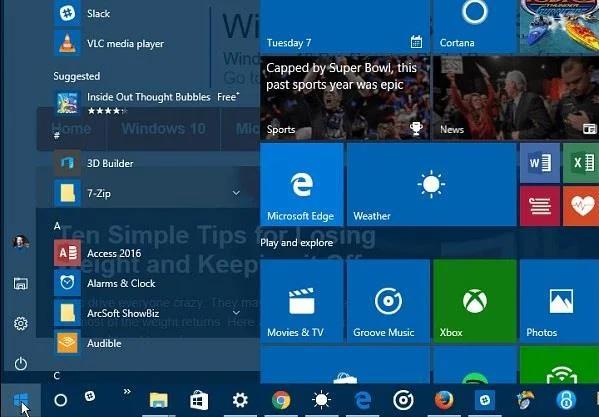
투명도를 사용자 정의한 후 시작 메뉴
이러한 사용자 정의 설정을 사용하여 투명도를 원하는 대로 변경할 수 있기를 바랍니다.
해 보자. 행운을 빌어요!





