
야간에 어두운 환경에서 컴퓨터 장치와 노트북을 사용하는 사용자가 증가함에 따라 Microsoft는 마침내 Creators Update 이상에서 Windows 10용 야간 조명 기능을 업데이트했습니다. Windows 10에서 야간 조명 모드를 켜면 조명이 어두운 환경이나 밤에 작업할 때 청색광을 줄여 눈 손상을 방지할 수 있습니다.
사용자가 야간 조명을 활성화하면 장치에 표시되는 색상 톤이 눈부심 없이 따뜻해져서 장시간 컴퓨터 작업 시 스트레스를 줄이고 컴퓨터 작업 후에는 더 나은 수면을 취하는 데 도움이 됩니다. 아래 기사에서는 Windows 10에서 야간 조명 기능을 켜는 방법을 안내합니다.
메모:
- 이 야간 조명 또는 야간 모드 기능은 Windows 10 크리에이터스 업데이트(버전 17xx) 이상에서만 사용할 수 있습니다. 낮은 버전의 Windows 10을 사용하는 경우 운영 체제를 업데이트하거나 컴퓨터와 휴대폰에 꼭 필요한 6가지 블루라이트 필터링 애플리케이션을 사용하세요 .
- 활성화 후 화면이 따뜻한 톤으로 전환됩니다. 화면이 노란색이거나 너무 노란색이거나 너무 빨간색인 것처럼 느껴질 것입니다. 야간 조명의 밝기 조정 막대를 사용하여 눈에 맞게 조명 수준을 조정하세요. 따뜻해지면 따뜻함을 높이세요. 익숙했다.
Windows 10 설정에서 야간 조명 모드를 켜세요.
1 단계:
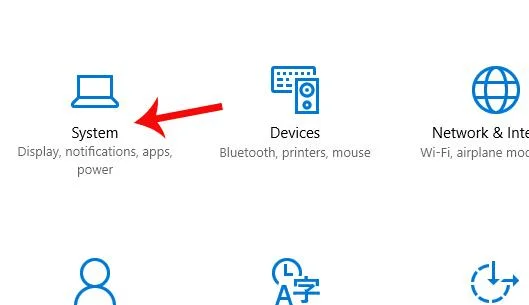
시작 > 설정 > 시스템 > 디스플레이 > 야간 조명 > 야간 조명 설정 단계를 따라야 합니다 .
먼저 장치에서 설정 아이콘을 클릭 하고 시스템을 선택합니다 .
2 단계:
다음 인터페이스의 왼쪽 목록에서 표시를 클릭하십시오. 오른쪽을 보면 야간 조명 섹션이 표시되고 켜기 모드 로 전환됩니다 . 그런 다음 야간 조명 설정을 클릭합니다 .
3단계:
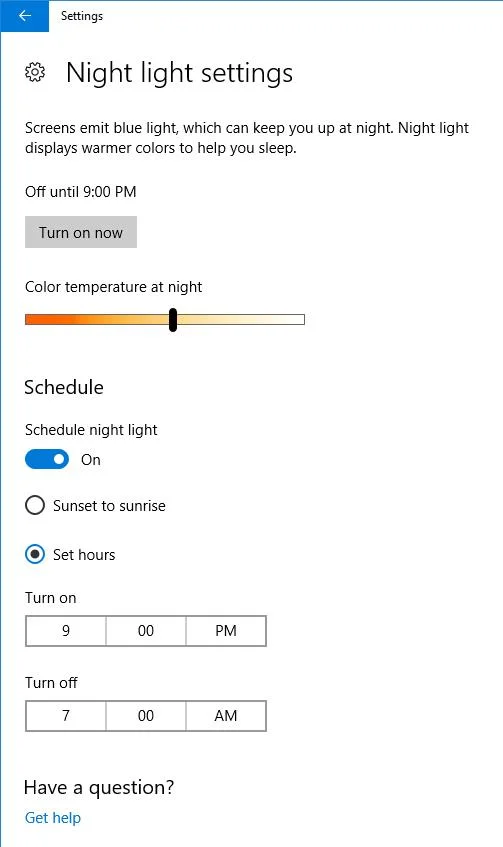
야간 조명 설정 인터페이스에서는 장치를 사용할 때 야간 조명 모드를 활성화하는 시간을 설정합니다.
Turn on에서 활성화할 특정 시간과 Turn off에서 끄는 시간을 선택할 수 있습니다. 또는 현재 위치의 일출 및 일몰 시간을 확인할 수도 있습니다.
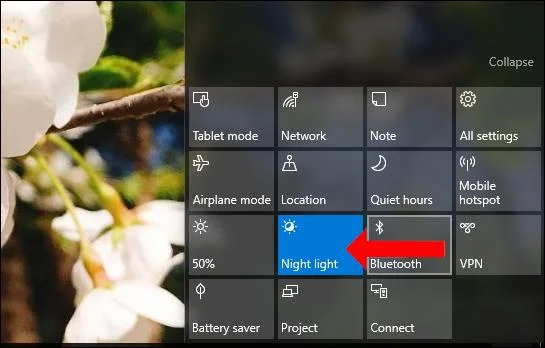
알림 센터에서 야간 조명을 켜는 방법
또한 설정으로 이동하지 않고 야간 조명 모드를 빠르게 시작하려면 작업 표시줄 아래의 아이콘을 클릭하거나 Windows + A 키 조합을 눌러 알림 센터를 열 수 있습니다. 그런 다음 야간 조명에서 모드를 켜세요 .
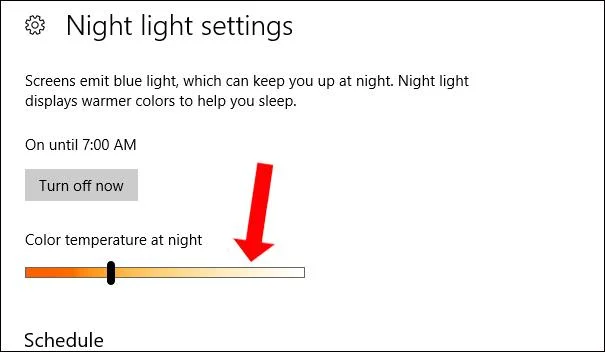
또한 야간 조명 설정 인터페이스로 이동하여 야간 바의 색온도 에서 청색광의 색상 수준을 조정할 수 있습니다 . 막대의 왼쪽으로 많이 조정할수록 색상이 더 깊고 어두워집니다.
Windows 10 2018년 4월 이상에서는 시간 경과에 따라 야간 조명을 설정하고 이를 따르도록 예약할 수 있습니다. 야간 조명 설정 인터페이스에서 일정 섹션은 야간 조명 예약 에서 켜기 모드를 활성화합니다 .

그런 다음 야간 조명 모드를 켜는 타이머를 설정하려면 시간 설정을 선택한 다음 켜기에서 켜짐 시간을 예약하고 끄기에서 자동 꺼짐 시간을 예약합니다.
사용자의 건강, 특히 눈을 어느 정도 보호할 수 있는 유용한 기능입니다. 그러나 장치에서 야간 조명 기능을 활성화하고 조정할 때는 각 장치의 매개변수가 다르기 때문에 각 장치의 밝기와 대비에 의존해야 합니다. 또한 야간 조명의 밝기 모드를 눈에 가장 잘 맞게 조정해야 합니다.
자세한 내용은 다음 문서를 참조하세요.
- Windows 10 크리에이터스 업데이트의 매력적인 기능
- Windows 10 Creator 업데이트에서 100% 디스크 오류를 수정하는 방법
- 기사에 나오는 7가지 방법과 사용자 정의는 Windows 10을 "바람처럼 빠르게" 만드는 데 도움이 됩니다.
- Windows 10에서 하드 드라이브를 바로 분할하는 방법
- Windows 7/8/8.1에서 Windows 10으로 업그레이드하기 위한 지침





