
컴퓨터에 여러 개의 하드 드라이브가 있으면 데이터 파일을 관리하고 파일을 찾는 것이 매우 어렵습니다. 그러나 이전 버전과 마찬가지로 Windows 10에도 컴퓨터의 모든 드라이버를 하나의 볼륨으로 결합할 수 있는 통합 기능이 있습니다.
이 두 가지 기능은 스팬 볼륨과 스트라이프 볼륨입니다. 이 두 기능은 모두 동일한 기능을 가지고 있으며, 이 두 기능의 유일한 차이점은 하드 드라이브에 데이터를 쓰는 방법입니다.
스팬 볼륨을 사용하는 경우 크기가 서로 다른 2개 이상의 하드 드라이브를 결합하여 하나의 큰 볼륨을 생성할 수 있습니다. 스팬(Spanned)에서는 드라이브를 순서대로 배열하여 사용합니다. 즉, 첫 번째 드라이브에 데이터를 쓴 후 두 번째 드라이브에 데이터를 쓸 수 있습니다.
반대로 Stripped를 사용하면 2개 이상의 하드 드라이브를 결합하여 하나의 큰 볼륨을 형성할 수 있습니다. 그러나 사용 가능한 공간을 모두 사용하려면 동일한 크기의 하드 드라이브를 사용해야 합니다. Stripped에서는 데이터가 모든 참여 드라이브에 기록되며 Spanned에 비해 성능이 더 높습니다.
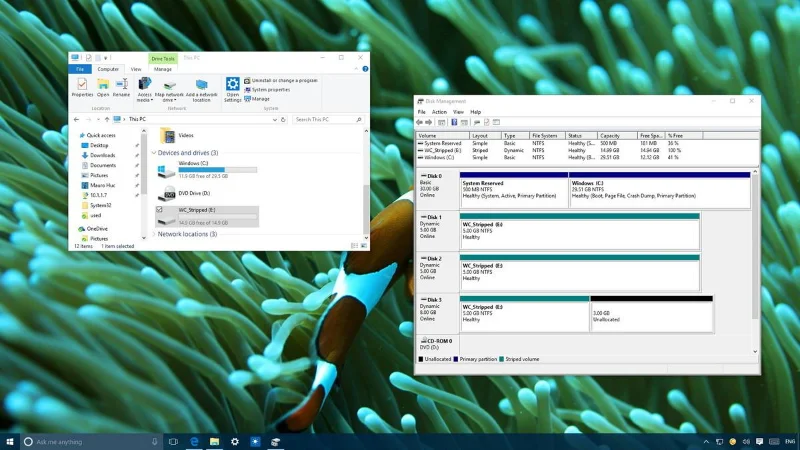
여러 개의 하드 드라이브를 하나의 큰 볼륨으로 결합:
스팬 볼륨이나 스트라이프 볼륨에 가입하면 모든 콘텐츠가 삭제되므로 가입하기 전에 데이터를 백업하는 것이 좋습니다.
1. Windows + X 키 조합을 눌러 고급 사용자 메뉴를 엽니다. 여기에서 디스크 관리를 클릭합니다 .
2. 볼륨을 마우스 오른쪽 버튼으로 클릭하고 볼륨 삭제를 선택합니다 .
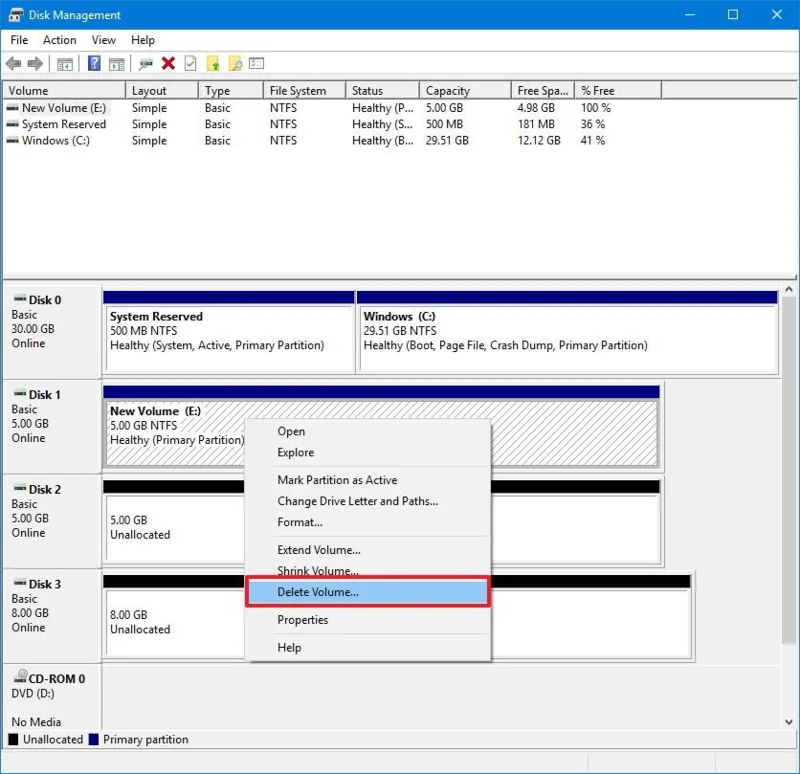
3. 예를 클릭하여 현재 볼륨과 볼륨의 모든 데이터 삭제를 확인합니다.
4. 결합하려는 하드 드라이브에서 2단계와 3단계를 동일하게 수행합니다.
5. 드라이브의 아무 공간이나 마우스 오른쪽 버튼으로 클릭하고 새 스트라이프 볼륨 (또는 새 스팬 볼륨)을 선택합니다.
6. 다음을 클릭합니다 .
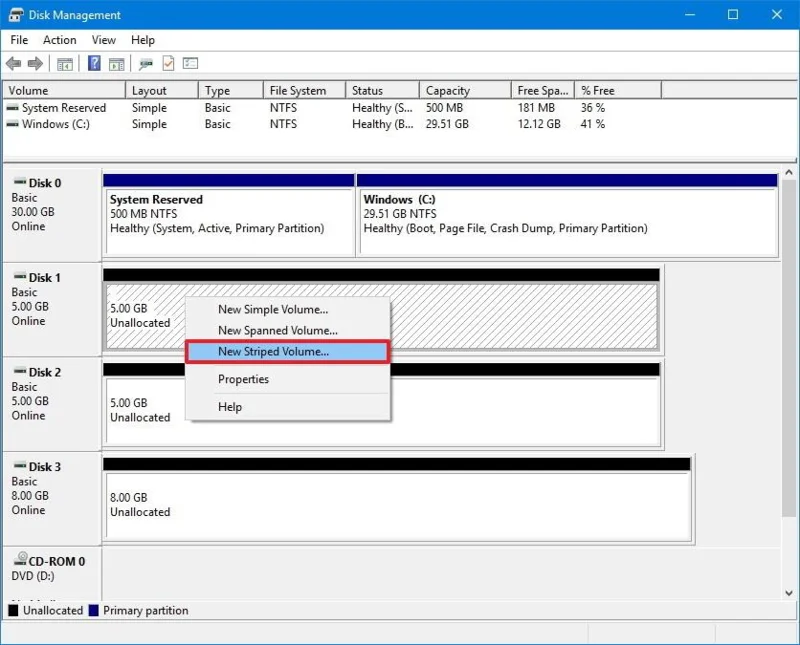
7. 추가하려는 드라이브를 선택하고 각 드라이브를 하나씩 선택한 다음 추가를 클릭합니다 .
8. 다음을 클릭합니다 .
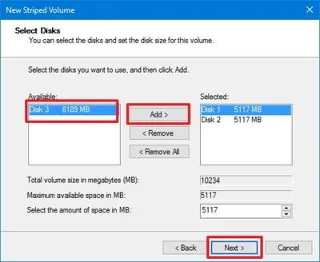
9. 기본 드라이브를 그대로 두고 다음을 클릭합니다.
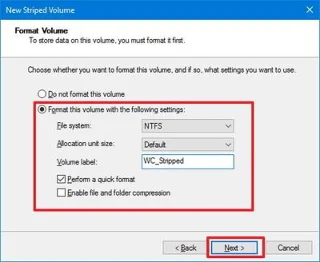
10. 파일 시스템 섹션이 NTFS 형식 으로 설정되어 있는지 , 할당 단위 크기 섹션이 기본값 으로 설정되어 있는지 확인 하고 볼륨 레이블을 선택합니다.
11. 빠른 포맷 수행 옵션을 선택합니다 .
12. 다음을 클릭합니다 .
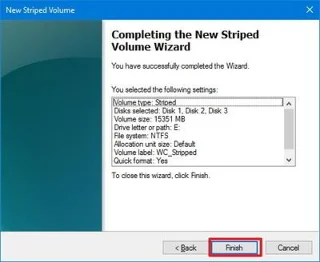
13. 마침을 클릭합니다 .
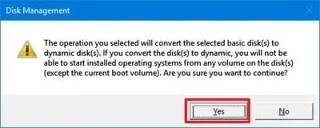
14. 이제 화면에 하드 드라이브를 기본에서 동적으로 변환하라는 메시지가 표시됩니다. 예를 클릭하여 프로세스를 완료합니다.
아래 기사를 더 참조하세요.
행운을 빌어요!





