
Windows 10 에 통합된 새로운 기능 중 하나는 가상 비서 Cortana입니다. 사용자는 Cortana를 사용하여 종료, 다시 시작, 스마트 검색 등을 수행할 수 있습니다. 그러나 Windows를 업데이트했음에도 불구하고 많은 사용자는 시작 메뉴 버튼과 가상 비서 Cortana가 작동하지 않거나 거의 정지되었다고 보고 했습니다 . 아래 기사에서 LuckyTemplates는 이 오류를 해결하기 위한 몇 가지 해결 방법을 안내합니다.
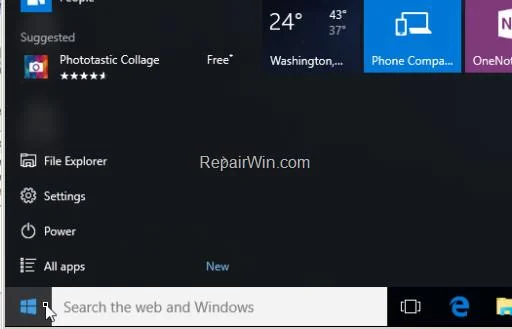
1. 시작 메뉴 문제 해결사를 자동으로 실행합니다.
1. 시작 메뉴 문제 해결사를 컴퓨터에 다운로드하고 설치하고 실행합니다.
시작 메뉴 문제 해결사를 장치에 다운로드하고 여기에 설치하십시오.
2. 컴퓨터를 다시 시작합니다 .
2. 인덱스 재설정
1. 먼저 제어판 창을 연 다음 색인 옵션 을 클릭하세요 .
색인 옵션 옵션이 표시되지 않으면 보기 (보기 기준) 섹션에서 작은 아이콘 으로 변경하세요 .
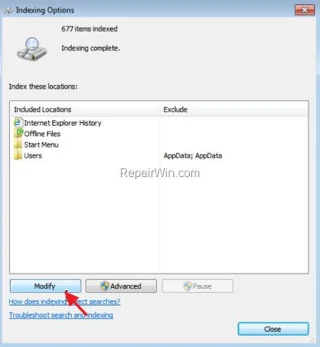
2. 색인 옵션 창에서 수정 을 클릭합니다 .
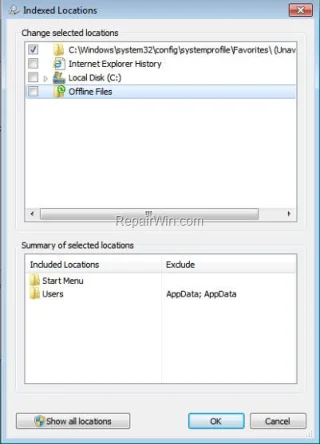
3. 오프라인 파일 및 Internet Explorer 기록을 선택 취소한 다음 확인을 클릭합니다 .
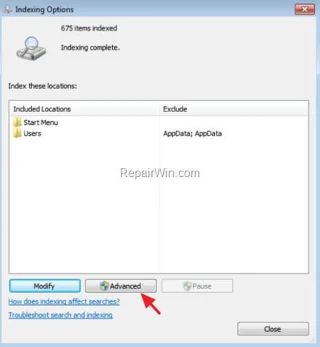
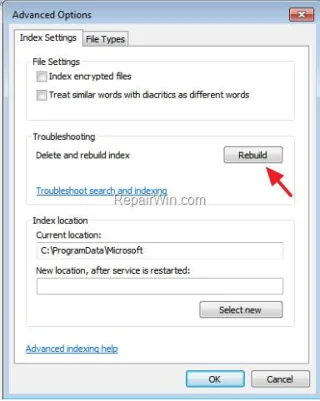
4. 다음으로 고급 을 클릭하세요 .
5. 문제 해결 섹션에서 재구축 버튼 을 클릭합니다 .
6. 확인을 클릭하여 인덱스를 다시 작성합니다.
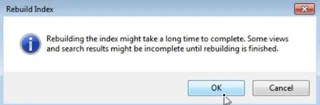
7. 프로세스가 완료될 때까지 기다렸다가 컴퓨터를 다시 시작합니다.
3. 컴퓨터를 이전 버전으로 복원
1. 작업 표시줄 왼쪽 하단에 있는 시작 버튼(Windows 아이콘)을 마우스 오른쪽 버튼으로 클릭하고 실행을 선택하여 실행 명령 창을 엽니다 .
2. 실행 명령 창에서 rstrui를 입력한 다음 확인을 클릭하거나 Enter를 누릅니다.
3. 이제 화면에 창이 나타납니다. 여기서 다음을 클릭합니다 .
4. 설치 날짜와 시간을 확인하여 이전에 사용했던 Windows 버전을 선택한 후 다음을 클릭하여 복원 프로세스를 시작합니다.
4. PowerShell에서 애플리케이션을 다시 등록합니다.
1. 설정 => 업데이트 및 보안 으로 이동합니다 .
2. 업데이트 및 보안 창의 왼쪽 창에서 개발자용을 찾아 선택합니다.
3. 개발자 모드를 클릭한 후 팝업창에서 예를 클릭하세요.
4. 업데이트 및 보안 설정 창을 닫습니다.
5. Cortana의 검색 상자에 powershell을 입력합니다 .
6. 검색 목록에서 Windows PowerShell을 마우스 오른쪽 버튼으로 클릭하고 관리자 권한으로 실행을 선택합니다 .
7. PowerShell 창에 아래 명령을 입력하고 Enter를 누릅니다 .
Get-AppXPackage | Foreach {Add-AppxPackage -DisableDevelopmentMode -Register “$($_.InstallLocation)\AppXManifest.xml”}
8. 명령이 실행될 때까지 기다리면 오류에 주의할 필요가 없습니다.
9. 마지막으로 Cortana와 시작 메뉴가 작동하는지 확인합니다.
5. 새 사용자 계정 만들기
1. 설정 => 계정을 엽니다 .
2. 왼쪽 창에서 가족 및 다른 사용자를 선택한 다음 이 PC에 다른 사용자 추가를 클릭합니다 .
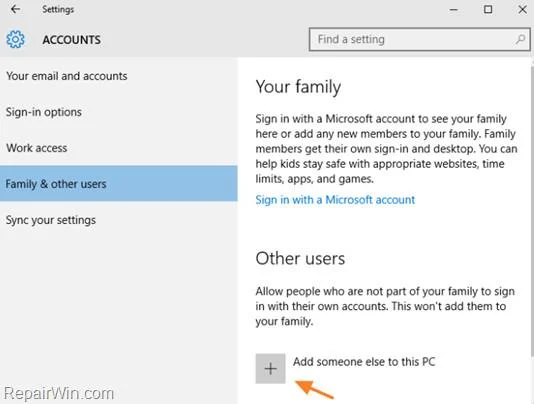
3. " 이 사람의 로그인 방법 " 창 에서 " 나는 이 사람의 로그인 정보를 가지고 있지 않습니다. "를 클릭합니다.
4. " 계정 만들기 " 창 에서 " Microsoft 계정 없이 사용자 추가 "를 클릭합니다.
5. 사용자 이름과 비밀번호(원하는 경우)를 입력하고 다음을 클릭합니다 .
6. 그런 다음 새 사용자 이름을 클릭하고 계정 유형 변경 버튼을 선택합니다 .
7. 새 사용자를 관리자 로 설정한 다음 확인을 클릭합니다 .
8. 로그아웃 한 다음 새 사용자로 다시 로그인합니다 .
9. 시작 메뉴와 Cortana가 작동하는지 확인합니다. 이미 작동하는 경우 파일 및 설정을 새 사용자 계정으로 전송하십시오.
아래 기사를 더 참조하세요.
행운을 빌어요!





