
캡처 도구는 Windows에 내장된 기본 스크린샷 응용 프로그램입니다. 원하는 경우 이 도구를 사용하여 사진을 찍거나 편집할 수 있습니다. 일반 사용자라면 이 애플리케이션에는 독특한 화면 캡처 기능이 많이 통합되어 있어 정말 유용합니다. 그러나 모든 사람이 이 도구를 사용할 필요는 없습니다. Windows 7/8/10에서 캡처 도구를 켜고 끄는 방법을 살펴보겠습니다!
Windows 10에서 캡처 도구 비활성화
그룹 정책 편집기(GPEDIT) 사용
먼저 검색 시작에 ' gpedit.msc '를 입력하고 Enter를 눌러 로컬 그룹 정책 편집기를 열어야 합니다 . 다음으로 다음 설정으로 이동합니다.
사용자 구성 > 관리 템플릿 > Windows 구성 요소 > 태블릿 PC > 액세서리.
액세서리 오른쪽에서 캡처 도구 실행 허용 안 함을 두 번 클릭하여 속성 창을 열고 사용을 선택하여 Windows 10에서 캡처 도구를 비활성화합니다.
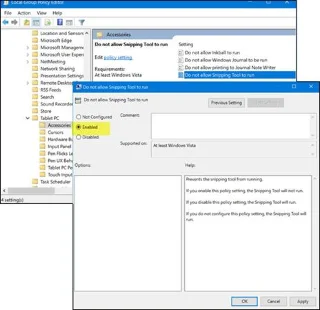
캡처 도구를 다시 활성화하려면 구성되지 않음을 클릭 하고 적용을 클릭하여 완료합니다.
레지스트리 편집기(REGEDIT) 사용
regedit를 실행하여 레지스트리 편집기를 열고 아래 경로로 이동합니다.
HKEY_LOCAL_MACHINE\SOFTWARE\Policies\ Microsoft\TabletPC
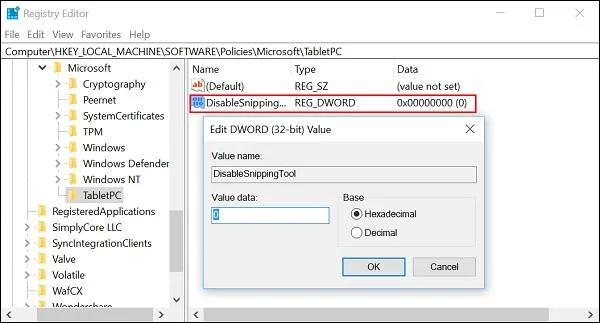
Windows 10에서 캡처 도구를 비활성화 하려면 비활성화 SnippingTool을 두 번 클릭 하고 값 데이터를 0에서 1로 변경합니다. 이 도구를 다시 활성화하려면 위의 값을 다시 0으로 변경합니다.
행운을 빌어요!
상담할 수 있는 곳:





