
컴퓨터에 장치나 휴대용 하드 드라이브(예: USB 드라이브 등)를 연결할 때마다 Windows 10은 해당 모바일 하드 드라이브인 장치나 드라이브의 이름과 기본 아이콘을 빠르게 인식하고 표시합니다.
하지만, 컴퓨터에 기기나 휴대용 하드드라이브를 연결할 때마다 똑같은 아이콘이 나타나는 것이 지루하게 느껴지고, 기존 아이콘을 좀 더 생동감 있고 재미있게 바꾸고 싶다면. 그런 다음 장치 또는 컴퓨터에 연결된 휴대용 하드 드라이브에 대해 원하는 사용자 정의 아이콘을 설정할 수 있습니다.
아래 문서에서 LuckyTemplates는 Windows 10 컴퓨터에 연결된 외장 하드 드라이브에 사용자 정의 아이콘과 이름을 추가하는 단계를 안내합니다.
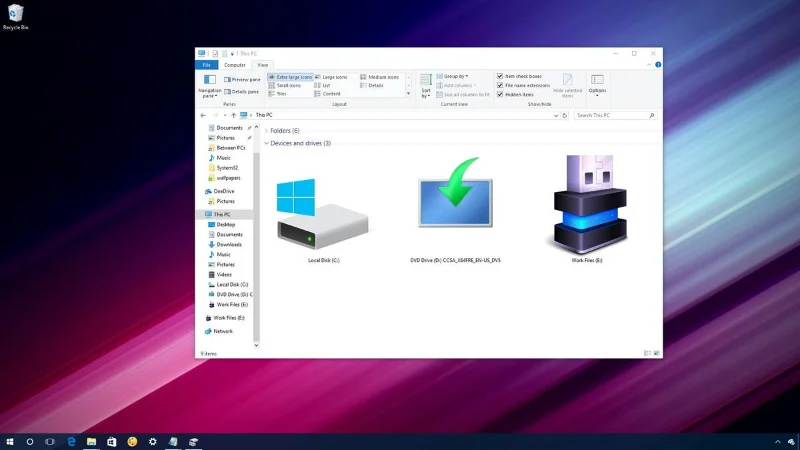
휴대용 하드 드라이브에 대한 사용자 정의 아이콘 설정
휴대용 하드 드라이브 (USB 드라이브 아님)에 저장할 아이콘 파일과 autorun.inf 파일로 구성된 휴대용 하드 드라이브용 사용자 정의 아이콘을 표시하려면 이 프로세스를 수행합니다. 용어, ...).
프로세스를 수행하기 전에 사용할 아이콘 파일 (.ico) 이 있어야 합니다 . 웹에서 수많은 아이콘을 찾을 수 있으며, 그 중 대부분은 무료로 다운로드하여 사용할 수 있습니다.
아래 튜토리얼에서 LuckyTemplates는 IconArchive의 USB 아이콘을 사용하지만, 다양한 웹사이트에서 다양한 아이콘을 다운로드하여 사용할 수 있습니다.
.ico 파일을 다운로드한 후 이 아이콘을 복사하고 휴대용 하드 드라이브에 autorun.inf 파일을 생성해야 합니다 . 이렇게 하려면 아래 단계를 따르세요.
1. 사용자 정의 아이콘을 설정하려는 휴대용 하드 드라이브를 연결하십시오.
2. 파일 탐색기를 사용하여 휴대용 하드 드라이브를 엽니다.
3. 휴대용 하드 드라이브의 루트 폴더에서 마우스 오른쪽 버튼을 클릭하고 새로 만들기 => 텍스트 문서를 선택합니다.
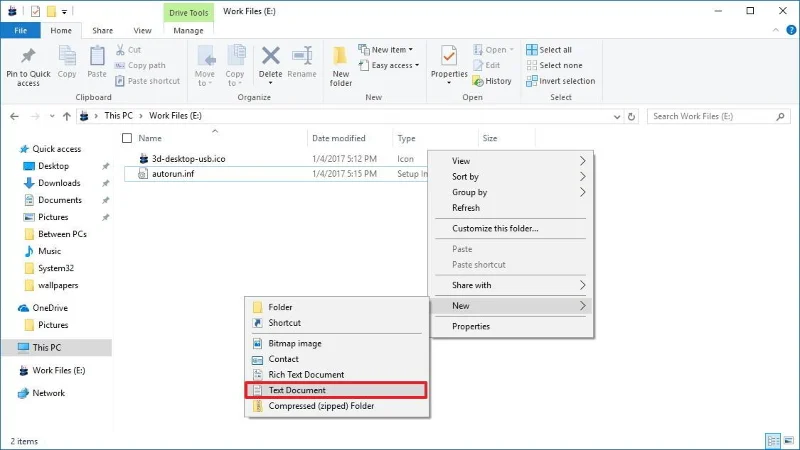
4. 파일 이름을 autorun.inf 로 지정 하고 Enter 키를 누릅니다.
메모:
시스템에 파일 확장자가 표시되지 않으면 파일 탐색기에서 보기 탭을 연 다음 파일 이름 확장명 옵션을 클릭하여 텍스트 파일 autorun.inf의 이름을 바꿉니다.
그렇지 않으면 파일 이름을 바꾼 후 autorun.inf.txt 가 되어 이 파일이 올바르지 않게 됩니다.
또한 독자는 여기에서 Windows 7, 8, 10에서 폴더, 파일 및 확장자를 표시하는 단계를 참조할 수 있습니다.
5. 예를 클릭하여 파일 이름 바꾸기를 확인합니다.
6. autorun.inf를 두 번 클릭하여 파일을 열고 아래 줄을 복사하여 붙여넣습니다.
[자동실행]
아이콘=icon-name.ico
Label=드라이브 라벨
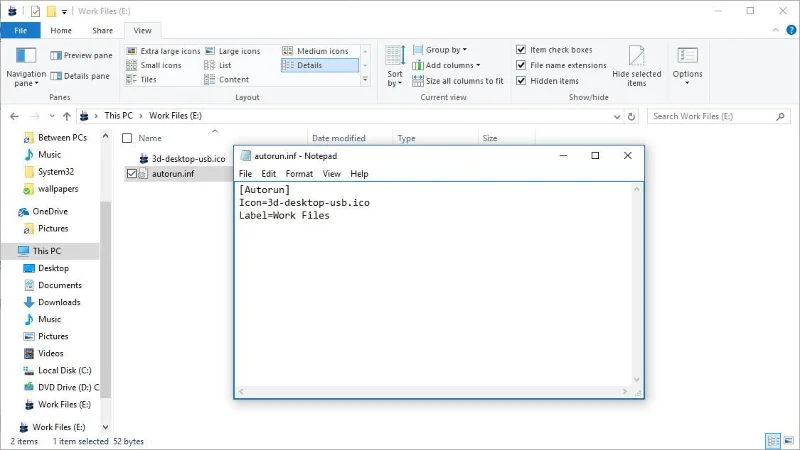
메모:
아이콘 섹션 에서 icon-name.ico를 아이콘 이름으로 변경했는지 확인 하고 라벨 섹션에서 원하는 드라이브 문자 이름을 변경했는지 확인하세요.
7. 파일을 클릭하여 선택합니다 .
8. 저장을 클릭합니다.
9. 텍스트 편집기 창을 닫습니다.
10. autorun.inf 파일 과 아이콘 파일을 선택합니다 .
11. 마우스 오른쪽 버튼을 클릭하고 속성을 선택합니다 .
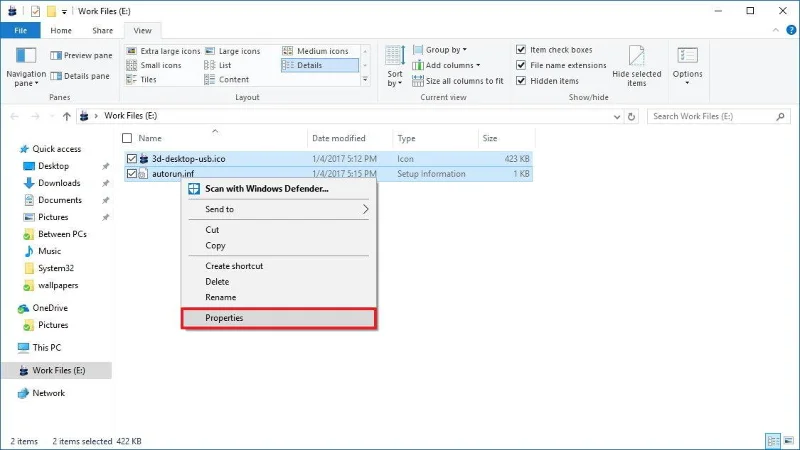
12. 속성 창의 속성 섹션에서 숨김 옵션을 선택하여 실수로 해당 파일을 삭제하지 않도록 드라이브의 중요한 파일을 숨깁니다.
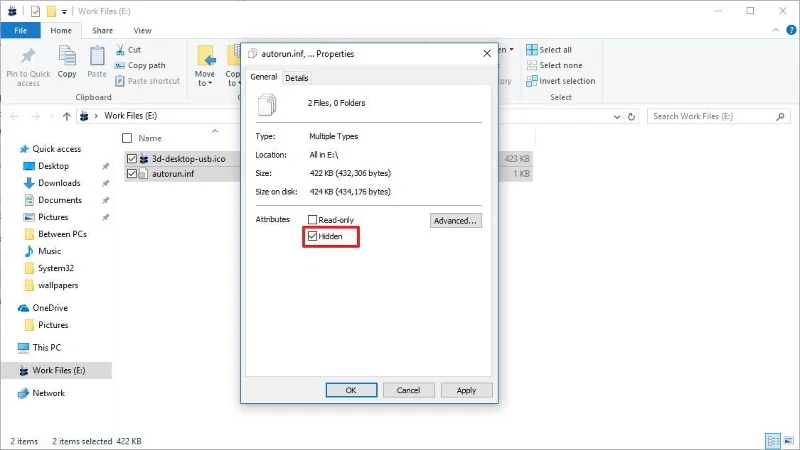
13. 적용을 클릭합니다 .
14. 확인을 클릭하여 프로세스를 완료합니다.
단계를 완료한 후 컴퓨터에 연결된 휴대용 하드 드라이브를 분리한 다음 USB 드라이브를 다시 삽입하세요. 파일 탐색기 에는 휴대용 하드 드라이브의 새 아이콘과 이름이 표시됩니다.
(선택 사항) Drive.ico 및 autorun.inf 파일 숨기기
Drive.ico와 autorun.inf 파일 모두 주의를 산만하게 할 수 있습니다. USB 드라이브의 다른 파일이나 폴더에 더 이상 표시되지 않도록 숨길 수 있습니다.
1. Drive.ico 및 autorun.inf 파일을 모두 선택하고 마우스 오른쪽 버튼을 클릭한 후 속성을 선택합니다 .
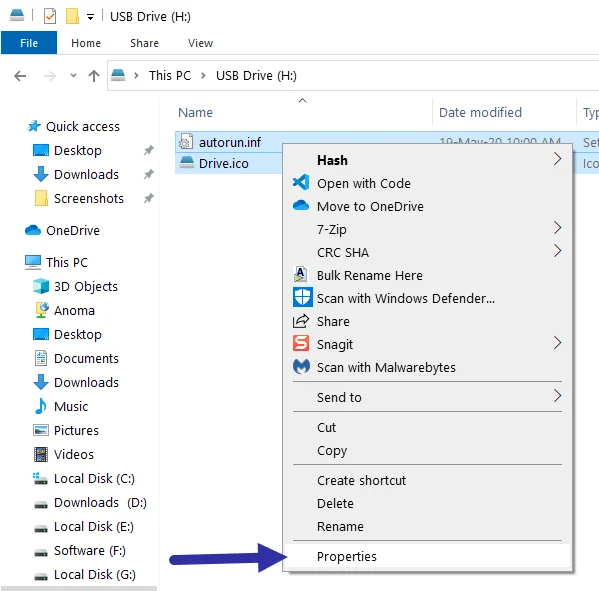
Drive.ico 및 autorun.inf 파일을 모두 선택하고 마우스 오른쪽 버튼을 클릭한 후 속성을 선택합니다.
2. 속성 창 에서 읽기 전용 및 숨김 확인란을 선택합니다 .
3. 적용 > 확인 버튼을 클릭하여 변경 사항을 저장합니다.
적용 > 확인 버튼을 클릭하여 변경 사항을 저장합니다.
끝났다! 이 두 파일은 현재 숨겨져 있습니다. 해당 파일을 보려면 보기 탭으로 이동하여 숨겨진 파일 확인란을 선택하세요 .
기본 USB 드라이브 아이콘 복원
사용자 정의 아이콘을 더 이상 사용하지 않으려면 Drive.ico 및 autorun.inf 파일을 삭제하여 기본 아이콘을 복원할 수 있습니다.
1. USB를 연결하고 엽니다.
2. 보기 탭으로 이동하여 숨김 파일 확인란을 선택합니다 .
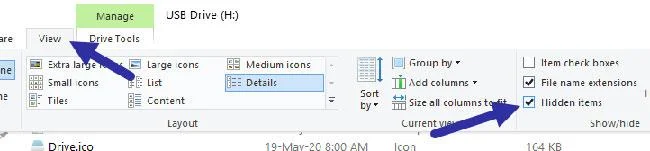
보기 탭으로 이동하여 숨김 파일 확인란을 선택하세요.
3. 숨겨진 파일이 표시됩니다. Drive.ico 및 autorun.inf 파일을 모두 선택하고 해당 파일을 마우스 오른쪽 버튼으로 클릭한 다음 삭제 옵션을 선택합니다 .
Drive.ico 및 autorun.inf 파일을 모두 선택하고 마우스 오른쪽 버튼으로 클릭한 다음 삭제 옵션을 선택하세요.
4. 경고가 표시되면 예를 클릭합니다.
경고가 표시되면 예를 클릭하세요.
해당 파일을 삭제한 후 USB를 다시 삽입하면 사용자 정의 아이콘 대신 기본 드라이브 아이콘이 표시됩니다.
USB를 컴퓨터에 다시 삽입하면 기본 드라이브 아이콘이 표시됩니다.
아래 기사를 더 참조하세요.
행운을 빌어요!





